Скидка 5% на первый заказ — RDS5




Как настроить наушники logitech g pro x
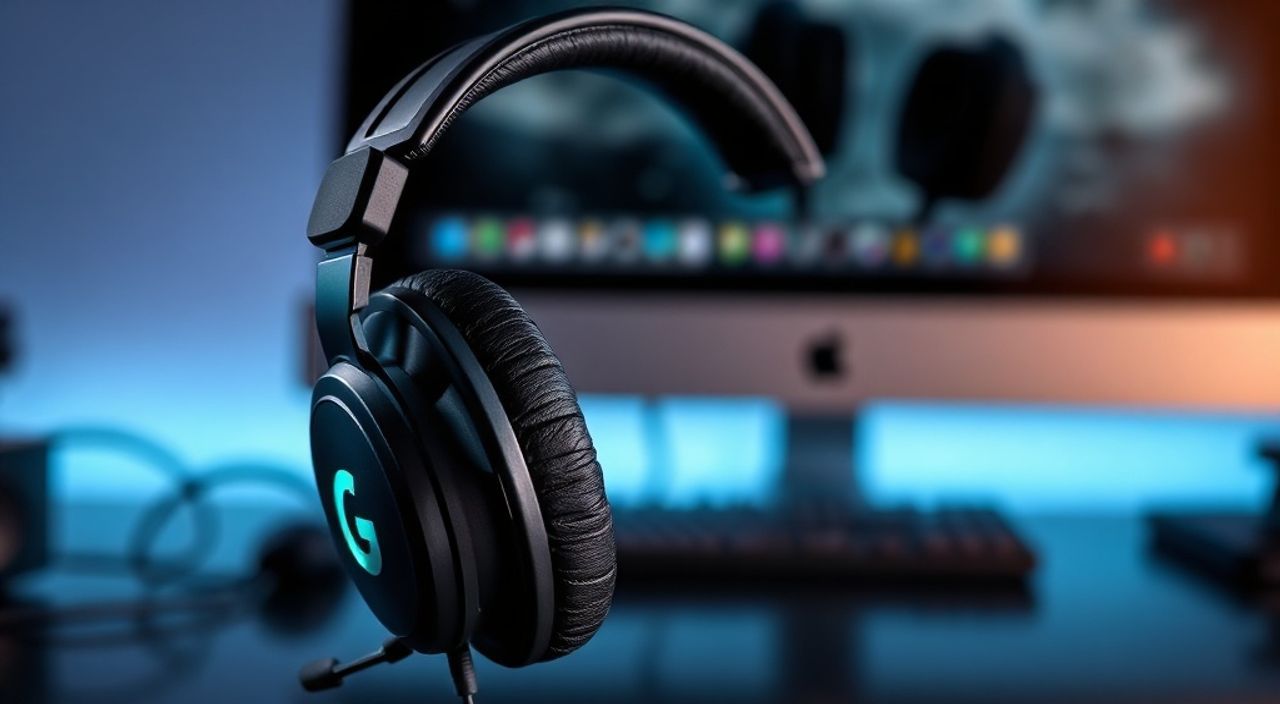
Современные наушники Logitech G Pro X — это профессиональное аудио-решение для геймеров, стримеров и аудиофилов, сочетающее высокую точность звука, удобство и гибкость настройки. Однако многие пользователи сталкиваются с трудностями при первоначальной настройке: звук кажется плоским, микрофон не работает, эквалайзер не сохраняется, или не определяется устройство в ПК. На самом деле, полный контроль над G Pro X доступен только через официальное ПО Logitech G HUB, и без него вы используете лишь базовые функции. Главная рекомендация — установите G HUB, обновите прошивку и настройте эквалайзер под ваш тип контента (игры, музыка, голосовые вызовы), чтобы раскрыть весь потенциал наушников.
Чтобы настроить Logitech G Pro X на максимум, установите программу Logitech G HUB, обновите прошивку наушников и настройте эквалайзер под вашу задачу — игры, стримы или музыку. Без G HUB вы не сможете использовать ключевые функции, такие как смена звуковых профилей, настройка микрофона и RGB-подсветка.
Содержание статьи:
Установка и подключение Logitech G HUB
Первый и самый критичный шаг — установка программного обеспечения Logitech G HUB. Без него наушники G Pro X работают как обычные аудиоустройства с базовыми функциями: воспроизведение звука и микрофон по умолчанию. Все продвинутые возможности — эквалайзер, профили звука, настройка микрофона, подсветка — доступны только через G HUB. Скачайте последнюю версию с официального сайта Logitech — https://www.logitechg.com/ru-ru/innovation/g-hub.html. Убедитесь, что вы загружаете именно G HUB, а не старое Logitech Gaming Software (LGS), которое больше не поддерживается.
Подключите наушники к ПК через USB-кабель, идущий в комплекте. Не используйте Bluetooth — G Pro X не поддерживает беспроводное подключение. После подключения система автоматически распознает устройство как аудио-устройство, но G HUB должен появиться в списке подключённых устройств в левом меню. Если наушники не отображаются, перезагрузите ПК и повторите подключение. Иногда помогает смена USB-порта — предпочтительно использовать порт USB 3.0 или выше, расположенный на задней панели материнской платы.
Полезно знать: Не используйте USB-хабы или удлинители — они могут вызывать сбои в передаче данных и приводить к потере настроек или нестабильной работе микрофона.
Обновление прошивки наушников
Даже если вы только что купили G Pro X, его прошивка может быть устаревшей. Производитель регулярно выпускает обновления, исправляющие баги, повышающие стабильность и добавляющие новые функции. В G HUB проверьте наличие обновлений: в меню устройства нажмите «Обновить» рядом с версией прошивки. Программа автоматически скачает и установит последнюю версию. Не отключайте наушники во время обновления — это может привести к «brick» (поломке устройства).
После обновления перезагрузите ПК. Убедитесь, что в списке устройств отображается версия прошивки не ниже 1.15 (на момент декабря 2025 года актуальная — 1.20). Обновление прошивки особенно важно, если вы используете наушники на Windows 11 — новые версии ОС требуют совместимости с обновлёнными драйверами. Также убедитесь, что в системе установлены последние обновления Windows и драйверы аудио-чипсета (Realtek, Intel, AMD).
Полезно знать: Если G HUB не видит наушники после обновления прошивки, попробуйте переустановить программу: удалите G HUB через Панель управления → «Программы и компоненты», перезагрузите ПК, затем скачайте и установите G HUB заново.
Настройка звука: эквалайзер и профили
Ключевая фишка G Pro X — сменные акустические модули и настраиваемый эквалайзер. В G HUB перейдите в раздел «Аудио» и выберите «Эквалайзер». Здесь вы найдёте предустановленные профили: «Игры», «Музыка», «Голос», «Киберспорт». Но для максимального контроля используйте «Пользовательский» режим. Перетаскивайте точки по графику, чтобы усилить низкие частоты для взрывов в играх, или повысить средние — для чёткости голоса в стримах.
Рекомендуемая настройка для FPS-игр:
— 100 Гц: +2 дБ
— 500 Гц: -3 дБ (убирает «грязь»)
— 2 кГц: +5 дБ (чёткость выстрелов)
— 8 кГц: +4 дБ (детализация шагов)
— 16 кГц: +3 дБ (воздух и пространство)
Сохраните профиль под именем «CS2» или «Valorant». Вы можете создать до 5 пользовательских профилей и переключаться между ними горячими клавишами. Для стримеров и певцов — активируйте профиль «Голос» и включите «Лимитер» (ограничитель громкости), чтобы избежать клиппинга.
Полезно знать: Если вы используете наушники с консолью (PS5, Xbox), эквалайзер в G HUB не будет работать — настройки доступны только при подключении к ПК. Консольные настройки ограничены стандартными параметрами аудио системы.
Настройка микрофона и шумоподавление
Микрофон G Pro X — это съёмный шарнирный микрофон с технологией Blue VO!CE. Он не просто записывает звук — он анализирует и фильтрует его в реальном времени. В G HUB перейдите в раздел «Микрофон» и выберите «Blue VO!CE». Здесь доступны эффекты:
— Noise Gate — отсекает фоновые шумы при отсутствии речи
— Compressor — выравнивает громкость голоса
— De-Esser — убирает свистящие «С» и «Ш»
— Limiter — предотвращает перегрузку
— Voice Changer — для развлечений (не рекомендуется для стримов)
Рекомендуемая конфигурация для стрима:
— Noise Gate: 25% (чтобы не отсекать тихую речь)
— Compressor: 70%
— De-Esser: 50%
— Limiter: 80%
— Gain: +10 дБ (если голос тихий)
Также убедитесь, что в Windows микрофон выбран как устройство по умолчанию: Панель управления → Звук → Запись → Logitech G Pro X Microphone → «По умолчанию». В Discord, OBS и Zoom также проверьте настройки входа — не должно быть дублирования устройств.
«Настройка микрофона — это не про громкость, а про чистоту. Я рекомендую новичкам начинать с профиля «Broadcast» в Blue VO!CE — он даёт профессиональный звук без лишних настроек.» — Алексей Кузнецов, стример с 500K+ зрителей на Twitch
Персонализация: RGB, кнопки и горячие клавиши
G Pro X поддерживает RGB-подсветку на оголовье — до 16,8 млн цветов. В G HUB откройте вкладку «Подсветка». Выберите режим: статичный цвет, пульсация, радуга, реакция на звук. Для игр рекомендуется тёплый белый или синий — они не раздражают глаза в темноте. Сохраните схему под названием «Игровой режим».
Кнопки на наушниках — левая и правая — настраиваются как горячие клавиши. По умолчанию они отвечают за громкость и отключение звука. Но вы можете назначить им:
— Переключение профиля звука
— Включение/выключение микрофона
— Открытие G HUB
— Запуск OBS
Для этого перейдите в раздел «Кнопки» → выберите кнопку → «Назначить действие» → «Профиль аудио» или «Микрофон». Это особенно удобно во время стрима — не нужно отвлекаться на клавиатуру.
Функция |
Рекомендуемое назначение |
Почему |
|---|---|---|
Левая кнопка |
Переключение профиля звука |
Быстрый переход между играми и стримом |
Правая кнопка |
Вкл/выкл микрофон |
Мгновенное отключение без тормозов в OBS |
Кнопка на кабеле (если есть) |
Открытие G HUB |
Быстрый доступ к настройкам без поиска в меню |
Частые ошибки и как их исправить
Проблема 1: Наушники не определяются в G HUB
Решение: Отключите все другие аудиоустройства (встроенные, Bluetooth), перезагрузите ПК, подключите G Pro X напрямую в USB 3.0. Убедитесь, что в диспетчере устройств нет конфликтов по звуковым драйверам.
Проблема 2: Микрофон слышен, но в OBS или Discord нет звука
Решение: Проверьте, что в настройках программы выбран именно «Logitech G Pro X Microphone», а не «Стерео вход» или «Микрофон (Realtek)». Иногда Windows переключает устройство по умолчанию после обновлений.
Проблема 3: Звук пропадает через 10 минут
Решение: Отключите энергосбережение для USB-портов. Панель управления → Электропитание → Изменить план → Изменить дополнительные параметры питания → USB-разъёмы → «Отключить экономию энергии».
Проблема 4: Эквалайзер не сохраняется после перезагрузки
Решение: Убедитесь, что G HUB запущен в режиме администратора. Также проверьте, что файлы программы не повреждены — переустановите G HUB.
Полезно знать: Если вы используете ноутбук, отключите встроенную звуковую карту в диспетчере устройств — это устраняет конфликты и улучшает стабильность звука.
Экспертное мнение: как настраивают профессионалы
«Я использую G Pro X с 2021 года, и моя настройка не менялась — потому что она идеально работает. Для CS2 и Valorant я выставляю эквалайзер с усиленными высокими частотами — 10 кГц на +6 дБ, чтобы слышать каждый шаг и перезарядку. Микрофон — Blue VO!CE с Noise Gate на 30% и Compressor на 75%. Я не использую никакие сторонние программы — только G HUB. Почему? Потому что он интегрирован в драйверы и не создаёт лагов. Даже в 2025 году, когда появились новые модели, G Pro X остаётся одним из самых надёжных решений для киберспорта.»
Эксперты рекомендуют:
— Не включать все эффекты Blue VO!CE сразу — начните с Noise Gate и Compressor.
— Регулярно проверяйте прошивку — обновления выходят каждые 2–3 месяца.
— Используйте один профиль для всех игр — это снижает когнитивную нагрузку.
— Не трогайте настройки Windows — пусть G HUB управляет аудио целиком.
Вопросы и ответы
Можно ли использовать Logitech G Pro X без G HUB?
Да, но только как обычные наушники с микрофоном. Все настройки эквалайзера, профилей, RGB и Blue VO!CE будут недоступны. Вы потеряете до 80% функциональности.
Почему микрофон звучит как будто в тоннеле?
Это происходит, если включён эффект «Echo Cancellation» в Windows. Откройте Панель управления → Звук → Запись → выберите микрофон → Свойства → Улучшения → снимите галочку с «Подавление эха».
Как настроить G Pro X для музыки?
Выберите профиль «Музыка» в G HUB, затем перейдите в «Пользовательский эквалайзер». Усильте 80 Гц (бас), 1.5 кГц (голоса) и 10 кГц (детализация). Отключите все эффекты Blue VO!CE — они созданы для речи, а не для музыки.
Поддерживаются ли наушники на Mac?
G Pro X подключается как стандартное аудиоустройство на macOS, но G HUB не работает на Mac. Настройки эквалайзера и микрофона недоступны. Рекомендуется использовать на ПК.
Как сбросить наушники до заводских настроек?
В G HUB нажмите на значок наушников → «Сбросить настройки». Это удалит все профили и вернёт эквалайзер и микрофон к значениям по умолчанию.
Заключение
Logitech G Pro X — это не просто наушники, а полноценная аудиосистема, требующая тонкой настройки. Многие пользователи недооценивают роль G HUB, считая его «лишним софтом», но именно он превращает устройство из стандартного аудиооборудования в профессиональный инструмент. От правильного эквалайзера до настройки микрофона с Blue VO!CE — каждая деталь влияет на качество звука, комфорт и даже вашу эффективность в играх и стримах.
Практические выводы просты: установите G HUB, обновите прошивку, настройте эквалайзер под вашу задачу, настройте микрофон с минимальным набором эффектов и используйте горячие клавиши для быстрого переключения. Не забывайте про физическое подключение — только USB, без адаптеров. Регулярно проверяйте обновления — Logitech продолжает улучшать поддержку G Pro X даже спустя годы после выпуска.
Настройка Logitech G Pro X — это инвестиция в ваше аудио-опыт. Потратив 15 минут на G HUB, вы получите звук, который выделяет вас среди других игроков, делает ваш голос чистым и профессиональным, а комфорт — неограниченным.
- Используйте только Logitech G HUB — без него вы теряете 80% функций.
- Настройте эквалайзер под конкретный контент: игры, музыка, стримы — не используйте универсальные профили.
- Включайте только необходимые эффекты Blue VO!CE — меньше = чище.
- Обновляйте прошивку каждые 2–3 месяца — это критично для стабильности.
- Подключайте наушники напрямую в USB-порт ПК — без хабов и удлинителей.
⚠️ Дисклеймер — нажмите, чтобы развернуть
Материалы, опубликованные в разделе «Блог» на сайте RU DESIGN SHOP (rudesignshop.ru), носят исключительно информационный и ознакомительный характер и не являются руководством к действию, финансовой рекомендацией, медицинской услугой, ветеринарным назначением либо рекламой товаров и услуг, включая азартные игры. Публикации не содержат призывов к участию в азартных играх и не направлены на продвижение соответствующих операторов.
Безопасность применения товаров и веществ: при использовании строительных материалов, бытовой химии, пестицидов и агрохимикатов необходимо строго следовать инструкциям производителя и действующему законодательству Российской Федерации, включая Федеральный закон РФ от 19.07.1997 № 109-ФЗ «О безопасном обращении с пестицидами и агрохимикатами».
Упоминание товарных знаков, брендов и организаций носит исключительно информационный характер и не означает наличие партнёрских отношений или одобрения со стороны правообладателей.
Материалы, содержащие сведения о медицинских, ветеринарных или косметических средствах, представлены в справочных целях и не являются медицинской консультацией или назначением. Перед применением рекомендуется обратиться к врачу, ветеринарному специалисту или иному сертифицированному профессионалу.
Возрастные ограничения: материалы, содержащие сведения о продукции категории 18+, включая алкоголь или азартные игры, предназначены исключительно для совершеннолетней аудитории и публикуются в информационных целях.
Правовая ответственность: решения, принятые на основе опубликованной информации, пользователь принимает самостоятельно и на свой риск; редакция и авторы несут ответственность в пределах, установленных законодательством Российской Федерации.
Редакция не допускает публикаций, содержащих пропаганду экстремизма, терроризма, наркотических средств или суицида; подобные материалы подлежат немедленному удалению.
Упоминание организаций с ограниченным статусом: компания Meta Platforms Inc. (социальные сети Facebook и Instagram) признана экстремистской организацией решением суда РФ, её деятельность запрещена на территории Российской Федерации; любые упоминания приводятся исключительно в информационных целях.
Авторские права и источники: информация собирается из открытых источников; её актуальность указывается на дату публикации и может изменяться.
Изображения и иллюстрации используются на условиях, разрешённых правообладателями. При возникновении претензий редакция готова оперативно рассмотреть обращение и внести необходимые изменения.
Персональные данные и cookies: сайт использует cookies и обрабатывает персональные данные пользователей в соответствии с Федеральным законом № 152-ФЗ «О персональных данных» и Политикой конфиденциальности RU DESIGN SHOP.
Мнения авторов могут не совпадать с позицией государственных органов или коммерческих организаций, упомянутых в материалах.
РЕКОМЕНДУЕМ
Товары от российских производителей




