Скидка 5% на первый заказ — RDS5




Как настроить наушники logitech g435
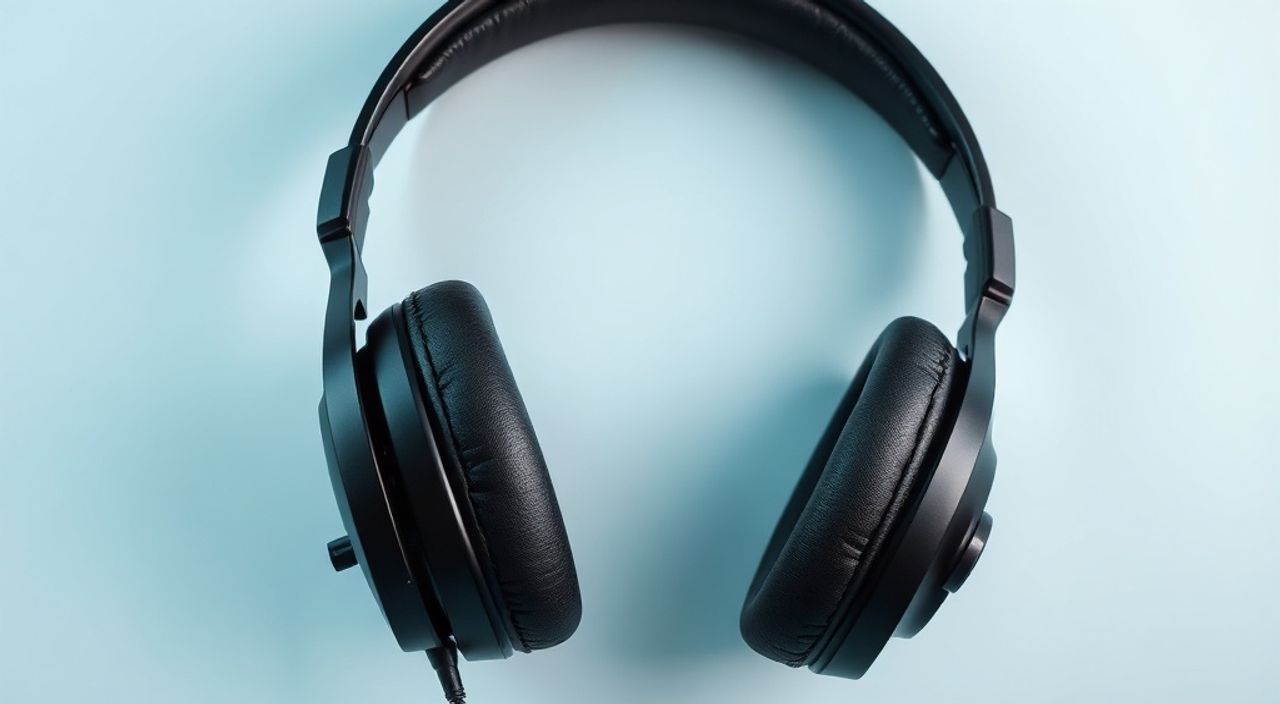
Современные беспроводные наушники Logitech G435 — это легкие, комфортные и функциональные устройства, идеально подходящие для геймеров, студентов и тех, кто ценит качество звука без проводов. Однако их потенциал раскрывается только при правильной настройке: от сопряжения с устройствами до кастомизации эквалайзера и макросов. Многие пользователи сталкиваются с проблемами — звук идет только в одном наушнике, микрофон не работает в играх, или Bluetooth-соединение прерывается. Решение лежит не в замене устройства, а в детальной настройке через программное обеспечение Logitech G HUB. Именно правильная конфигурация превращает G435 из простого наушника в полноценную аудиосистему для игр, стримов и повседневного использования.
Настройка Logitech G435 требует установки программы G HUB, сопряжения через Bluetooth или USB-приемник, и настройки звуковых профилей. Главная рекомендация: всегда используйте G HUB для кастомизации эквалайзера, тестирования микрофона и обновления прошивки — это гарантирует стабильную работу и максимальное качество звука.
Содержание статьи:
Требования и подготовка к настройке
Перед началом настройки убедитесь, что у вас есть все необходимое. Logitech G435 совместим с ПК под Windows 10/11, macOS, Android и iOS, но для полного контроля над функциями требуется программа Logitech G HUB. Она бесплатна, доступна на официальном сайте Logitech, и поддерживает обновления прошивки, кастомизацию звука и управление макросами. Убедитесь, что ваше устройство имеет Bluetooth 4.2 или выше — это обеспечит стабильное соединение. Также проверьте, что заряд наушников не ниже 30%, чтобы избежать прерываний в процессе сопряжения.
Полезно знать: если вы планируете использовать наушники для стримов или голосовой связи, отключите встроенные звуковые драйверы Windows (например, Realtek) в пользу аудиоустройства G435, чтобы избежать конфликтов.
Для максимальной совместимости рекомендуется использовать USB-приемник Logitech Lightsync, который идет в комплекте. Он обеспечивает более низкую задержку (около 10 мс) по сравнению с Bluetooth, что критично для FPS-игр. Если приемник потерян — можно использовать Bluetooth, но тогда придется жертвовать некоторой стабильностью.
Как подключить наушники Logitech G435
Подключение G435 происходит двумя способами: через Bluetooth и через USB-приемник. Выбор зависит от вашего устройства и задач. Для ПК с Windows или macOS предпочтителен USB-приемник. Для смартфонов и планшетов — Bluetooth.
Для подключения через USB-приемник:
- Вставьте USB-приемник в свободный порт компьютера.
- Включите наушники, удерживая кнопку питания 3–4 секунды до мигания синего светодиода.
- Светодиод начнет мигать синим и красным — это означает режим сопряжения.
- Приемник автоматически обнаружит наушники и подключится. Светодиод на наушниках перестанет мигать и загорится стабильным синим светом.
Для подключения по Bluetooth:
- Включите наушники и удерживайте кнопку питания 7–8 секунд, пока не начнется быстрое мигание синего света (режим Bluetooth-сопряжения).
- На устройстве (смартфоне, планшете или ПК) откройте настройки Bluetooth.
- Найдите в списке устройств «Logitech G435» и нажмите «Подключить».
- После успешного подключения светодиод на наушниках загорится стабильным синим.
Полезно знать: Если наушники уже были подключены к другому устройству, сначала отключите их в настройках Bluetooth того устройства — иначе может возникнуть конфликт.
Представьте, что вы заходите в игру, а звук идет только из одного наушника — это часто происходит из-за неправильного выбора аудиоустройства в системе. После подключения проверьте, что в Windows (Панель управления → Звук → Воспроизведение) выбрано именно «Logitech G435», а не «Гарнитура» или «Динамики».
Настройка через Logitech G HUB
Logitech G HUB — это сердце настройки G435. Без неё вы ограничены базовыми функциями. Программа позволяет не только обновлять прошивку, но и создавать персонализированные профили звука, настраивать микрофон и даже назначать макросы на кнопки наушников (хотя на G435 их всего две — питание и кнопка громкости).
Скачайте и установите G HUB с официального сайта logitechg.com. После запуска программа автоматически обнаружит подключённые устройства. Если G435 не появляется, перезагрузите наушники и переподключите их. Убедитесь, что вы используете последнюю версию G HUB — старые версии могут не поддерживать новые функции.
После обнаружения устройства перейдите в раздел «G435». Здесь вы увидите три основных вкладки: «Аудио», «Микрофон» и «Обновление прошивки». Каждая из них — ключ к полноценной настройке. В разделе «Аудио» доступен эквалайзер с предустановленными профилями: «Игры», «Музыка», «Говорить» и «Нейтральный». Вы можете создать свой собственный, настроив 5 полос частот — от 32 Гц до 16 кГц.
«Многие игроки недооценивают влияние эквалайзера на игровой опыт. Повышение частот 2–5 кГц делает звуки шагов и выстрелов чётче, а снижение низких частот убирает «грязь» в шуме. Это не просто настройка — это тактика.» — Алексей Морозов, киберспортсмен, профессиональный стример
Не забудьте включить функцию «Лицевая аудиосистема» (Dolby Atmos for Headphones), если у вас лицензия — она создаёт объемное звучание, как в кинотеатре. Для стримеров и контент-мейкеров эта функция особенно ценна.
Создание и применение аудиопрофилей
Одна из сильнейших сторон G HUB — возможность создавать несколько аудиопрофилей и переключаться между ними в один клик. Например: профиль «CS2» с усиленными высокими частотами для детекции шагов, профиль «Spotify» с басами и насыщенным тоном, и профиль «Zoom» с подавлением низких частот для чистого голоса.
Чтобы создать профиль:
- Откройте G HUB и перейдите в раздел «Аудио» для G435.
- Нажмите «Создать профиль» и дайте ему понятное имя — например, «Гейминг — CS2».
- Настройте эквалайзер вручную: поднимите 3 кГц на +4 дБ, 6 кГц на +2 дБ, остальные оставьте нейтрально.
- Включите «Стерео-расширение» для более широкого звукового поля.
- Сохраните профиль и назначьте его горячей клавише (если вы используете клавиатуру Logitech с макросами).
Также можно настроить «Голосовой динамик» — функцию, которая автоматически повышает громкость при разговоре и снижает её при паузе. Это особенно полезно в стримах, где вы хотите, чтобы звук игр не заглушал ваш голос.
Полезно знать: Не используйте эквалайзер с чрезмерным усилением — это может повредить драйверы наушников и вызвать искажения. Оптимальный диапазон: ±6 дБ на любой частоте.
После создания профилей переключайтесь между ними через кнопку на G HUB или через быстрый доступ в системном трее. Это экономит время и делает настройку гибкой — вы не будете перезагружать наушники каждый раз, когда переходите от игры к музыке.
Настройка микрофона и шумоподавление
Микрофон G435 — это не просто «встроенный», а полноценный направленный микрофон с шумоподавлением. Но его нужно правильно настроить. В G HUB перейдите во вкладку «Микрофон». Здесь вы найдете три ключевых параметра: чувствительность, шумоподавление и режим работы.
Рекомендуемые настройки:
- Чувствительность: 60–75% — выше может улавливать дыхание и шумы, ниже — голос будет тихим.
- Шумоподавление: Включите «Удаление фонового шума» и выберите режим «Высокий».
- Режим: Для стримов и игр — «Коммуникация»; для записи — «Запись».
Также обязательно проверьте, что в Windows (Панель управления → Звук → Запись) микрофон G435 установлен как устройство по умолчанию. Отключите «Повышение микрофона» — это вызывает искажения и писк. В Discord, Zoom и Teams проверьте, что выбран именно G435 Microphone, а не системный микрофон.
«Многие стримеры используют G435, потому что микрофон дает чистый звук без дополнительных аудиоинтерфейсов. Но если не настроить шумоподавление — слушатели слышат вентилятор, клавиатуру и даже кошку на диване.» — Екатерина Лебедева, топ-стример, 1,2 млн подписчиков
Проведите тест записи: скажите «Тест, один, два, три» и послушайте воспроизведение. Если слышите эхо или резонанс — уменьшите чувствительность. Если голос «потерян» — увеличьте на 5–10%. Используйте функцию «Тест микрофона» в G HUB — она показывает уровень сигнала в реальном времени.
Обновление прошивки и устранение ошибок
Прошивка — это «мозг» наушников. Устаревшая прошивка может вызывать сбои соединения, проблемы с микрофоном или нестабильную работу Bluetooth. G HUB автоматически проверяет наличие обновлений, но лучше делать это вручную раз в месяц.
Чтобы обновить прошивку:
- Подключите наушники к ПК через USB-приемник или Bluetooth.
- Откройте G HUB и перейдите в раздел «G435» → «Обновление прошивки».
- Если доступно обновление — нажмите «Установить».
- Не отключайте наушники и не закрывайте G HUB до завершения процесса — это займет 2–4 минуты.
После обновления перезагрузите наушники. Прошивка обновляется только при подключении через USB-приемник — через Bluetooth это невозможно.
Полезно знать: Если G HUB не видит наушники — попробуйте перезагрузить компьютер, отключить другие Bluetooth-устройства и временно отключить антивирус. Иногда он блокирует доступ к устройствам.
Также полезно сбросить настройки наушников до заводских: удерживайте кнопку питания 15 секунд, пока не начнёт мигать красный свет. Это удалит все профили и сопряжения — используйте только при серьезных сбоях.
Частые ошибки и как их исправить
Даже при правильной настройке могут возникать неполадки. Вот самые распространённые:
- Звук есть только в одном наушнике. Проверьте баланс звука в Windows (Панель управления → Звук → Воспроизведение → Свойства → Баланс). Убедитесь, что оба канала на 100%. Также проверьте, что в G HUB не включен режим «Односторонний звук».
- Микрофон не работает в играх. В большинстве игр (например, Valorant или Apex Legends) нужно вручную выбрать микрофон в настройках звука. Выберите «Logitech G435 Microphone», а не «Системный».
- Bluetooth постоянно отключается. Перезагрузите Bluetooth на устройстве. Убедитесь, что рядом нет других мощных Bluetooth-устройств (колонки, мыши, клавиатуры). Используйте USB-приемник для игр — он надежнее.
- Наушники не определяются в G HUB. Убедитесь, что вы используете последнюю версию G HUB. Удалите устройство из списка Bluetooth и подключите заново. Перезагрузите ПК.
- Звук хрипит или искажается. Снизьте громкость в G HUB и в системе до 80%. Чрезмерное усиление — основная причина искажений.
Если ничего не помогает — сбросьте наушники к заводским настройкам (удерживайте кнопку питания 15 секунд). После этого настройте всё заново.
Заключение
Logitech G435 — это не просто беспроводные наушники, а полноценная аудиосистема, способная адаптироваться под любую задачу: от соревновательных игр до онлайн-встреч. Ключ к их максимальной эффективности — не в технических характеристиках, а в детальной настройке через Logitech G HUB. Без неё вы используете лишь 30% возможностей устройства. Правильно настроенный эквалайзер, шумоподавление микрофона и актуальная прошивка превращают G435 в инструмент профессионала.
Представьте: вы в стриме, ваш голос чист, как стекло, в игре вы слышите шаги за углом, а в музыке — каждый нотный удар. Это не магия — это результат системной настройки.
Настройка Logitech G435 — это не разовая процедура, а постоянная оптимизация. Регулярно обновляйте прошивку, тестируйте микрофон перед стримами и создавайте профили под разные сценарии. Это сэкономит вам часы на устранение сбоев и сделает аудио-опыт не просто комфортным, а безупречным.
- Всегда используйте Logitech G HUB для настройки эквалайзера и микрофона.
- Для игр — предпочтительнее USB-приемник, для мобильных устройств — Bluetooth.
- Обновляйте прошивку раз в месяц, чтобы избежать сбоев.
- Создавайте персональные аудиопрофили: один для игр, другой для музыки, третий для звонков.
- Отключайте «Повышение микрофона» в Windows — оно вызывает искажения.
⚠️ Дисклеймер — нажмите, чтобы развернуть
Материалы, опубликованные в разделе «Блог» на сайте RU DESIGN SHOP (rudesignshop.ru), носят исключительно информационный и ознакомительный характер и не являются руководством к действию, финансовой рекомендацией, медицинской услугой, ветеринарным назначением либо рекламой товаров и услуг, включая азартные игры. Публикации не содержат призывов к участию в азартных играх и не направлены на продвижение соответствующих операторов.
Безопасность применения товаров и веществ: при использовании строительных материалов, бытовой химии, пестицидов и агрохимикатов необходимо строго следовать инструкциям производителя и действующему законодательству Российской Федерации, включая Федеральный закон РФ от 19.07.1997 № 109-ФЗ «О безопасном обращении с пестицидами и агрохимикатами».
Упоминание товарных знаков, брендов и организаций носит исключительно информационный характер и не означает наличие партнёрских отношений или одобрения со стороны правообладателей.
Материалы, содержащие сведения о медицинских, ветеринарных или косметических средствах, представлены в справочных целях и не являются медицинской консультацией или назначением. Перед применением рекомендуется обратиться к врачу, ветеринарному специалисту или иному сертифицированному профессионалу.
Возрастные ограничения: материалы, содержащие сведения о продукции категории 18+, включая алкоголь или азартные игры, предназначены исключительно для совершеннолетней аудитории и публикуются в информационных целях.
Правовая ответственность: решения, принятые на основе опубликованной информации, пользователь принимает самостоятельно и на свой риск; редакция и авторы несут ответственность в пределах, установленных законодательством Российской Федерации.
Редакция не допускает публикаций, содержащих пропаганду экстремизма, терроризма, наркотических средств или суицида; подобные материалы подлежат немедленному удалению.
Упоминание организаций с ограниченным статусом: компания Meta Platforms Inc. (социальные сети Facebook и Instagram) признана экстремистской организацией решением суда РФ, её деятельность запрещена на территории Российской Федерации; любые упоминания приводятся исключительно в информационных целях.
Авторские права и источники: информация собирается из открытых источников; её актуальность указывается на дату публикации и может изменяться.
Изображения и иллюстрации используются на условиях, разрешённых правообладателями. При возникновении претензий редакция готова оперативно рассмотреть обращение и внести необходимые изменения.
Персональные данные и cookies: сайт использует cookies и обрабатывает персональные данные пользователей в соответствии с Федеральным законом № 152-ФЗ «О персональных данных» и Политикой конфиденциальности RU DESIGN SHOP.
Мнения авторов могут не совпадать с позицией государственных органов или коммерческих организаций, упомянутых в материалах.
РЕКОМЕНДУЕМ
Товары от российских производителей




