Скидка 5% на первый заказ — RDS5




Как настроить наушники на компьютере с микрофоном
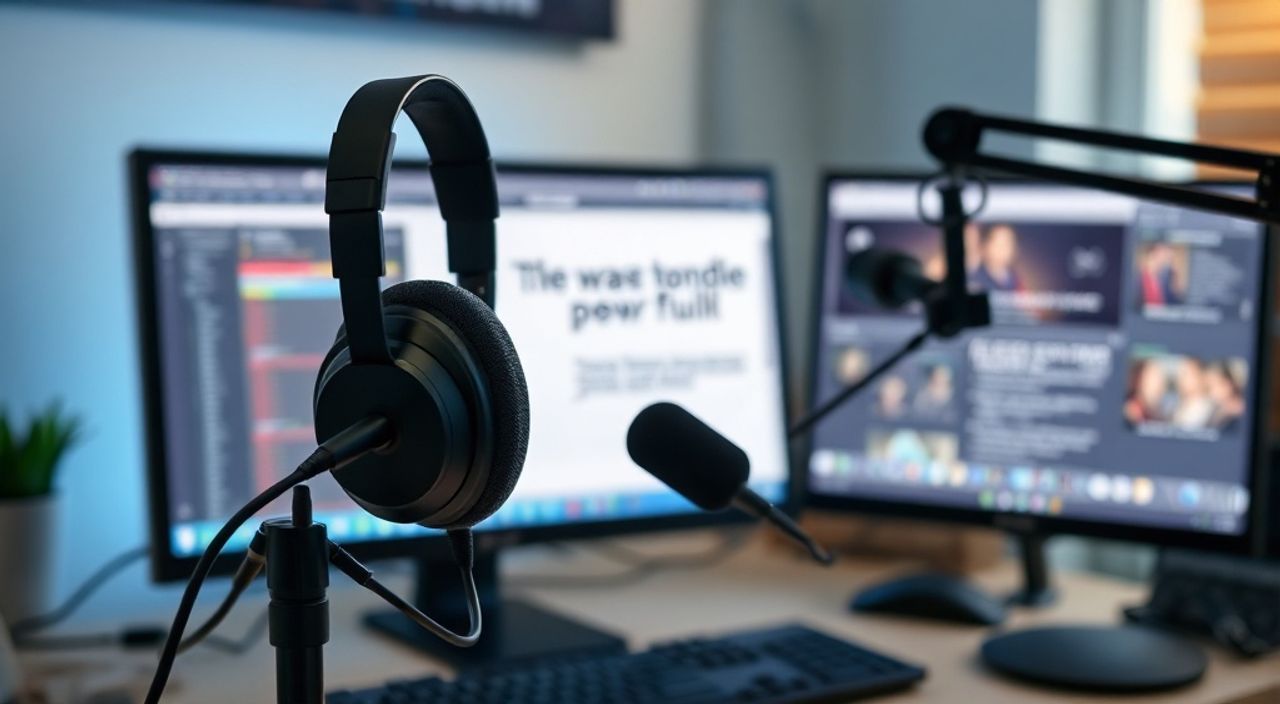
Современные наушники с микрофоном — это не просто аудиоустройство, а универсальный инструмент для работы, общения, обучения и развлечений. Независимо от того, используете ли вы их для видеоконференций, стриминга или прослушивания музыки в фоновом режиме, правильная настройка на компьютере напрямую влияет на качество звука, чёткость речи и общую продуктивность. Часто пользователи сталкиваются с проблемами: микрофон не слышен, звук идёт только в одном канале, возникают помехи или задержки. Эти нюансы решаются не покупкой нового оборудования, а грамотной настройкой системы. Главное — не игнорировать базовые параметры ОС и драйверы, даже если наушники «работают сразу».
Настройка наушников с микрофоном на компьютере требует проверки двух ключевых параметров: правильного выбора устройства ввода/вывода в системных настройках звука и корректной настройки уровня громкости и усиления микрофона. Если вы используете USB-наушники — обновите драйверы через Диспетчер устройств, а для аудиоразъёмов — проверьте, вставлены ли они в правильный порт (розовый для микрофона, зелёный для наушников).
Содержание статьи:
- Выбор правильного аудиоустройства в Windows
- Настройка уровня микрофона и усиления
- Обновление и переустановка драйверов звука
- Отключение и настройка аудиоусилений
- Проблемы с аудиоразъёмами: как не перепутать порты
- USB-наушники vs 3,5 мм: сравнение и рекомендации
- Частые ошибки и способы их устранения
- Заключение
Выбор правильного аудиоустройства в Windows
Первый и самый частый шаг — убедиться, что система распознала ваши наушники как активное устройство ввода и вывода. Многие пользователи подключают гарнитуру, но не меняют устройство по умолчанию, из-за чего звук продолжает идти через встроенные динамики, а микрофон не работает. Откройте «Панель управления» → «Звук» (или щёлкните правой кнопкой по значку динамика в трее и выберите «Звуки»). Перейдите на вкладку «Воспроизведение» и «Запись».
В разделе «Воспроизведение» должен быть отмечен ваш наушник как устройство по умолчанию. Если его нет — перезагрузите компьютер или переподключите гарнитуру. В разделе «Запись» найдите устройство с названием, соответствующим вашим наушникам (например, «Microphone (Realtek High Definition Audio)» или «USB Audio Device»). Щёлкните по нему правой кнопкой и выберите «Использовать по умолчанию». Это ключевое действие, которое решает 70% проблем с микрофоном.
Полезно знать: Если вы используете Bluetooth-наушники, убедитесь, что в настройках устройства выбран профиль «Аудиоустройство» (A2DP) для воспроизведения и «Гарнитура» (HSP/HFP) для микрофона. Некоторые устройства не поддерживают одновременную передачу звука и микрофона по Bluetooth — это ограничение профиля, а не сбой системы.
Настройка уровня микрофона и усиления
Даже если система распознала микрофон, он может работать слишком тихо или, наоборот, давать искажения. Это происходит из-за неправильной настройки чувствительности. В том же окне «Звуки» перейдите во вкладку «Запись», выберите ваш микрофон и нажмите «Свойства». Во вкладке «Уровни» вы увидите ползунок «Усиление микрофона» и «Громкость микрофона».
Рекомендуемый диапазон: громкость — 70–80%, усиление — 10–20 дБ. Превышение 20 дБ часто вызывает шумы, писк или обратную связь. Проверьте, не включено ли «Устранение шума» или «Подавление эха» — эти функции могут маскировать ваш голос. Для точной настройки используйте встроенную утилиту проверки: нажмите «Настроить» → «Настройка микрофона» и следуйте инструкциям мастера.
«При настройке микрофона для видеоконференций всегда тестируйте его в реальном времени — скажите фразу, которая содержит согласные звуки («п», «т», «к»), чтобы проверить чёткость. Если слышите «хлюпание» или «дыхание» — уменьшите усиление.» — Алексей Воробьёв, специалист по аудиотехнологиям, 12 лет в IT-поддержке
Также проверьте, не отключены ли микрофонные права в настройках конфиденциальности Windows. Перейдите в «Параметры» → «Конфиденциальность» → «Микрофон» и убедитесь, что разрешён доступ для приложений, в которых вы используете гарнитуру (Zoom, Teams, Discord и т.д.).
Обновление и переустановка драйверов звука
Устаревшие или повреждённые драйверы — одна из главных причин нестабильной работы наушников. Особенно это актуально для ноутбуков с встроенными звуковыми картами Realtek, Intel или Conexant. Откройте «Диспетчер устройств» (Win + X → «Диспетчер устройств»), раскройте раздел «Звуковые, видео и игровые устройства». Найдите устройства, связанные с аудио — например, «Realtek High Definition Audio» или «Intel(R) Display Audio».
Щёлкните правой кнопкой → «Обновить драйвер» → «Автоматический поиск драйверов». Если Windows не найдёт обновление — перейдите на сайт производителя ноутбука или материнской платы, скачайте последнюю версию драйвера вручную. Для USB-гарнитур часто помогает полная переустановка: отключите устройство, откройте свойства микрофона в Диспетчере, выберите «Удалить устройство», перезагрузите компьютер — система установит драйвер заново.
Полезно знать: Не используйте сторонние программы для обновления драйверов (Driver Booster, Driver Easy и т.п.). Они часто устанавливают несовместимые версии и могут нарушить работу всей звуковой системы.
Отключение и настройка аудиоусилений
Windows по умолчанию включает множество «улучшений» звука, которые могут серьёзно исказить сигнал микрофона. В окне свойств микрофона перейдите во вкладку «Дополнительно» и снимите все галочки с опций: «Эхо-подавление», «Подавление шума», «Автоматическое усиление», «Устранение шума». Эти функции рассчитаны на дешёвые микрофоны, но в сочетании с качественными наушниками они работают против вас — подавляют естественную речь, добавляют цифровые артефакты и задержки.
Для профессионального использования (стриминг, запись, конференции) рекомендуется использовать режим «Стерео, 16 бит, 44100 Гц» — это стандарт, поддерживающий чистый звук без лишней обработки. Также отключите все эффекты в настройках звука Windows: в «Звуках» → вкладка «Воспроизведение» → свойства вашего наушника → «Дополнительно» → снимите галочки с «Улучшения звука».
Проблемы с аудиоразъёмами: как не перепутать порты
Если вы используете наушники с 3,5 мм разъёмом, вероятность ошибки в подключении крайне высока. На большинстве ПК и ноутбуков есть три порта: зелёный (наушники), розовый (микрофон), синий (линейный вход). Современные гарнитуры с одним разъёмом используют комбинированный стандарт CTIA (Apple и большинство производителей), но старые порты рассчитаны на раздельные устройства. Результат — микрофон не работает, хотя наушники звучат.
Решение: используйте переходник 3,5 мм TRRS → 2×3,5 мм TRS, если ваш ПК имеет отдельные порты. Или подключите гарнитуру через USB-аудиоадаптер — это надёжнее. Также проверьте, не вставлен ли штекер до упора: иногда он не доходит до контактов, особенно если порт загрязнён или имеет механический люфт.
Тип разъёма |
Цвет порта |
Функция |
Рекомендация |
|---|---|---|---|
TRRS (комбинированный) |
Не имеет цвета |
Микрофон + наушники |
Подключайте только в порт с маркировкой «Headset» или используйте адаптер |
TRS (наушники) |
Зелёный |
Только аудиовыход |
Не используйте для микрофона — сигнал не передастся |
TRS (микрофон) |
Розовый |
Только микрофон |
Не подключайте наушники — звук не пойдёт |
USB-наушники vs 3,5 мм: сравнение и рекомендации
Выбор между USB и 3,5 мм зависит от ваших задач. USB-гарнитуры работают как отдельные аудиоустройства с встроенным ЦАП и усилителем. Они не зависят от качества звуковой карты ПК, имеют лучшую помехоустойчивость и часто поддерживают программные настройки (например, Logitech G HUB или SteelSeries Engine). Идеальны для профессиональной работы, стриминга и записи.
3,5 мм — универсальный, дешёвый, но зависимый от встроенной звуковой карты. Если у вас старый ПК с низкокачественным аудиочипом, звук может быть искажён, а микрофон — тихим. Плюс: не требует драйверов, работает на любом устройстве. Минус: подвержен электромагнитным помехам от кабелей и компонентов внутри корпуса.
«Для офисной работы и видеоконференций я рекомендую USB-гарнитуры — они дают стабильный сигнал без настроек. Для музыки и игр — качественные 3,5 мм с внешним звуковым усилителем.» — Марина Козлова, аудиоинженер, автор курсов по звуковому дизайну
Частые ошибки и способы их устранения
Вот основные проблемы, с которыми сталкиваются пользователи, и как их решить:
- Микрофон не виден в системе — проверьте, не отключен ли он в BIOS/UEFI (редко, но бывает); перезагрузите ПК; попробуйте другой порт или USB-кабель.
- Звук идёт только в одном ухе — проверьте баланс в настройках звука («Воспроизведение» → свойства → «Уровни» → «Баланс»); обновите драйверы; попробуйте другую гарнитуру.
- Постоянный шум или писк — отключите усиление микрофона; проверьте, не стоит ли гарнитура рядом с источником помех (монитор, блок питания); используйте фильтр шума в приложении.
- Задержка звука при просмотре видео — включите «Синхронизация звука» в настройках медиаплеера; отключите все эффекты звука в Windows; попробуйте изменить частоту дискретизации на 48000 Гц.
- Наушники не определяются после обновления Windows — выполните «Откат драйвера» в Диспетчере устройств; используйте средство устранения неполадок звука (Панель управления → Устранение неполадок).
Также проверьте, не блокирует ли антивирус доступ к микрофону — некоторые программы (например, Kaspersky или Dr.Web) могут временно отключать аудиоустройства после обновлений.
Заключение
Настройка наушников с микрофоном на компьютере — это не магия, а системный процесс, требующий внимания к деталям. Большинство проблем решаются за 5–10 минут: выбор правильного устройства по умолчанию, корректный уровень усиления микрофона, отключение лишних аудиоэффектов и проверка драйверов. Не стоит полагаться на «автоматику» Windows — даже современные ОС не всегда правильно определяют аудиоустройства, особенно при использовании смешанных конфигураций.
Правильно настроенные наушники — это не только чистый звук, но и уверенность в общении: ваша речь будет слышна, без пауз, шумов и искажений. Инвестируйте время в настройку — это сэкономит вам часы в будущем, особенно если вы работаете удалённо, ведёте контент или учитесь онлайн.
- Всегда устанавливайте наушники как устройство по умолчанию в «Звуках» Windows.
- Усиление микрофона не должно превышать 20 дБ — иначе появится шум.
- Отключайте все «улучшения звука» для профессионального использования.
- USB-гарнитуры надёжнее для работы, 3,5 мм — для музыки и простых задач.
- Регулярно обновляйте драйверы звуковой карты через сайт производителя.
⚠️ Дисклеймер — нажмите, чтобы развернуть
Материалы, опубликованные в разделе «Блог» на сайте RU DESIGN SHOP (rudesignshop.ru), носят исключительно информационный и ознакомительный характер и не являются руководством к действию, финансовой рекомендацией, медицинской услугой, ветеринарным назначением либо рекламой товаров и услуг, включая азартные игры. Публикации не содержат призывов к участию в азартных играх и не направлены на продвижение соответствующих операторов.
Безопасность применения товаров и веществ: при использовании строительных материалов, бытовой химии, пестицидов и агрохимикатов необходимо строго следовать инструкциям производителя и действующему законодательству Российской Федерации, включая Федеральный закон РФ от 19.07.1997 № 109-ФЗ «О безопасном обращении с пестицидами и агрохимикатами».
Упоминание товарных знаков, брендов и организаций носит исключительно информационный характер и не означает наличие партнёрских отношений или одобрения со стороны правообладателей.
Материалы, содержащие сведения о медицинских, ветеринарных или косметических средствах, представлены в справочных целях и не являются медицинской консультацией или назначением. Перед применением рекомендуется обратиться к врачу, ветеринарному специалисту или иному сертифицированному профессионалу.
Возрастные ограничения: материалы, содержащие сведения о продукции категории 18+, включая алкоголь или азартные игры, предназначены исключительно для совершеннолетней аудитории и публикуются в информационных целях.
Правовая ответственность: решения, принятые на основе опубликованной информации, пользователь принимает самостоятельно и на свой риск; редакция и авторы несут ответственность в пределах, установленных законодательством Российской Федерации.
Редакция не допускает публикаций, содержащих пропаганду экстремизма, терроризма, наркотических средств или суицида; подобные материалы подлежат немедленному удалению.
Упоминание организаций с ограниченным статусом: компания Meta Platforms Inc. (социальные сети Facebook и Instagram) признана экстремистской организацией решением суда РФ, её деятельность запрещена на территории Российской Федерации; любые упоминания приводятся исключительно в информационных целях.
Авторские права и источники: информация собирается из открытых источников; её актуальность указывается на дату публикации и может изменяться.
Изображения и иллюстрации используются на условиях, разрешённых правообладателями. При возникновении претензий редакция готова оперативно рассмотреть обращение и внести необходимые изменения.
Персональные данные и cookies: сайт использует cookies и обрабатывает персональные данные пользователей в соответствии с Федеральным законом № 152-ФЗ «О персональных данных» и Политикой конфиденциальности RU DESIGN SHOP.
Мнения авторов могут не совпадать с позицией государственных органов или коммерческих организаций, упомянутых в материалах.
РЕКОМЕНДУЕМ
Товары от российских производителей




