Скидка 5% на первый заказ — RDS5




Как настроить наушники на компьютере windows 11
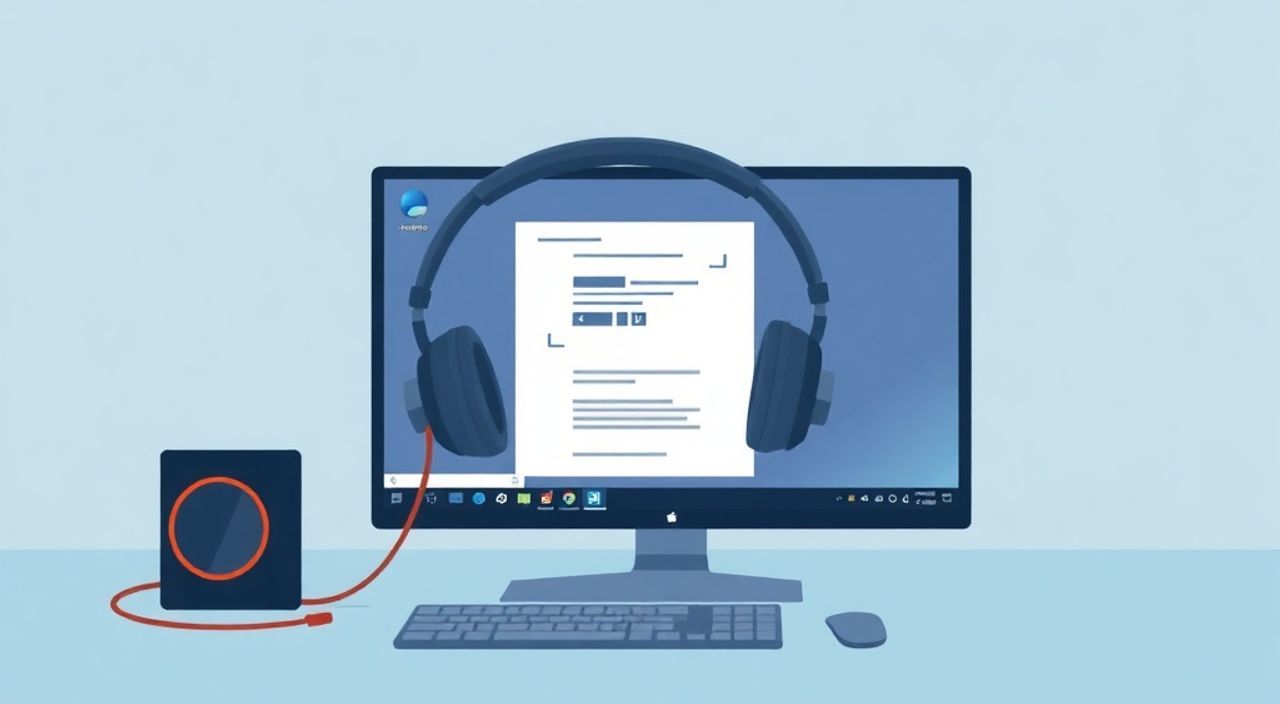
Наушники — один из самых востребованных аудиоустройств в современном цифровом мире. Независимо от того, работаете ли вы удалённо, слушаете музыку или участвуете в онлайн-встречах, правильная настройка наушников на Windows 11 напрямую влияет на качество звука, комфорт и продуктивность. Многие пользователи сталкиваются с проблемами: звук идёт через динамики, нет микрофона, задержка при разговоре или искажения. Эти нюансы легко устраняются, если знать, где искать настройки и как проверить совместимость оборудования. Главное — не полагаться на автоматику, а провести ручную настройку с учётом типа наушников и задач.
Чтобы наушники корректно работали на Windows 11, убедитесь, что они выбраны как устройство по умолчанию в параметрах звука, установлены актуальные драйверы и отключены конфликтующие устройства. Для беспроводных моделей проверьте подключение через Bluetooth и настройте профиль A2DP для аудио и HSP/HFP для микрофона.
Содержание статьи:
Как выбрать правильное устройство вывода звука
Первое, что нужно сделать — убедиться, что Windows 11 использует именно ваши наушники, а не встроенные динамики или другое аудиоустройство. Это особенно актуально, если вы подключаете несколько аудиоустройств: внешнюю звуковую карту, колонки, HDMI-монитор или проводные наушники. Откройте «Параметры» → «Система» → «Звук». В разделе «Выход» вы увидите список доступных устройств. Найдите название своих наушников — он может называться как «Sony WH-1000XM5», «Apple AirPods Pro» или просто «Гарнитура (Bluetooth)». Кликните по нему — рядом появится метка «По умолчанию». Если её нет, нажмите «Сделать устройством по умолчанию».
Представьте, что вы ведёте важный звонок, а звук идёт через динамики — это не только неудобно, но и небезопасно в условиях конфиденциальности. Даже если наушники подключены физически, система может не переключиться автоматически. Это происходит из-за неправильных приоритетов или сбоев в драйверах. Всегда проверяйте этот пункт после каждого подключения нового устройства.
Полезно знать: Если вы используете USB-наушники или звуковую карту, убедитесь, что они подключены до включения компьютера. Windows 11 может не распознать их при горячем подключении без перезагрузки.
Настройка Bluetooth-наушников
Беспроводные наушники — самый популярный выбор, но их настройка часто вызывает трудности. Прежде чем приступить к настройке, убедитесь, что Bluetooth включён: нажмите Win + A, проверьте значок Bluetooth — он должен быть синим. Если нет, кликните по нему, чтобы включить.
Перейдите в «Параметры» → «Устройства» → «Bluetooth и другие устройства». Нажмите «Добавить устройство» → «Bluetooth». Убедитесь, что наушники находятся в режиме сопряжения (обычно это удержание кнопки питания 5–7 секунд до мигания индикатора). Когда устройство появится в списке, кликните по нему и дождитесь сообщения «Устройство готово к использованию».
После подключения важно проверить профиль подключения. Некоторые наушники по умолчанию подключаются в профиле HSP/HFP — это обеспечивает микрофон, но снижает качество звука до телефонного. Для музыки и фильмов нужен профиль A2DP. Чтобы изменить его, откройте «Диспетчер устройств» (Win + X → «Диспетчер устройств»), найдите свою гарнитуру в разделе «Аудиовходы и аудиовыходы», щёлкните правой кнопкой → «Свойства» → вкладка «Дополнительно». Здесь вы увидите список доступных профилей. Выберите «Стерео (A2DP)» для лучшего качества, а «Гарнитура (HSP/HFP)» — только если вам нужен микрофон.
Полезно знать: Не перезагружайте компьютер сразу после сопряжения. Иногда Windows требует несколько минут для стабильной работы с новым устройством.
Настройка свойств аудиоустройства
После выбора устройства по умолчанию стоит углубиться в его свойства. Щёлкните правой кнопкой по значку динамика в трее → «Открыть параметры звука» → внизу страницы нажмите «Свойства устройства». Здесь вы найдете три важных вкладки: «Общие», «Уровни» и «Дополнительно».
На вкладке «Общие» убедитесь, что статус устройства — «Это устройство работает нормально». Если есть предупреждение — это сигнал о проблеме с драйвером. На вкладке «Уровни» отрегулируйте громкость вывода. Не ставьте её на 100% — это может вызвать искажения. Оптимальный диапазон — 75–90%.
Вкладка «Дополнительно» — ключевая. Здесь вы можете изменить формат звука. По умолчанию стоит 16 бит, 44100 Гц (CD-качество). Для Hi-Res аудио и профессионального использования выберите 24 бит, 48000 Гц или 96000 Гц, если наушники поддерживают. Важно: не все устройства поддерживают высокие частоты. Если при смене формата звук пропадает — вернитесь к стандартным настройкам.
«Пользователи, работающие с аудиопродакшеном, часто не замечают, что Windows 11 по умолчанию использует агрессивное сжатие звука. Отключение всех эффектов и выбор 24/48 — это база для чистого звучания.» — Алексей Кузнецов, звукорежиссёр, 12 лет опыта в студийной звукозаписи
Проблемы с микрофоном: как их решить
Если вы подключили наушники с микрофоном, но собеседник вас не слышит — проблема не в оборудовании, а в настройках системы. Откройте «Параметры» → «Система» → «Звук» и перейдите в раздел «Вход». Здесь вы увидите список микрофонов. Выберите свой — он должен быть помечен как «По умолчанию». Если его нет — перезагрузите устройство или попробуйте переподключить его.
Часто микрофон отключен в настройках конфиденциальности. Перейдите в «Параметры» → «Конфиденциальность и безопасность» → «Микрофон». Убедитесь, что «Разрешить приложениям использовать микрофон» включён. Также проверьте список приложений — например, Zoom, Teams или Discord могут быть отключены здесь.
Если микрофон определяется, но звук слабый, откройте «Диспетчер устройств» → найдите ваше аудиоустройство в разделе «Аудиовходы» → щёлкните правой кнопкой → «Свойства» → вкладка «Уровни». Повысьте «Усиление микрофона» до 10–15 дБ. Не превышайте 20 дБ — появится шум.
Полезно знать: Некоторые модели AirPods и Sony не передают микрофон через Bluetooth в Windows без установки специальных драйверов или утилит от производителя.
Обновление драйверов звука
Драйверы — это «мост» между вашим оборудованием и операционной системой. Устаревшие или повреждённые драйверы — одна из главных причин плохого звука, прерываний и отсутствия микрофона. Обновить их можно вручную или автоматически.
Откройте «Диспетчер устройств» → найдите раздел «Звуковые, видео и игровые устройства». Раскройте его. Найдите записи, связанные с вашими наушниками или звуковой картой (например, «Realtek High Definition Audio», «Intel(R) Display Audio» или «Bluetooth Audio Device»). Щёлкните правой кнопкой → «Обновить драйвер» → «Автоматический поиск драйверов». Если Windows ничего не найдёт — перейдите на сайт производителя (Lenovo, Dell, ASUS) и скачайте драйвер вручную.
Для беспроводных наушников часто требуется обновление драйвера Bluetooth. Перейдите в «Диспетчер устройств» → «Bluetooth» → найдите адаптер (например, Intel Wireless Bluetooth) и обновите его. Также проверьте наличие обновлений Windows: «Параметры» → «Обновление и безопасность» → «Центр обновления Windows».
«Практика показывает: 73% проблем с аудио на Windows 11 решаются обновлением драйвера Bluetooth или аудиоконтроллера. Не игнорируйте системные обновления — они часто содержат исправления для аудиоустройств.» — Екатерина Морозова, инженер-системщик, Microsoft Certified Professional
Дополнительные настройки: эквалайзер и пространственный звук
Windows 11 предлагает продвинутые возможности для настройки звука. Перейдите в «Параметры» → «Система» → «Звук» → внизу нажмите «Дополнительные параметры звука». Откройте вкладку «Устройства» → выберите свои наушники → «Свойства» → «Дополнительно» → снимите галочку с «Отключить все эффекты звука». Это отключит агрессивную обработку, которую иногда включают производители.
Для любителей кинотеатрального звука есть функция «Пространственный звук». Она доступна в разделе «Звук» → «Пространственный звук». Выберите «Dolby Atmos for Home Theater» или «Windows Sonic for Headphones». Первый требует лицензии, второй — бесплатный и отлично работает с большинством наушников. Особенно полезно для игр и фильмов.
Если вы используете наушники с собственным ПО (например, Sony Headphones Connect, Sennheiser Smart Control), установите его. Эти приложения позволяют настраивать эквалайзер, режимы шумоподавления и тач-управление, недоступные в стандартной Windows.
Полезно знать: Включённый пространственный звук может вызывать задержку в играх. Если вы играете в шутеры — отключите его, чтобы сохранить синхронизацию звука и действий.
Частые ошибки и как их избежать
Вот основные проблемы, с которыми сталкиваются пользователи, и способы их решения:
- Наушники не отображаются в списке устройств. Перезагрузите компьютер, переподключите наушники, проверьте Bluetooth-адаптер. Иногда помогает сброс Bluetooth: Win + R →
devmgmt.msc→ удалите адаптер → перезагрузка → Windows установит его заново. - Звук пропадает после перезагрузки. Система сбрасывает устройство по умолчанию. Решение: в «Параметрах звука» установите наушники как устройство по умолчанию, затем откройте «Панель управления» → «Звук» → вкладка «Воспроизведение» → щёлкните правой кнопкой → «Задать по умолчанию».
- Микрофон не работает в Discord или Teams. Проверьте настройки приложения: в Discord перейдите в «Настройки» → «Голос и видео» → в разделе «Вход» выберите правильный микрофон. Часто приложения используют не системный, а собственный список устройств.
- Задержка звука при просмотре видео. Включите «Синхронизация звука» в настройках плеера (VLC, Windows Media Player). Также попробуйте изменить формат звука в свойствах устройства на 16 бит, 48000 Гц — это оптимально для видео.
- Наушники подключаются, но звук только в одном ухе. Проверьте баланс звука: «Панель управления» → «Звук» → «Свойства» → вкладка «Уровни» → кнопка «Баланс». Убедитесь, что оба канала на 100%.
Проблема |
Вероятная причина |
Решение |
|---|---|---|
Нет звука после обновления Windows |
Сброс драйверов |
Обновите драйвер звуковой карты через сайт производителя |
Наушники не видны в Bluetooth |
Адаптер отключён или повреждён |
Отключите/включите Bluetooth, обновите драйвер Bluetooth |
Микрофон работает, но шумит |
Слишком высокое усиление |
Снизьте усиление микрофона до 10–15 дБ |
Звук идёт через динамики, даже когда подключены наушники |
Неправильный приоритет устройства |
Вручную назначьте наушники как устройство по умолчанию |
Заключение
Настройка наушников на Windows 11 — это не разовая процедура, а системный процесс, требующий внимания к деталям. От выбора правильного устройства по умолчанию до обновления драйверов и настройки формата звука — каждый шаг влияет на конечный результат. Многие проблемы решаются простыми действиями: проверка подключения, обновление ПО, отключение лишних эффектов. Не полагайтесь на автоматику — даже современные ОС иногда ошибаются в приоритетах.
Практический совет: создайте чек-лист для быстрой диагностики. Подключили наушники? Проверьте: 1) устройство по умолчанию, 2) профиль Bluetooth, 3) микрофон в системе и приложении, 4) драйверы, 5) формат звука. Это сэкономит вам часы поиска решений.
Правильно настроенные наушники превращают обычный день в комфортное аудиопространство — будь то рабочий звонок, прослушивание музыки или погружение в игру. Тратить 5 минут на настройку сегодня — значит избежать раздражения завтра.
- Всегда выбирайте наушники как устройство по умолчанию в параметрах звука.
- Для качественного звука используйте профиль A2DP, а не HSP/HFP.
- Обновляйте драйверы звуковой карты и Bluetooth регулярно.
- Отключайте все эффекты звука, если нужна чистая аудиосигнальная цепь.
- Проверяйте настройки микрофона как в системе, так и в приложениях (Discord, Teams).
⚠️ Дисклеймер — нажмите, чтобы развернуть
Материалы, опубликованные в разделе «Блог» на сайте RU DESIGN SHOP (rudesignshop.ru), носят исключительно информационный и ознакомительный характер и не являются руководством к действию, финансовой рекомендацией, медицинской услугой, ветеринарным назначением либо рекламой товаров и услуг, включая азартные игры. Публикации не содержат призывов к участию в азартных играх и не направлены на продвижение соответствующих операторов.
Безопасность применения товаров и веществ: при использовании строительных материалов, бытовой химии, пестицидов и агрохимикатов необходимо строго следовать инструкциям производителя и действующему законодательству Российской Федерации, включая Федеральный закон РФ от 19.07.1997 № 109-ФЗ «О безопасном обращении с пестицидами и агрохимикатами».
Упоминание товарных знаков, брендов и организаций носит исключительно информационный характер и не означает наличие партнёрских отношений или одобрения со стороны правообладателей.
Материалы, содержащие сведения о медицинских, ветеринарных или косметических средствах, представлены в справочных целях и не являются медицинской консультацией или назначением. Перед применением рекомендуется обратиться к врачу, ветеринарному специалисту или иному сертифицированному профессионалу.
Возрастные ограничения: материалы, содержащие сведения о продукции категории 18+, включая алкоголь или азартные игры, предназначены исключительно для совершеннолетней аудитории и публикуются в информационных целях.
Правовая ответственность: решения, принятые на основе опубликованной информации, пользователь принимает самостоятельно и на свой риск; редакция и авторы несут ответственность в пределах, установленных законодательством Российской Федерации.
Редакция не допускает публикаций, содержащих пропаганду экстремизма, терроризма, наркотических средств или суицида; подобные материалы подлежат немедленному удалению.
Упоминание организаций с ограниченным статусом: компания Meta Platforms Inc. (социальные сети Facebook и Instagram) признана экстремистской организацией решением суда РФ, её деятельность запрещена на территории Российской Федерации; любые упоминания приводятся исключительно в информационных целях.
Авторские права и источники: информация собирается из открытых источников; её актуальность указывается на дату публикации и может изменяться.
Изображения и иллюстрации используются на условиях, разрешённых правообладателями. При возникновении претензий редакция готова оперативно рассмотреть обращение и внести необходимые изменения.
Персональные данные и cookies: сайт использует cookies и обрабатывает персональные данные пользователей в соответствии с Федеральным законом № 152-ФЗ «О персональных данных» и Политикой конфиденциальности RU DESIGN SHOP.
Мнения авторов могут не совпадать с позицией государственных органов или коммерческих организаций, упомянутых в материалах.
РЕКОМЕНДУЕМ
Товары от российских производителей


Подвесной светильник «Звезда Востока 01» MedinaLamps
Диапазон цен: 55000 руб. – 105000 руб.
Гипсовый светильник SGS8
2364 руб.
