Скидка 5% на первый заказ — RDS5




Как настроить наушники на компьютере
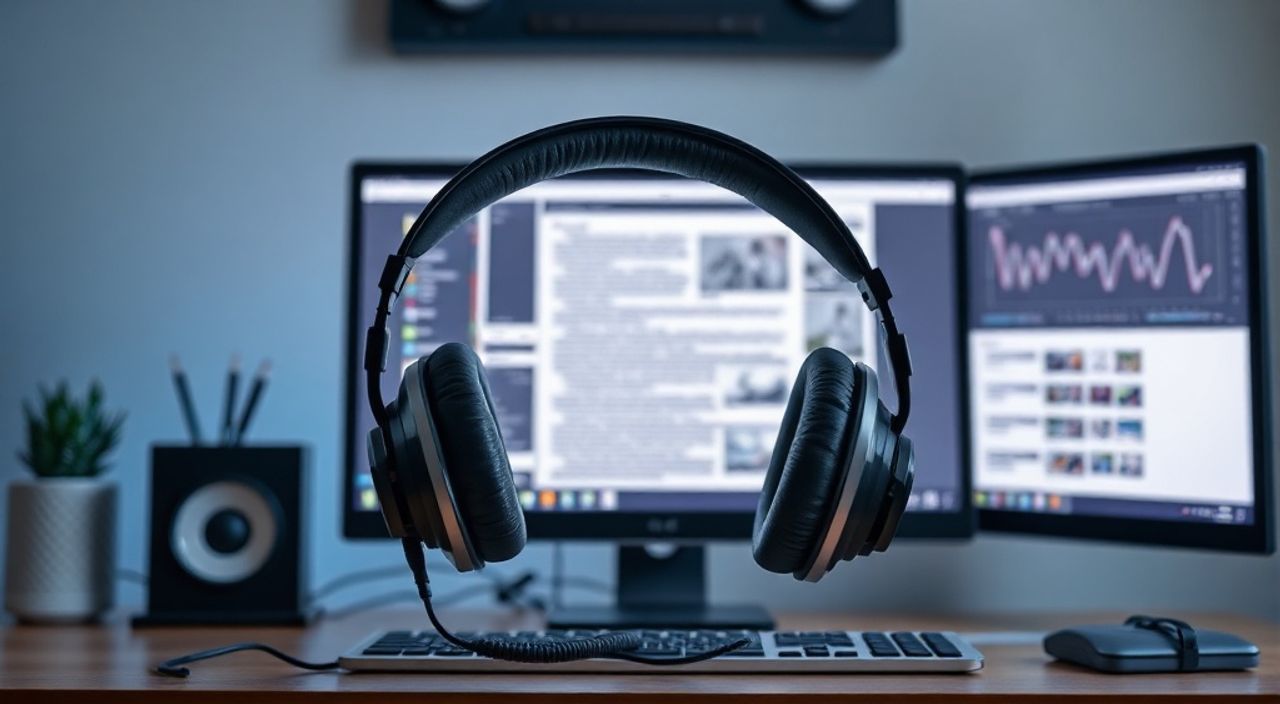
Когда наушники не работают на компьютере — это раздражает. Даже если вы используете дорогую модель, проблема может крыться в простом неправильном подключении, устаревшем драйвере или неверных настройках звука. Многие пользователи сталкиваются с этим ежедневно: нет звука, слышится только один канал, микрофон не ловит речь, или система вообще не видит устройство. Причина редко в самом гаджете — чаще в настройках ОС или конфликте программ. Настройка наушников на компьютере — задача, которую можно решить за 5–10 минут, если знать, где искать. Главное — системно проверить все уровни: аппаратное подключение, драйверы, параметры воспроизведения и записи, а также сторонние приложения, которые могут перехватывать аудиопоток.
Настройка наушников на компьютере начинается с проверки физического подключения и выбора правильного устройства вывода в системных настройках звука. Если звук отсутствует — обновите драйверы аудиоадаптера через Диспетчер устройств, а если микрофон не работает — проверьте его как устройство записи и разрешите доступ в настройках конфиденциальности Windows.
Содержание статьи:
- Как правильно подключить наушники к компьютеру
- Как выбрать правильное устройство воспроизведения
- Обновление и переустановка драйверов звука
- Глубокая настройка параметров звука в Windows
- Настройка микрофона в наушниках
- Частые ошибки и как их устранить
- Экспертное мнение: почему наушники «пропадают»
- Вопросы и ответы
- Заключение
Как правильно подключить наушники к компьютеру
Первое, что нужно проверить — физическое подключение. Даже если вы уверены, что всё в порядке, порт может быть загрязнён, повреждён или неплотно контактирует. Для проводных наушников с разъёмом 3,5 мм убедитесь, что штекер полностью вставлен до упора. Не используйте удлинители или переходники без необходимости — они часто становятся причиной прерывистого звука или полного отсутствия сигнала.
Если вы используете Bluetooth-наушники, убедитесь, что они в режиме сопряжения. Включите Bluetooth на компьютере через «Панель управления» → «Устройства и принтеры» или через панель уведомлений (иконка Bluetooth в трее). Нажмите «Добавить устройство» и выберите свои наушники из списка. После успешного подключения Windows автоматически установит базовый драйвер, но для полной функциональности потребуется дополнительная настройка.
Полезно знать: Порт 3,5 мм на ноутбуке часто совмещён с микрофоном (Combo Jack). Если наушники не работают, попробуйте использовать отдельный аудио-адаптер с двумя разъёмами — это исключит конфликт.
Для USB-наушников подключение обычно проходит без лишних действий — система распознаёт их как отдельное аудиоустройство. Однако некоторые модели требуют установки специального ПО от производителя (например, Logitech, Sennheiser, Razer). Убедитесь, что вы скачали последнюю версию драйвера с официального сайта.
Как выбрать правильное устройство воспроизведения
Даже если наушники подключены, система может продолжать воспроизводить звук через встроенные динамики или другой аудиоустройство. Это одна из самых частых причин, почему пользователи думают, что «наушники не работают».
Щёлкните правой кнопкой мыши по значку динамика в правом нижнем углу панели задач и выберите «Открыть параметры звука». В разделе «Выход» найдите список устройств воспроизведения. Выберите свои наушники и нажмите «По умолчанию». Если устройство не отображается — кликните «Показать отключённые устройства» и включите его.
Для более детальной настройки откройте «Панель управления» → «Звук» → вкладка «Воспроизведение». Здесь вы увидите все подключённые аудиоустройства. Красная галочка означает, что устройство отключено. Зелёная — что оно активно и по умолчанию. Если ваша модель не отображается, попробуйте перезагрузить компьютер или переподключить наушники.
«Пользователи часто забывают, что программы вроде Discord, Zoom или Steam могут переключать аудиовыход без уведомления. Всегда проверяйте настройки звука внутри приложения, если вы слышите звук только в одном окне.» — Алексей Кузнецов, системный администратор, 12 лет опыта в IT-поддержке
Обновление и переустановка драйверов звука
Устаревшие или повреждённые драйверы — главная причина «пропадания» звука после обновления Windows. Даже если наушники работали вчера, сегодня система может «забыть» их из-за сбоя в драйвере.
Откройте «Диспетчер устройств» (нажмите Win + X и выберите пункт). Раскройте раздел «Звуковые, видео и игровые устройства». Найдите ваш аудиоадаптер — это может быть Realtek High Definition Audio, Intel Audio, Conexant или другой. Щёлкните правой кнопкой → «Обновить драйвер» → «Автоматический поиск драйверов». Если система ничего не нашла — скачайте драйвер вручную с сайта производителя вашего ноутбука или материнской платы.
Если обновление не помогло, удалите драйвер: щёлкните правой кнопкой → «Удалить устройство» → отметьте «Удалить драйвер для этого устройства» → перезагрузите ПК. Windows автоматически переустановит базовый драйвер. После этого снова проверьте подключение наушников.
Полезно знать: Не устанавливайте драйверы с сторонних сайтов вроде DriverPack или Driver Booster — они часто содержат вредоносный код. Всегда используйте официальные источники: сайт производителя компьютера или Intel/Realtek.
Для ноутбуков Lenovo, Dell, HP, ASUS — заходите на поддержку производителя, введите модель устройства и скачайте «Аудиодрайвер» для вашей версии Windows 10/11.
Глубокая настройка параметров звука в Windows
После того как система распознала наушники, важно настроить их характеристики. Некоторые модели поддерживают высокое разрешение (24 бит, 96 кГц), но по умолчанию Windows выставляет 16 бит, 44,1 кГц — что может снижать качество звука.
Откройте «Панель управления» → «Звук» → вкладка «Воспроизведение» → выберите свои наушники → «Свойства» → вкладка «Дополнительно». Здесь вы можете выбрать формат по умолчанию. Для наушников с поддержкой Hi-Res выберите 24 бит, 48000 Гц или 96000 Гц. Для обычных моделей достаточно 16 бит, 44100 Гц.
Также проверьте вкладку «Улучшения». Отключите все эффекты, если вы слышите искажения или эхо. Особенно критично — «Эхо-подавление» и «Подавление шума» — они могут маскировать ваш голос или делать звук «плоским».
Если вы используете наушники с активным шумоподавлением (например, Sony WH-1000XM5 или Bose QuietComfort), убедитесь, что в настройках Windows не включены конфликтующие эффекты. Лучше управлять шумоподавлением через фирменное приложение производителя.
Параметр |
Рекомендация для наушников |
Последствия неправильной настройки |
|---|---|---|
Формат по умолчанию |
24 бит, 48000 Гц (для Hi-Res), 16 бит, 44100 Гц (для обычных) |
Звук становится «цифровым», теряется динамика |
Улучшения |
Отключить все, кроме «Подавление шума» (если нужно) |
Эхо, задержка, искажения |
Уровень громкости |
Не выше 90% — для продления срока службы драйверов |
Перегрузка аудиочипа, хрипы |
Настройка микрофона в наушниках
Если наушники имеют встроенный микрофон — его нужно настроить отдельно. Часто пользователи жалуются: «Я слышу, но меня не слышно». Причина — система использует встроенный микрофон ноутбука, а не микрофон в наушниках.
Откройте «Панель управления» → «Звук» → вкладка «Запись». Найдите устройство с названием, похожим на «Microphone (наушники)» или «Realtek HD Audio Microphone». Щёлкните правой кнопкой → «По умолчанию». Проверьте уровень входа — он должен быть на 70–80%. Если стрелка на уровне не двигается при разговоре — микрофон не работает.
Также проверьте настройки конфиденциальности: нажмите Win + I → «Конфиденциальность» → «Микрофон». Убедитесь, что «Разрешить приложениям использовать микрофон» включено, и ваш браузер, Zoom, Discord и другие программы имеют доступ.
Полезно знать: Некоторые наушники с микрофоном используют стандарт MIC/Headset, а не только Headset. Если микрофон не определяется, попробуйте переключить его в режим «Гарнитура» через приложение производителя.
Если микрофон всё ещё не работает — попробуйте подключить наушники к другому устройству (например, телефону). Если там он работает — проблема в драйверах или настройках Windows. Если нет — возможен аппаратный сбой.
Частые ошибки и как их устранить
Вот список самых распространённых проблем и их решений:
- Наушники не определяются вообще — перезагрузите ПК, проверьте порт на другом устройстве, попробуйте USB-адаптер для 3,5 мм.
- Звук есть, но только в одном наушнике — проверьте баланс в «Свойствах устройства» → вкладка «Уровни» → убедитесь, что оба канала на 100%. Также проверьте, не включён ли режим «Моно» в настройках доступности.
- Звук прерывается, хрипит — отключите все улучшения звука, обновите драйвер, уменьшите частоту дискретизации до 48 кГц.
- Наушники работают, но микрофон не слышен в Zoom — в настройках Zoom выберите устройство записи вручную, а не «Автоматически».
- После обновления Windows звук пропал — вернитесь к предыдущей версии драйвера через «Диспетчер устройств» → «Свойства» → «Драйвер» → «Откатить».
Также не забывайте о конфликтах с виртуальными аудиоустройствами (например, VB-Audio, Voicemeeter). Они могут перехватывать поток звука и не отображаться в стандартном интерфейсе. Откройте «Звук» → вкладка «Воспроизведение» и посмотрите, есть ли неизвестные устройства — отключите их.
Экспертное мнение: почему наушники «пропадают»
«Я работал в call-центре 8 лет и видел тысячи случаев, когда пользователи жаловались на «сломанные» наушники. В 92% случаев проблема была не в устройстве, а в том, что Windows после сна или обновления переключала аудиоустройство на встроенный динамик. Решение простое: настройте наушники как устройство по умолчанию и добавьте в автозагрузку скрипт, который автоматически переключает выход при подключении.» — Марина Соколова, технический руководитель IT-поддержки, Москва
Многие производители наушников (Apple, Sony, Jabra) используют собственные протоколы связи, которые не всегда совместимы с Windows. Особенно это касается Bluetooth-устройств с кодеками AAC или LDAC — Windows по умолчанию использует SBC, что снижает качество. Установите официальное приложение производителя — оно добавит поддержку нужных кодеков и позволит управлять функциями.
Также не игнорируйте режимы энергосбережения. В некоторых ноутбуках при работе от батареи система отключает аудиоадаптеры для экономии. Проверьте: «Панель управления» → «Электропитание» → «Настройка плана» → «Изменить дополнительные параметры питания» → «USB-настройки» → «Отключение энергосбережения USB» — установите «Отключено».
Вопросы и ответы
Почему наушники работают в Spotify, но не в YouTube?
Это происходит, если браузер использует отдельный аудиоустройство. Откройте YouTube → щёлкните правой кнопкой по видео → «Настройки» → «Аудио» и выберите нужное устройство. Также проверьте настройки звука в самой системе: в Windows 11 есть отдельный выбор устройства для каждого приложения в разделе «Звук» → «Уровень громкости приложения».
Можно ли использовать наушники и динамики одновременно?
Да, но не стандартными средствами Windows. Для этого нужны виртуальные аудиокабели (например, VB-Cable) или программы вроде Voicemeeter. Однако это требует опыта и не рекомендуется новичкам.
Почему наушники с микрофоном не определяются как гарнитура?
Иногда разъём 3,5 мм не поддерживает комбинированный сигнал. Попробуйте использовать USB-адаптер с поддержкой CTIA (стандарт Apple/Android). Также проверьте, не повреждён ли штекер — частичный контакт может привести к тому, что система определяет устройство только как наушники.
Как проверить, работает ли микрофон наушников?
Откройте «Звук» → вкладка «Запись» → выберите микрофон → нажмите «Настроить» → «Тест микрофона». Говорите — если уровень громкости движется, микрофон работает. Также можно использовать встроенный голосовой помощник: скажите «Привет, Кортана» — если она отвечает, микрофон активен.
Почему звук в наушниках тихий даже на 100%?
Возможно, включено ограничение громкости в драйвере. Откройте «Свойства устройства» → вкладка «Уровни» → нажмите «Свойства» → снимите галочку с «Ограничение громкости». Также проверьте, не включён ли режим «Безопасный звук» в приложениях вроде Discord или VLC.
Заключение
Настройка наушников на компьютере — это не магия, а системный процесс. От физического подключения до настройки драйверов и приложений — каждый этап влияет на конечный результат. Самая частая ошибка пользователей — сосредотачиваться на одном элементе, игнорируя остальные. Даже идеальные наушники не будут работать, если Windows использует неправильное устройство вывода или драйвер устарел.
Не полагайтесь на автоматику. Даже если система «сама всё подключила», всегда проверяйте: выбрано ли устройство по умолчанию, включены ли улучшения, работает ли микрофон и не перекрывается ли звук другими приложениями. Регулярное обновление драйверов и проверка параметров звука — залог стабильной работы.
Наушники — это не просто аксессуар, а полноценный аудиоинтерфейс. Их правильная настройка обеспечивает не только комфорт, но и профессиональное качество звука — будь то работа, обучение или развлечение.
- Всегда выбирайте наушники как устройство по умолчанию в параметрах звука.
- Обновляйте драйверы аудиоадаптера через официальные сайты производителей.
- Отключайте лишние улучшения звука, если слышите искажения или эхо.
- Проверяйте доступ микрофона в настройках конфиденциальности Windows.
- Используйте фирменные приложения производителя для полного контроля над функциями Bluetooth-наушников.
⚠️ Дисклеймер — нажмите, чтобы развернуть
Материалы, опубликованные в разделе «Блог» на сайте RU DESIGN SHOP (rudesignshop.ru), носят исключительно информационный и ознакомительный характер и не являются руководством к действию, финансовой рекомендацией, медицинской услугой, ветеринарным назначением либо рекламой товаров и услуг, включая азартные игры. Публикации не содержат призывов к участию в азартных играх и не направлены на продвижение соответствующих операторов.
Безопасность применения товаров и веществ: при использовании строительных материалов, бытовой химии, пестицидов и агрохимикатов необходимо строго следовать инструкциям производителя и действующему законодательству Российской Федерации, включая Федеральный закон РФ от 19.07.1997 № 109-ФЗ «О безопасном обращении с пестицидами и агрохимикатами».
Упоминание товарных знаков, брендов и организаций носит исключительно информационный характер и не означает наличие партнёрских отношений или одобрения со стороны правообладателей.
Материалы, содержащие сведения о медицинских, ветеринарных или косметических средствах, представлены в справочных целях и не являются медицинской консультацией или назначением. Перед применением рекомендуется обратиться к врачу, ветеринарному специалисту или иному сертифицированному профессионалу.
Возрастные ограничения: материалы, содержащие сведения о продукции категории 18+, включая алкоголь или азартные игры, предназначены исключительно для совершеннолетней аудитории и публикуются в информационных целях.
Правовая ответственность: решения, принятые на основе опубликованной информации, пользователь принимает самостоятельно и на свой риск; редакция и авторы несут ответственность в пределах, установленных законодательством Российской Федерации.
Редакция не допускает публикаций, содержащих пропаганду экстремизма, терроризма, наркотических средств или суицида; подобные материалы подлежат немедленному удалению.
Упоминание организаций с ограниченным статусом: компания Meta Platforms Inc. (социальные сети Facebook и Instagram) признана экстремистской организацией решением суда РФ, её деятельность запрещена на территории Российской Федерации; любые упоминания приводятся исключительно в информационных целях.
Авторские права и источники: информация собирается из открытых источников; её актуальность указывается на дату публикации и может изменяться.
Изображения и иллюстрации используются на условиях, разрешённых правообладателями. При возникновении претензий редакция готова оперативно рассмотреть обращение и внести необходимые изменения.
Персональные данные и cookies: сайт использует cookies и обрабатывает персональные данные пользователей в соответствии с Федеральным законом № 152-ФЗ «О персональных данных» и Политикой конфиденциальности RU DESIGN SHOP.
Мнения авторов могут не совпадать с позицией государственных органов или коммерческих организаций, упомянутых в материалах.
РЕКОМЕНДУЕМ
Товары от российских производителей




