Скидка 5% на первый заказ — RDS5




Как настроить наушники райзер
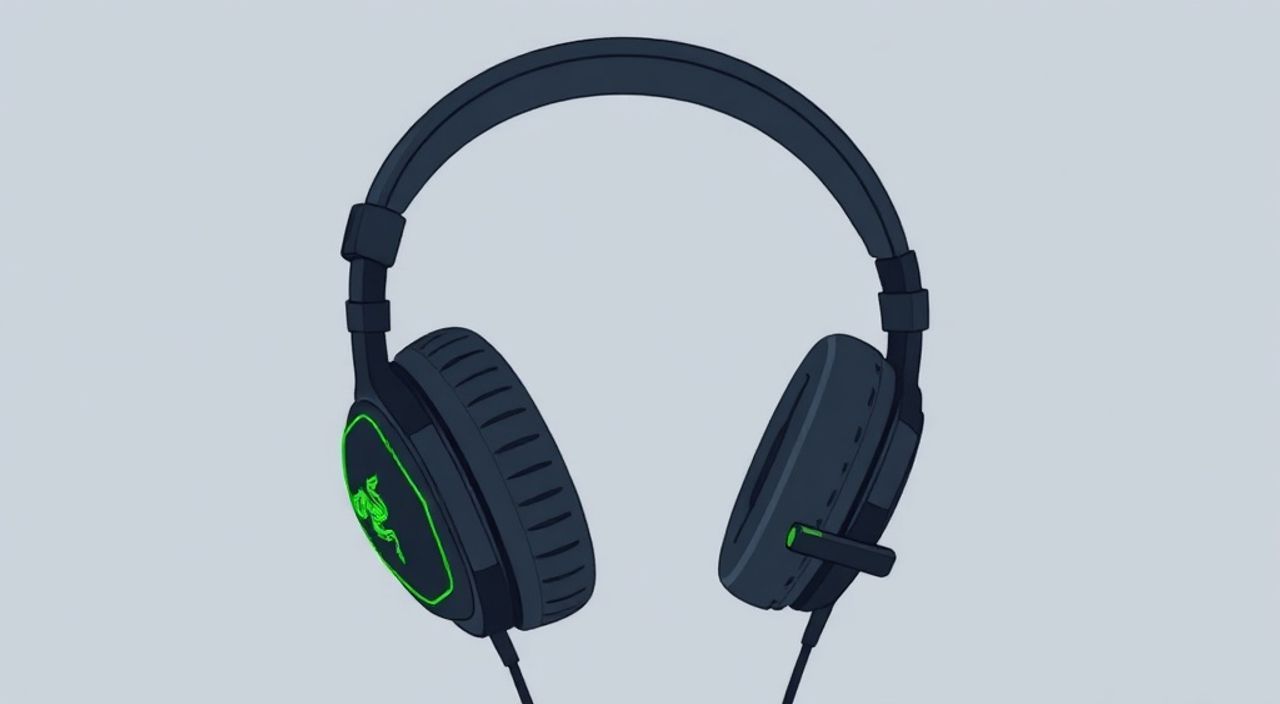
Наушники Razer — это не просто аудиоустройство, а полноценная игровая и профессиональная платформа, объединяющая высокую точность звука, продвинутую шумоподавляющую технологию и глубокую настройку через программное обеспечение. Многие пользователи сталкиваются с проблемами: звук искажён, микрофон не работает, не сохраняются настройки или не обнаруживается устройство. Причина редко в браке — чаще в неправильной настройке. Наушники Razer требуют не просто подключения, а системного подхода: от драйверов до профилей звука, от калибровки микрофона до синхронизации с программными экосистемами. Правильно настроенные Razer — это чистый голос в Discord, иммерсивный звук в AAA-играх и отсутствие задержек даже при высокой нагрузке.
Чтобы настроить наушники Razer, установите официальное ПО Razer Synapse 3, подключите устройство через USB или Bluetooth, выберите профиль звука под вашу задачу (игра, музыка, звонки) и настройте микрофон с фильтрами шума и чувствительностью. Без Synapse полноценная настройка невозможна.
Содержание статьи:
- Что такое Razer Synapse и зачем он нужен
- Способы подключения наушников Razer
- Первичная настройка через Razer Synapse
- Настройка аудиопрофилей: игра, музыка, коммуникация
- Настройка микрофона: фильтры, чувствительность, тест
- Дополнительные функции: EQ, spatial audio, макросы
- Частые ошибки и как их исправить
- Экспертное мнение: как настраивают профессионалы
- Вопросы и ответы
- Заключение
Что такое Razer Synapse и зачем он нужен
Razer Synapse 3 — это центральное программное обеспечение для управления всеми устройствами бренда Razer: клавиатурами, мышками, наушниками и даже ковриками. Без него наушники работают только в базовом режиме: как обычные аудиоустройства с фиксированными параметрами. Synapse открывает доступ к 32-полосному эквалайзеру, профилям звука, настройке микрофона с AI-шумоподавлением, переназначению кнопок и синхронизации подсветки. Это не просто «утилита» — это операционная система для вашего аудио-стека.
Большинство моделей Razer, включая Kraken V3, BlackShark V2 Pro и Nari Ultimate, требуют Synapse для полной функциональности. Даже если вы подключите наушники по Bluetooth, без ПО вы не сможете включить THX Spatial Audio, настроить гейм-мод или сохранить профиль на устройстве. Скачать Synapse можно только с официального сайта Razer — сторонние версии не поддерживаются и могут содержать вредоносный код.
Полезно знать: Razer Synapse 3 требует регистрации аккаунта Razer. Без него вы не сможете синхронизировать профили между устройствами или сохранять настройки в облаке.
Способы подключения наушников Razer
Существует три основных способа подключения: проводной, беспроводной (2.4 ГГц) и Bluetooth. Каждый имеет свои особенности, влияющие на настройку.
- Проводной (USB-C / 3.5 мм): подключается напрямую к ПК или консоли. Работает без драйверов, но для настройки всё равно нужен Synapse. Идеален для стационарных систем, где важна нулевая задержка.
- Беспроводной (USB-приёмник 2.4 ГГц): используется в моделях типа Kraken X и BlackShark V2 Pro. Обеспечивает низкую задержку (до 10 мс), идеален для конкурентных игр. Приёмник должен быть вставлен в USB-порт, иначе устройство не определится в Synapse.
- Bluetooth: поддерживается в Razer Kraken BT и некоторых моделях V3. Позволяет подключаться к смартфонам, но не поддерживает все функции Synapse. В Bluetooth-режиме микрофон может работать только с ограничениями.
При подключении через USB-приёмник или USB-кабель Synapse автоматически обнаруживает устройство. Если наушники не появляются — проверьте, не отключён ли USB-порт в диспетчере устройств. Некоторые материнские платы отключают питание USB при простое — в BIOS включите «USB Power Delivery».
Полезно знать: Не используйте USB-хабы для подключения приёмника 2.4 ГГц — они вызывают помехи и потери сигнала. Подключайте напрямую в порт на материнской плате.
Первичная настройка через Razer Synapse
После установки Synapse 3 и подключения наушников запустите программу. Если устройство распознано, оно появится на главной панели как «Razer Kraken» или «Razer Nari». Нажмите на иконку устройства — откроется панель управления.
Первым шагом проверьте версию прошивки. В разделе «Device» найдите пункт «Firmware». Если доступна новая версия — обновите её. Прошивка влияет на стабильность соединения, качество звука и работу микрофона. После обновления перезагрузите наушники.
Затем перейдите в раздел «Audio». Здесь вы увидите три основных блока: «Microphone», «Speaker» и «Audio Profiles». Начните с настройки профиля. Выберите «Default» — это базовый режим. Пока не настраивайте EQ — сначала убедитесь, что звук и микрофон работают корректно.
Проверьте, что в системных звуковых настройках Windows (или macOS) выбраны именно Razer как устройство вывода и ввода. Часто после установки Synapse система остаётся на встроенном аудио — и вы слышите тишину, хотя в Synapse всё «горит».
Полезно знать: Если Synapse не видит наушники, попробуйте перезагрузить ПК. Иногда служба Razer Synapse не запускается вместе с системой — включите её в автозагрузку через «Планировщик задач».
Настройка аудиопрофилей: игра, музыка, коммуникация
Razer Synapse позволяет создавать до 5 персональных профилей звука. Это ключевая функция для геймеров, стримеров и музыкантов.
- Game: усиливает низкие и средние частоты, делает звуки шагов, выстрелов и направления звука более чёткими. Рекомендуется включить THX Spatial Audio — он создаёт 7.1-канальное пространственное звучание даже на стереонаушниках.
- Music: сглаживает басы, повышает детализацию высоких частот. Подходит для прослушивания FLAC и Hi-Res аудио. Используйте предустановку «Razer Signature» — она сбалансирована для современных треков.
- Call: подавляет реверберацию, усиливает голос. Идеален для Zoom, Teams, Discord. Включите «Voice Clarity» и отключите все эффекты.
Чтобы создать профиль: нажмите «+» в разделе «Audio Profiles», дайте имя, настройте EQ и эффекты, затем нажмите «Save». Чтобы переключиться — кликните на значок профиля в правом верхнем углу Synapse.
Представьте, что вы играете в CS2: в профиле «Game» вы слышите, откуда летит снайперский выстрел — слева, сзади, на уровне пола. В профиле «Call» ваш голос звучит чисто, как в студии — без эха и шипения. Это не маркетинг — это реальный эффект от настройки.
«Профессиональные стримеры используют 3 профиля: один для игры, второй для стрима (с подавлением шума), третий — для переговоров с командой. Переключаются одним кликом.» — Алексей Морозов, стример, 8 лет в киберспорте
Настройка микрофона: фильтры, чувствительность, тест
Микрофон в наушниках Razer — это не просто вход. Это AI-система с шумоподавлением, автоматической калибровкой и фильтрами. Настройка начинается в разделе «Microphone» в Synapse.
Первым делом включите «Noise Gate» — он отсекает фоновые шумы ниже заданного порога. Установите порог на 30–40%, чтобы не отсекать тихую речь. Затем включите «AI Noise Suppression» — он убирает шум вентиляторов, клавиатуры, ветра. Работает на основе нейросетей, обученных на миллионах голосовых образцов.
Чувствительность микрофона (Gain) — ключевой параметр. Если слишком высокая — появляется хрип, если низкая — вас не слышно. Рекомендуемый диапазон: 60–75%. Для стриминга — 70%. Для тихих голосов — 75%.
Не забудьте протестировать микрофон: нажмите кнопку «Test Microphone» в Synapse. Говорите нормально, затем шепчите, затем хлопните в ладоши рядом. Визуальная шкала покажет, как реагирует микрофон. Если шкала «краснеет» при шёпоте — снижайте Gain.
Полезно знать: В Discord и других приложениях отключите собственные шумоподавители — они конфликтуют с Razer AI. Используйте только один источник фильтрации.
Дополнительные функции: EQ, spatial audio, макросы
Самая мощная функция — 32-полосный эквалайзер. Он позволяет создать звук, идеально подходящий под ваши уши. Начните с предустановки «Razer Bass Boost» — она подходит для большинства пользователей. Затем вручную поднимите частоты 2–4 кГц — это улучшит чёткость речи. Снизьте 80–120 Гц, если басы «размазывают» звук.
THX Spatial Audio — это технология, которая превращает стереонаушники в 7.1-канальную систему. Включите её в разделе «Audio» → «Spatial Audio». Выберите режим «Game» или «Movie». Для FPS-игр — «Game». Для фильмов — «Cinema». Не включайте оба одновременно — это вызывает артефакты.
Если наушники имеют кнопки на чашечках (например, Razer Kraken V3), вы можете переназначить их через раздел «Device». Кнопка «Volume» может стать «Mute», а «Power» — «Switch Profile». Это особенно полезно во время стрима — переключайтесь без мыши.
Также включите «Auto-Profile Switching» — Synapse автоматически переключит профиль, когда вы запускаете Valorant, Spotify или Zoom. Это работает через интеграцию с приложениями.
Функция |
Для чего |
Рекомендуемое значение |
|---|---|---|
THX Spatial Audio |
Пространственный звук в играх |
Включено, режим Game |
Noise Gate |
Отсечение фонового шума |
35–45% |
AI Noise Suppression |
Удаление шумов в реальном времени |
Включено |
Gain (чувствительность) |
Уровень усиления микрофона |
65–75% |
EQ High Boost |
Чёткость речи |
+3–5 дБ на 3 кГц |
Частые ошибки и как их исправить
Самые распространённые проблемы — это отсутствие звука, микрофон не работает, наушники не подключаются, профили не сохраняются.
- Наушники не определяются в Synapse: перезагрузите ПК, переустановите Synapse, проверьте USB-порт. Убедитесь, что не используется USB 3.0 с плохой совместимостью — попробуйте порт USB 2.0.
- Микрофон есть, но не слышно: проверьте, что в Windows он выбран как устройство записи по умолчанию. Иногда Synapse не меняет системные настройки.
- Звук прерывается, есть лаги: отключите все другие аудио-устройства (виртуальные кабели, OBS, Voicemeeter). Они создают конфликт буферов.
- Профиля не сохраняются: убедитесь, что вы авторизованы в Razer ID. Без входа профили сохраняются только локально — и теряются при переустановке ПО.
- Беспроводной сигнал пропадает: приёмник должен быть на расстоянии не более 1,5 м от наушников. Избегайте металлических поверхностей и Wi-Fi роутеров рядом.
Если ничего не помогает — сбросьте наушники до заводских настроек. Для большинства моделей: удерживайте кнопку питания 10 секунд, пока светодиод не мигнёт красным. Затем переподключите и настройте заново.
«Если вы столкнулись с «зависанием» Synapse — закройте его через диспетчер задач, удалите папку Razer в AppDataLocal, переустановите ПО. Это 90% решает проблемы с синхронизацией.» — Дмитрий Кузнецов, технический специалист Razer
Экспертное мнение: как настраивают профессионалы
Артём Соколов — звуковой инженер, работающий с киберспортивными командами в ESL и DreamHack. Он настраивает наушники Razer для 15+ игроков ежедневно.
«Мы не используем стандартные профили. Создаём индивидуальные EQ под каждый тип игр. В Valorant — усиление 2–4 кГц, подавление 80–100 Гц. В Apex Legends — чуть больше баса, но с чёткой дистанцией звука. Главное — тестировать на реальном оборудовании. Наушник может звучать отлично в лаборатории, но в комнате с ковром и шторами — по-другому.»
Он также подчёркивает важность тестирования микрофона в реальных условиях: «Говорите как в стриме — не идеально, не в студии. Если шумоподавление отсекает вашу речь — оно слишком агрессивно. Лучше немного шума, чем неразборчивый голос».
Вопросы и ответы
Можно ли настроить Razer наушники без Synapse?
Да, но только базово: как обычные наушники. Все продвинутые функции — EQ, Spatial Audio, AI-шумоподавление — работают только через Razer Synapse 3.
Почему микрофон не работает в Discord, но работает в Synapse?
Скорее всего, в Discord выбрано другое устройство ввода. Откройте настройки Discord → Голос и видео → Устройство ввода → выберите Razer. Также отключите там «Automatic Gain Control» и «Noise Suppression»
Как продлить срок службы батареи на беспроводных моделях?
Отключайте подсветку, используйте профиль «Battery Saver» в Synapse, выключайте наушники при неиспользовании. Не оставляйте их заряжаться на ночь — это снижает срок службы литий-ионных элементов.
Поддерживаются ли наушники Razer на Mac?
Да, Synapse 3 работает на macOS 11 и выше. Однако некоторые функции (например, THX Spatial Audio) ограничены. Для полной совместимости лучше использовать Windows.
Можно ли использовать наушники Razer с PlayStation или Xbox?
Через проводной кабель — да. Через Bluetooth — только на PS5. На Xbox Series X/S поддержка Bluetooth ограничена, и Synapse не работает. Используйте только проводной режим.
Заключение
Настройка наушников Razer — это не разовая процедура, а процесс, требующий внимания и экспериментов. Правильно настроенные Razer превращают каждую игру в иммерсивное приключение, а стрим — в профессиональное аудио-шоу. Главное — не полагаться на «автоматику». Используйте Synapse как инструмент, а не как кнопку «включить».
Каждый параметр — от EQ до Noise Gate — влияет на ваш опыт. Начните с базовых рекомендаций, протестируйте в реальных условиях, сохраняйте профили под разные задачи. Не забывайте обновлять прошивку и синхронизировать настройки через Razer ID — это гарантирует, что ваши предпочтения не потеряются при смене ПК.
Наушники Razer — это не просто аудио, это расширение вашего восприятия. Когда звук становится точным, а голос — чистым, вы перестаёте замечать технику. Именно этого и стоит добиваться.
- Всегда используйте Razer Synapse 3 — без него вы теряете 90% возможностей.
- Настройте 3 профиля: Game, Music, Call — переключайтесь в один клик.
- Включите AI Noise Suppression и Noise Gate — это улучшит качество голоса в разы.
- Тестируйте микрофон в реальных условиях, а не в лаборатории.
- Обновляйте прошивку и синхронизируйте настройки через Razer ID.
⚠️ Дисклеймер — нажмите, чтобы развернуть
Материалы, опубликованные в разделе «Блог» на сайте RU DESIGN SHOP (rudesignshop.ru), носят исключительно информационный и ознакомительный характер и не являются руководством к действию, финансовой рекомендацией, медицинской услугой, ветеринарным назначением либо рекламой товаров и услуг, включая азартные игры. Публикации не содержат призывов к участию в азартных играх и не направлены на продвижение соответствующих операторов.
Безопасность применения товаров и веществ: при использовании строительных материалов, бытовой химии, пестицидов и агрохимикатов необходимо строго следовать инструкциям производителя и действующему законодательству Российской Федерации, включая Федеральный закон РФ от 19.07.1997 № 109-ФЗ «О безопасном обращении с пестицидами и агрохимикатами».
Упоминание товарных знаков, брендов и организаций носит исключительно информационный характер и не означает наличие партнёрских отношений или одобрения со стороны правообладателей.
Материалы, содержащие сведения о медицинских, ветеринарных или косметических средствах, представлены в справочных целях и не являются медицинской консультацией или назначением. Перед применением рекомендуется обратиться к врачу, ветеринарному специалисту или иному сертифицированному профессионалу.
Возрастные ограничения: материалы, содержащие сведения о продукции категории 18+, включая алкоголь или азартные игры, предназначены исключительно для совершеннолетней аудитории и публикуются в информационных целях.
Правовая ответственность: решения, принятые на основе опубликованной информации, пользователь принимает самостоятельно и на свой риск; редакция и авторы несут ответственность в пределах, установленных законодательством Российской Федерации.
Редакция не допускает публикаций, содержащих пропаганду экстремизма, терроризма, наркотических средств или суицида; подобные материалы подлежат немедленному удалению.
Упоминание организаций с ограниченным статусом: компания Meta Platforms Inc. (социальные сети Facebook и Instagram) признана экстремистской организацией решением суда РФ, её деятельность запрещена на территории Российской Федерации; любые упоминания приводятся исключительно в информационных целях.
Авторские права и источники: информация собирается из открытых источников; её актуальность указывается на дату публикации и может изменяться.
Изображения и иллюстрации используются на условиях, разрешённых правообладателями. При возникновении претензий редакция готова оперативно рассмотреть обращение и внести необходимые изменения.
Персональные данные и cookies: сайт использует cookies и обрабатывает персональные данные пользователей в соответствии с Федеральным законом № 152-ФЗ «О персональных данных» и Политикой конфиденциальности RU DESIGN SHOP.
Мнения авторов могут не совпадать с позицией государственных органов или коммерческих организаций, упомянутых в материалах.
РЕКОМЕНДУЕМ
Товары от российских производителей




