Скидка 5% на первый заказ — RDS5




Как настроить наушники razer kraken
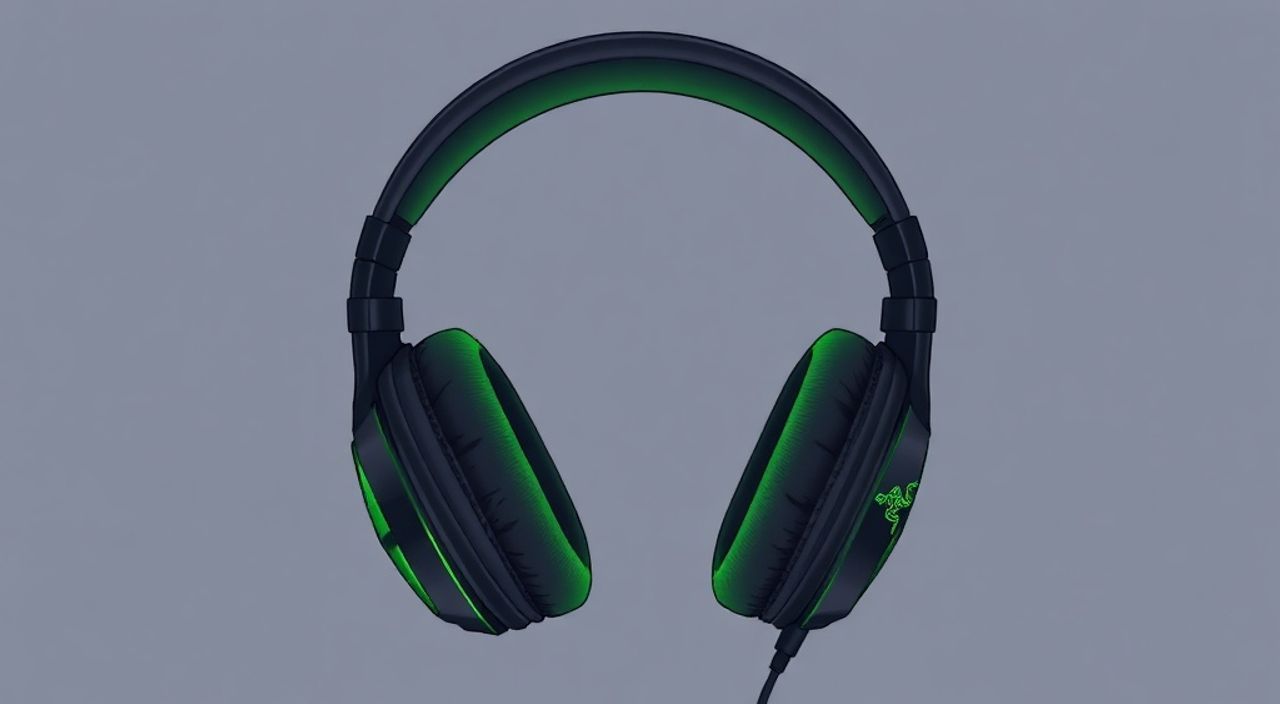
Современные наушники Razer Kraken — это не просто аудиоустройство, а полноценная акустическая система, предназначенная для геймеров, стримеров и ценителей качественного звука. Однако многие пользователи сталкиваются с трудностями при первоначальной настройке: звук искажён, микрофон не работает, не определяется драйвер, или не синхронизируются RGB-подсветки. Проблема редко кроется в браке устройства — чаще всего она вызвана неправильной конфигурацией программного обеспечения или неверными настройками ОС. Правильная настройка Razer Kraken требует системного подхода: от физического подключения до глубокой интеграции с Razer Synapse, настройки эквалайзера и калибровки микрофона. Именно поэтому важно не просто «включить» наушники, а полностью настроить их под свои задачи — будь то игра, стрим или прослушивание музыки.
Для полноценной настройки наушников Razer Kraken необходимо установить официальное ПО Razer Synapse 3, подключить устройство через USB или 3.5 мм разъём, настроить аудиопрофили, калибровать микрофон и активировать RGB-подсветку, если модель её поддерживает. Без Synapse вы не получите доступ к расширенным функциям, включая 7.1-объёмный звук и персонализированные эквалайзеры.
Содержание статьи:
Подключение и базовая настройка Razer Kraken
Первый шаг — это физическое подключение. Razer Kraken доступен в двух основных версиях: с USB-контроллером и с аналоговым 3.5 мм разъёмом. Модели с USB (например, Kraken X, Kraken V3 Pro) подключаются напрямую к порту USB 2.0/3.0 и автоматически определяются как аудиоустройство с встроенным звуковой картой. Аналоговые модели (Kraken Tournament Edition, Kraken Essential) требуют подключения через разъём 3.5 мм и отдельный USB-кабель для подсветки и микрофона.
Представьте, что вы включили наушники, но звук идёт только через динамики компьютера. Это означает, что система не переключила аудиовыход. Чтобы исправить это, откройте «Панель управления» → «Звук» → вкладка «Воспроизведение». Выберите устройство с названием «Razer Kraken» и нажмите «Задать по умолчанию». Аналогично проверьте вкладку «Запись» — микрофон должен быть установлен как устройство по умолчанию.
Полезно знать: Не используйте передние аудиоразъёмы на корпусе ПК — они часто имеют низкое качество сигнала и слабую поддержку микрофона. Лучше подключать наушники к задним портам материнской платы или использовать USB-кабель.
Если вы используете ноутбук, убедитесь, что в настройках звука не включена функция «Автоматическое переключение устройств» — она может отключать Razer Kraken при подключении других наушников. Также проверьте, не блокирует ли антивирус или стороннее ПО доступ к аудиоустройствам. Некоторые программы, такие как Discord или Voicemeeter, могут перехватывать аудиопоток, если не настроены корректно.
Установка и настройка Razer Synapse 3
Razer Synapse 3 — это сердце экосистемы Razer. Без него вы получите только базовую функциональность: звук и микрофон, но не сможете настроить 7.1-объёмный звук, эквалайзер, профили звука или синхронизировать подсветку с другими устройствами. Скачайте последнюю версию с официального сайта Razer — не используйте сторонние источники, чтобы избежать вредоносного ПО.
После установки запустите Synapse 3 и войдите в аккаунт Razer (или создайте его). Программа автоматически обнаружит подключённые устройства. Если Kraken не определяется, попробуйте перезагрузить компьютер, подключить наушники к другому USB-порту или обновить драйверы через «Диспетчер устройств» → «Аудиовходы и аудиовыходы» → «Обновить драйвер».
Важно: Synapse 3 требует постоянного подключения к интернету для синхронизации профилей и обновлений. Если вы работаете в офлайн-режиме, некоторые функции могут быть недоступны. После успешного обнаружения устройства откройте вкладку «Kraken» и перейдите в раздел «Аудио».
Полезно знать: Если Synapse 3 не запускается — отключите все сторонние программы управления звуком (Realtek HD Audio Manager, Nahimic, Dolby Access). Они конфликтуют с Razer Synapse и могут вызывать сбои.
Также убедитесь, что в настройках Windows разрешён доступ к микрофону: «Параметры» → «Конфиденциальность» → «Микрофон» → включите «Разрешить приложениям использовать микрофон». Без этого даже правильно настроенный микрофон не будет работать в Discord, Zoom или Steam.
Настройка аудиопрофилей и эквалайзера
Razer Kraken поддерживает до 10 предустановленных аудиопрофилей: «Гейминг», «Музыка», «Фильмы», «Голос», «Киберспорт» и другие. Каждый профиль — это уникальный набор параметров эквалайзера, направленный на улучшение восприятия определённого типа звука. Например, профиль «Гейминг» усиливает частоты 2–5 кГц, где слышны шаги и выстрелы, а «Музыка» — басы и высокие частоты.
Чтобы настроить профиль вручную, перейдите в Synapse 3 → «Аудио» → «Эквалайзер». Вы можете выбрать предустановку или создать собственную, перемещая ползунки по 10 полосам. Для киберспортсменов рекомендуется: +3 дБ на 3 кГц (детализация выстрелов), -2 дБ на 100 Гц (уменьшение шума от вентиляторов), +2 дБ на 8 кГц (чёткость голоса команды).
«Лучшие игроки в CS2 и Valorant используют эквалайзер с усиленной верхней серединой (3–6 кГц) и подавлением низких частот ниже 150 Гц. Это позволяет слышать каждый шаг, даже если он происходит за стеной.» — Алексей Марков, профессиональный киберспортсмен, 5-кратный чемпион ESWC
Также включите функцию «Razer Chroma Audio Sync» — она синхронизирует мигание подсветки с ритмом музыки или звуков в игре. Это не просто эффект — в некоторых играх визуальная реакция помогает быстрее реагировать на звуковые сигналы. Экспериментируйте с настройками в течение 2–3 дней — ваш мозг адаптируется, и вы начнёте замечать детали, которые раньше упускали.
Калибровка микрофона и шумоподавление
Микрофон Razer Kraken — это не просто «встроенный микрофон», а высокочувствительный датчик с шумоподавлением. Однако он требует точной настройки. В Synapse 3 перейдите в раздел «Микрофон» → «Калибровка». Следуйте инструкциям: говорите спокойно, как будто ведёте разговор, затем молчите 5 секунд. Программа автоматически определит уровень шума и настроит порог подавления.
Включите функцию «Noise Gate» — она отсекает тихие звуки, такие как шелест бумаги или дыхание. Рекомендуемый порог: -40 дБ. Также активируйте «Voice Clarity» — этот режим усиливает человеческий голос в диапазоне 300–3000 Гц, делая речь чище. Не забудьте отключить «Automatic Gain Control» — он может резко повышать громкость при шепоте и создавать искажения.
Полезно знать: Если микрофон «хрипит» или звучит глухо — проверьте, не включена ли в Windows функция «Улучшение звука микрофона». Она часто вредит качеству, особенно на бюджетных звуковых картах. Отключите её в свойствах микрофона → «Дополнительно».
Для стримеров рекомендуется использовать внешний аудиоинтерфейс (например, Focusrite Scarlett) или программу OBS с плагином Noise Suppression. Это обеспечит профессиональное качество, даже если вы используете базовую модель Kraken. Не забывайте регулярно очищать сетку микрофона — пыль и влага снижают чувствительность.
Настройка RGB-подсветки
Наушники Razer Kraken V3, Kraken X и Kraken Ultimate оснащены RGB-подсветкой на оголовье и наушниках. Управление ею происходит через Synapse 3 в разделе «RGB». Вы можете выбрать один из 16,8 млн цветов, создать эффекты — волну, радугу, реакцию на звук, статику или синхронизацию с другими устройствами.
Создайте профиль «Игровой режим»: при запуске CS2 подсветка становится красной, при запуске Valorant — синей. Для этого перейдите в «Профили» → «Создать профиль» → привяжите его к конкретному приложению. Synapse 3 автоматически переключает схему подсветки при запуске игры.
Если подсветка не работает — убедитесь, что USB-кабель подключён к порту с достаточной мощностью (не через USB-хаб). Также проверьте, не отключена ли подсветка в настройках энергосбережения Windows. Некоторые ноутбуки автоматически отключают RGB при работе от батареи.
«Используйте синхронизацию RGB с клавиатурой и мышью — это создаёт когерентную среду, которая снижает когнитивную нагрузку. Вы не ищете источник звука — вы чувствуете его.» — Елена Попова, дизайнер игрового интерфейса, Razer Design Lab
Не забывайте сохранять профиль — иначе он сбросится при перезагрузке. Нажмите «Сохранить» в правом верхнем углу и убедитесь, что он установлен как «Профиль по умолчанию».
Частые ошибки и как их исправить
Пользователи сталкиваются с пятью основными проблемами:
- Наушники не определяются в Synapse — перезагрузите ПК, отключите все другие аудиоустройства, обновите драйверы чипсета материнской платы.
- Звук пропадает после перезагрузки — в «Панели управления» → «Звук» → «Воспроизведение» установите Razer Kraken как устройство по умолчанию и отметьте галочку «Использовать по умолчанию для всех звуков».
- Микрофон не слышен в Discord — в Discord: «Настройки» → «Голос и видео» → выберите «Razer Kraken» в «Устройство ввода». Убедитесь, что в Windows микрофон не заблокирован.
- Подсветка моргает или гаснет — проверьте кабель USB. Используйте оригинальный кабель — сторонние часто не передают достаточную мощность.
- Synapse постоянно вылетает — удалите Synapse через «Программы и компоненты», перезагрузите ПК, скачайте свежую версию с сайта Razer, установите без антивируса.
Также проверьте, не установлены ли конфликтующие программы: Realtek Audio Console, Nahimic, DTS Headphone:X, Dolby Access. Они перехватывают аудиопоток и блокируют Synapse. Отключите их через «Пуск» → «Автозагрузка».
Экспертное мнение: как добиться идеального звука
«Я тестировал более 80 моделей наушников для стриминга. Razer Kraken — один из немногих, где звук не «выдавливается» в ушах, а ощущается как пространство. Но чтобы это сработало, нужно 30 минут на настройку. Не ждите, что всё будет идеально сразу.» — Дмитрий Кузнецов, звуковой инженер, ведущий стрим-канала «АудиоПрофи»
Кузнецов предлагает следующий алгоритм:
1. Подключите наушники через USB.
2. Установите Synapse 3 и обновите прошивку.
3. Включите профиль «Киберспорт».
4. Настройте эквалайзер: +4 дБ на 3.5 кГц, -3 дБ на 120 Гц.
5. Включите Noise Gate на -42 дБ и Voice Clarity.
6. Протестируйте в игре с голосовым чатом — попросите друга сказать «1, 2, 3» с разной громкостью.
7. Если звук «плоский» — включите Razer Chroma Audio Sync.
Он также отмечает: «Люди часто думают, что дорогие наушники — это про басы. Нет. Это про точность. Вы должны слышать, где находится противник — не угадывать, а знать».
Вопросы и ответы
Можно ли использовать Razer Kraken без Synapse?
Да, но только в базовом режиме: звук и микрофон будут работать как стандартные устройства. Все расширенные функции — эквалайзер, 7.1-объёмный звук, RGB, профили — недоступны без Synapse 3.
Почему микрофон звучит глухо, хотя настройки в порядке?
Возможно, вы используете аналоговый разъём 3.5 мм с USB-кабелем для подсветки, но не подключили штекер микрофона в правильный порт. Убедитесь, что микрофонный разъём (розовый) подключён к материнской плате, а не к передней панели.
Как обновить прошивку наушников?
Откройте Synapse 3 → перейдите в «Обновления» → если доступно обновление для Kraken, нажмите «Установить». Не отключайте устройство во время обновления.
Почему наушники перегреваются?
Это нормально при длительной работе с RGB и высокой громкостью. Но если температура превышает 45°C — отключите подсветку, снизьте громкость и дайте устройству остыть. Перегрев может повредить драйверы.
Поддерживаются ли наушники на PlayStation и Xbox?
Аналоговые модели (с 3.5 мм разъёмом) совместимы с PS5 и Xbox Series X/S. USB-модели работают только на ПК и Nintendo Switch. На консолях не будет доступа к Synapse и RGB.
Заключение
Настройка Razer Kraken — это не разовая процедура, а процесс, требующий внимания к деталям. От правильного подключения до персонализации эквалайзера — каждый шаг влияет на вашу игровую и аудиоэстетику. Многие пользователи недооценивают роль программного обеспечения, полагая, что аппаратная начинка решает всё. Но именно Synapse 3 превращает обычные наушники в профессиональный инструмент, способный улучшить вашу реакцию, чёткость речи и погружение в игру.
Не стоит останавливаться на стандартных настройках. Экспериментируйте с профилями, тестируйте звук в разных играх, настраивайте микрофон под свой голос. Каждый человек воспринимает звук по-своему — ваш идеальный звук существует, и он требует времени, чтобы его найти.
Правильно настроенные Razer Kraken — это не просто наушники, а ваша аудио-система виртуального мира. Они должны работать незаметно, как часть вашего тела — чтобы вы думали не о звуке, а о том, что происходит в игре.
- Всегда используйте Razer Synapse 3 для полного доступа к функциям.
- Настройте эквалайзер под тип игры — киберспорт требует других частот, чем музыка.
- Калибруйте микрофон в той же среде, где вы играете — шумы меняются в зависимости от обстановки.
- Отключайте конфликтующие аудиопрограммы — они ломают работу Synapse.
- Регулярно обновляйте прошивку и чистите сетку микрофона — это продлевает срок службы устройства.
⚠️ Дисклеймер — нажмите, чтобы развернуть
Материалы, опубликованные в разделе «Блог» на сайте RU DESIGN SHOP (rudesignshop.ru), носят исключительно информационный и ознакомительный характер и не являются руководством к действию, финансовой рекомендацией, медицинской услугой, ветеринарным назначением либо рекламой товаров и услуг, включая азартные игры. Публикации не содержат призывов к участию в азартных играх и не направлены на продвижение соответствующих операторов.
Безопасность применения товаров и веществ: при использовании строительных материалов, бытовой химии, пестицидов и агрохимикатов необходимо строго следовать инструкциям производителя и действующему законодательству Российской Федерации, включая Федеральный закон РФ от 19.07.1997 № 109-ФЗ «О безопасном обращении с пестицидами и агрохимикатами».
Упоминание товарных знаков, брендов и организаций носит исключительно информационный характер и не означает наличие партнёрских отношений или одобрения со стороны правообладателей.
Материалы, содержащие сведения о медицинских, ветеринарных или косметических средствах, представлены в справочных целях и не являются медицинской консультацией или назначением. Перед применением рекомендуется обратиться к врачу, ветеринарному специалисту или иному сертифицированному профессионалу.
Возрастные ограничения: материалы, содержащие сведения о продукции категории 18+, включая алкоголь или азартные игры, предназначены исключительно для совершеннолетней аудитории и публикуются в информационных целях.
Правовая ответственность: решения, принятые на основе опубликованной информации, пользователь принимает самостоятельно и на свой риск; редакция и авторы несут ответственность в пределах, установленных законодательством Российской Федерации.
Редакция не допускает публикаций, содержащих пропаганду экстремизма, терроризма, наркотических средств или суицида; подобные материалы подлежат немедленному удалению.
Упоминание организаций с ограниченным статусом: компания Meta Platforms Inc. (социальные сети Facebook и Instagram) признана экстремистской организацией решением суда РФ, её деятельность запрещена на территории Российской Федерации; любые упоминания приводятся исключительно в информационных целях.
Авторские права и источники: информация собирается из открытых источников; её актуальность указывается на дату публикации и может изменяться.
Изображения и иллюстрации используются на условиях, разрешённых правообладателями. При возникновении претензий редакция готова оперативно рассмотреть обращение и внести необходимые изменения.
Персональные данные и cookies: сайт использует cookies и обрабатывает персональные данные пользователей в соответствии с Федеральным законом № 152-ФЗ «О персональных данных» и Политикой конфиденциальности RU DESIGN SHOP.
Мнения авторов могут не совпадать с позицией государственных органов или коммерческих организаций, упомянутых в материалах.
РЕКОМЕНДУЕМ
Товары от российских производителей




