Скидка 5% на первый заказ — RDS5




Как настроить наушники с микрофоном
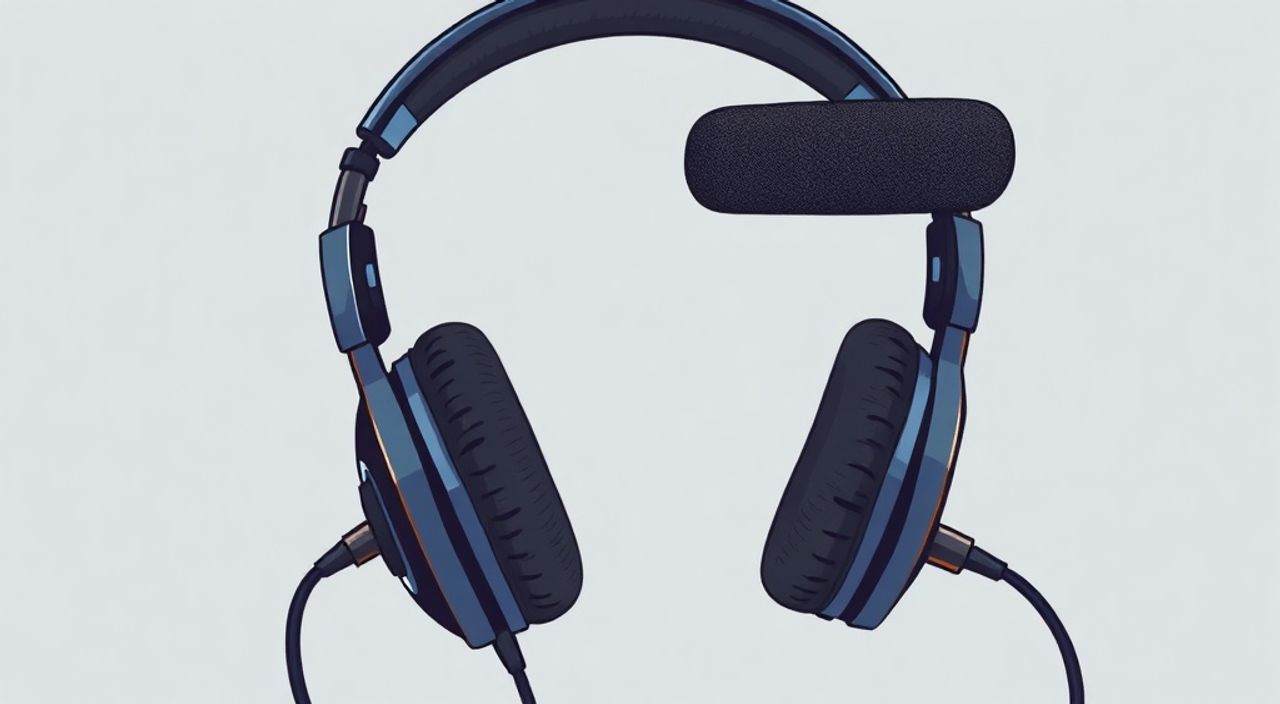
Качественные наушники с микрофоном — это не просто аксессуар, а ключевой инструмент для работы, учебы, видеозвонков и игр. Однако даже самые дорогие модели могут работать плохо, если не настроены правильно. Проблемы с громкостью, эхо, шумами или полным отсутствием звука микрофона — частые жалобы пользователей. Часто причина не в браке устройства, а в неправильной конфигурации системы, драйверов или программного обеспечения. Настройка наушников с микрофоном требует системного подхода: от физического подключения до программной оптимизации в операционной системе и приложениях. Уделите этому процессу 15–20 минут — и вы значительно повысите качество связи, снизите усталость при длительных разговорах и избежите неловких ситуаций в профессиональной среде.
Чтобы наушники с микрофоном работали идеально, убедитесь, что они выбраны как устройство ввода и вывода по умолчанию в системе, обновлены драйверы аудиоустройства, а в настройках приложений (Zoom, Teams, Discord) активирован правильный микрофон и отключены сторонние шумоподавления. Проверка в реальном времени через встроенную запись звука — обязательный этап.
Содержание статьи:
- Как правильно подключить наушники с микрофоном
- Настройка аудиоустройств в операционной системе
- Обновление и восстановление драйверов звука
- Настройка микрофона в приложениях: Zoom, Discord, Teams
- Шумоподавление и эквалайзер: как настроить для чистого звука
- Как протестировать микрофон и наушники на работоспособность
- Частые ошибки и как их устранить
- Экспертное мнение: что знают звуковые инженеры
- Вопросы и ответы
- Заключение
Как правильно подключить наушники с микрофоном
Первый и самый простой этап — физическое подключение. Если вы используете наушники с разъёмом 3,5 мм, убедитесь, что они вставлены в правильный порт. На многих ноутбуках и стационарных ПК порты для наушников и микрофона разделены: один — розовый (микрофон), другой — зелёный (наушники). Современные модели с комбинированным разъёмом (TRRS) требуют порта, совместимого с этой стандартизацией. Если порт только один — и он зелёный — попробуйте адаптер с разветвлением или переходник с USB-C/Lightning на 3,5 мм с поддержкой аудио и микрофона одновременно.
Для беспроводных наушников (Bluetooth) подключение начинается с активации режима сопряжения. Нажмите и удерживайте кнопку питания до мигания индикатора. Затем перейдите в настройки Bluetooth вашей ОС — Windows, macOS, Android или iOS — и выберите устройство из списка. Не забудьте проверить, что в настройках устройства включена опция «Использовать как аудиоустройство» и «Использовать как микрофон». Некоторые модели по умолчанию подключаются только как наушники, чтобы сэкономить батарею.
Полезно знать: Если наушники не определяются как микрофон при подключении через Bluetooth, попробуйте отключить и снова включить Bluetooth в системе. Иногда помогает сброс настроек устройства: удалите его из списка подключённых, перезагрузите компьютер и повторите сопряжение.
Настройка аудиоустройств в операционной системе
После физического подключения важно правильно настроить устройства ввода и вывода в самой операционной системе. В Windows 10 и 11 откройте «Панель управления» → «Звук» или просто нажмите правой кнопкой мыши на значок динамика в трее и выберите «Открыть параметры звука». В разделе «Ввод» убедитесь, что ваше устройство с микрофоном выбрано как устройство по умолчанию. То же самое сделайте в разделе «Вывод» — там должен быть указан ваш наушник.
На macOS перейдите в «Системные настройки» → «Звук» → вкладки «Ввод» и «Вывод». Выберите нужные устройства в соответствующих списках. Если микрофон не отображается — попробуйте подключить наушники заново, а затем перезагрузить систему.
Для Android и iOS: в настройках найдите «Звук» или «Подключённые устройства», откройте детали подключённых наушников и убедитесь, что включена опция «Микрофон». На некоторых устройствах эта функция отключена по умолчанию для экономии энергии.
«Часто пользователи не замечают, что в системе выбраны неправильные устройства по умолчанию. Например, встроенная веб-камера или встроенный микрофон ноутбука. Это приводит к тому, что собеседник слышит только эхо или шум вентилятора.» — Алексей Козлов, аудиотехнический консультант, 12 лет в сфере VoIP-технологий
Обновление и восстановление драйверов звука
Устаревшие или повреждённые драйверы — одна из главных причин проблем с микрофоном. Даже если наушники работают в других устройствах, на вашем ПК они могут не определяться корректно. Откройте «Диспетчер устройств» (Win + X → «Диспетчер устройств»), найдите раздел «Звуковые, видео и игровые устройства». Раскройте его и найдите ваше аудиоустройство — обычно это «Realtek High Definition Audio», «Conexant», «Intel Smart Sound» или аналогичные.
Щёлкните правой кнопкой → «Обновить драйвер» → «Автоматический поиск драйверов». Если система ничего не нашла — перейдите на сайт производителя вашего ноутбука или материнской платы, скачайте последнюю версию драйвера звука и установите вручную. После установки перезагрузите компьютер.
Если проблема не исчезла, попробуйте «Удалить устройство» (в том же диспетчере) и перезагрузить ПК — система автоматически переустановит базовый драйвер. Для пользователей Windows 11 также полезно проверить наличие обновлений через «Параметры» → «Центр обновления Windows».
Полезно знать: Не используйте сторонние программы для обновления драйверов — они часто содержат вредоносный код или устанавливают неподходящие версии. Всегда скачивайте драйверы с официальных сайтов производителей.
Настройка микрофона в приложениях: Zoom, Discord, Teams
Даже если система настроена идеально, приложения могут использовать свои собственные аудиоустройства. Это частая причина, почему собеседник вас не слышит. В Zoom: откройте «Настройки» → вкладка «Аудио». В разделе «Микрофон» выберите ваше устройство. Включите опцию «Автоматически настраивать уровень микрофона». Проверьте, не включена ли опция «Подавление шума» — если она слишком агрессивна, ваш голос может обрезаться.
В Discord: перейдите в «Пользовательские настройки» → «Голос и видео». В «Устройстве ввода» выберите ваш наушник. Установите «Режим ввода» на «Голос» или «Нажми, чтобы говорить», чтобы избежать постоянного сбора фона. Проверьте уровень входного сигнала — он должен быть около 70–80% без искажений.
Microsoft Teams: «Настройки» → «Устройства» → «Микрофон» и «Динамики». Если устройство не отображается — перезапустите приложение. Также убедитесь, что в настройках конфиденциальности Windows разрешено Teams использовать микрофон: «Параметры» → «Конфиденциальность» → «Микрофон» → «Разрешить приложениям использовать микрофон».
«Во время важных встреч всегда используйте функцию тестирования звука перед началом. В Zoom и Teams она есть — просто нажмите «Тест микрофона» и произнесите фразу. Слушайте воспроизведение — если звук тихий, резкий или с шумом, вернитесь к настройкам.» — Марина Павлова, руководитель удалённой команды, более 500 онлайн-встреч в год
Шумоподавление и эквалайзер: как настроить для чистого звука
Современные наушники часто включают встроенные алгоритмы шумоподавления (ANC) и эквалайзеры. Однако они могут работать неоптимально без ручной настройки. В Windows 10/11: в настройках звука → «Свойства» выбранного микрофона → вкладка «Дополнительно». Здесь можно отключить «Подавление шума» и «Подавление эха» — иногда они конфликтуют с программными фильтрами приложений.
Для наушников с фирменным ПО (Sony, Bose, Sennheiser, Jabra) установите соответствующее приложение: Sony Headphones Connect, Bose Music, Jabra Direct. Там вы найдёте настройки микрофона: уровень усиления, тип шумоподавления («Говорящий», «Фоновый», «Спортивный»), а также эквалайзер для голоса. Рекомендуется использовать профиль «Голосовой вызов» или «Конференц-связь» — он сбалансирует высокие и средние частоты, делая речь чёткой.
На Android и iOS: в настройках Bluetooth найдите ваше устройство и откройте «Дополнительные настройки». Там может быть доступ к режиму «Разговор» или «Звонок» — активируйте его. Отключите все сторонние приложения для обработки звука (например, Voicemod, Krisp), если они не нужны — они могут создавать задержки и артефакты.
Полезно знать: Шумоподавление не заменяет тихую обстановку. Даже лучшие алгоритмы не справляются с громким вентилятором, дверью, посудой или детским плачем. Лучшая защита — физическая: закройте окна, отойдите от вентилятора, используйте мягкие поверхности для поглощения звука.
Как протестировать микрофон и наушники на работоспособность
Протестировать устройство можно за минуту. В Windows: откройте «Запись звука» (встроенный приложение). Нажмите кнопку записи, произнесите: «Тест микрофона, один, два, три» — и воспроизведите запись. Если звук чистый, без искажений, и вы слышите себя — всё работает. Если нет — проверьте, не выбран ли другой микрофон.
На macOS: откройте «QuickTime Player» → «Файл» → «Новая аудиозапись». Выберите микрофон в меню и запишите короткую фразу. Прослушайте результат.
Для проверки наушников: воспроизведите любой звук (например, видео на YouTube) и убедитесь, что звук идёт только через них, а не через встроенные динамики. Используйте онлайн-тесты, например, onlinemictest.com — он покажет уровень входного сигнала в реальном времени и подскажет, если микрофон слишком тихий.
Не забудьте проверить работу на другом устройстве — например, подключите наушники к смартфону. Если там всё работает — проблема в ПК. Если нет — возможно, неисправность самого устройства.
Частые ошибки и как их устранить
Вот самые распространённые проблемы и их решения:
- Микрофон не слышен в приложении, но работает в системе — приложение использует другое устройство. Проверьте настройки аудио внутри приложения.
- Собеседник слышит эхо — включена двойная обработка звука. Отключите шумоподавление в системе и в приложении одновременно. Используйте только один источник фильтрации.
- Звук прерывается, пропадает — проверьте драйверы, обновите BIOS (если ноутбук), отключите энергосбережение для USB-портов: «Диспетчер устройств» → «Контроллеры USB» → свойства → «Управление питанием» → снимите галочку «Разрешить компьютеру отключать это устройство».
- Наушники определяются как «Аудиоустройство» без микрофона — используйте адаптер TRRS с поддержкой микрофона или проверьте, не повреждён ли кабель. Попробуйте подключить к другому устройству.
- Голос звучит глухо, как будто в тюбике — включён неправильный эквалайзер. Сбросьте настройки звука до значений по умолчанию.
«Самая частая ошибка — пользователь проверяет микрофон, включив наушники и говоря в них. Это невозможно. Микрофон должен быть настроен как вход, а наушники — как выход. Не перепутайте их роли.» — Дмитрий Смирнов, инженер-аудиотехник, лаборатория звуковых систем, Москва
Экспертное мнение: что знают звуковые инженеры
«Многие считают, что дорогие наушники сами всё сделают. Но если микрофон расположен слишком далеко от рта, или вы говорите в сторону, или используете громкий фон — даже лучший шумоподавитель не спасёт. Положение микрофона критично. Он должен находиться на расстоянии 5–7 см от рта, чуть ниже угла губ. Идеальный угол — 45 градусов.» — Елена Кузнецова, звуковой инженер, студия «АудиоЛаб», 15 лет в профессиональной звукозаписи
Эксперты также советуют использовать микрофон в режиме «кардиоид» — он фокусируется на звуке перед собой и подавляет боковые шумы. Большинство встроенных микрофонов в наушниках имеют именно такую направленность, но только если они правильно установлены. Также рекомендуется регулярно очищать сетку микрофона — пыль и кожное сало снижают чувствительность на 30–40% за 6–8 месяцев.
Вопросы и ответы
Почему микрофон не работает, если наушники подключены через USB?
Устройство с USB-подключением (например, Logitech, Razer) имеет собственный аудиоинтерфейс. Убедитесь, что в системе выбрано именно оно как устройство ввода. Иногда Windows по умолчанию выбирает встроенный микрофон. Проверьте в «Параметрах звука» — там должно быть два разных устройства: «USB Audio Device» и «Realtek».
Можно ли использовать наушники с микрофоном на PS5 или Xbox?
Да, но только если они поддерживают стандарт 3,5 мм TRRS. Большинство наушников с USB-подключением не работают с консолями. Для Xbox лучше использовать адаптер Xbox Stereo Headset Adapter. Для PS5 — подключайте через порт на контроллере.
Почему микрофон работает в одном приложении, а в другом — нет?
Приложения используют разные аудио-API. Например, Discord использует WASAPI, а Zoom — DirectSound. Иногда драйвер не поддерживает одновременный доступ. Решение: закройте все приложения, перезагрузите систему, затем откройте только нужное.
Как сделать микрофон громче без искажений?
Не увеличивайте уровень в системе выше 80%. Лучше настройте усиление в фирменном приложении производителя. Или используйте внешний USB-аудиоадаптер с предварительным усилением (например, Focusrite Scarlett Solo).
Почему при звонке слышу себя через наушники?
Это обратная связь (sidetone). В настройках звука Windows найдите «Свойства микрофона» → вкладка «Слушать» → снимите галочку «Слушать это устройство». Она включена по умолчанию на некоторых системах и создаёт эхо.
Заключение
Настройка наушников с микрофоном — это не разовая процедура, а системный процесс, требующий внимания к физическому подключению, программной конфигурации и особенностям приложений. Часто проблема кроется не в оборудовании, а в неправильном выборе устройства по умолчанию, устаревших драйверах или конфликте между системными и прикладными настройками. Регулярная проверка, обновление ПО и правильное расположение микрофона — залог чистого, профессионального звука.
Чтобы избежать сбоев в важных звонках, составьте чек-лист: 1) проверьте физическое подключение; 2) убедитесь, что микрофон и наушники выбраны как устройства по умолчанию; 3) обновите драйверы; 4) настройте аудио в приложении; 5) протестируйте записью и воспроизведением. Выполните эти шаги раз в месяц — и вы никогда не останетесь без связи.
- Выбирайте микрофон и наушники как устройства по умолчанию в системе — это база.
- Обновляйте драйверы звука через официальные сайты производителей, а не сторонние утилиты.
- Отключайте дублирующие функции шумоподавления в системе и приложении — они конфликтуют.
- Тестируйте микрофон в реальном времени перед каждым важным звонком — это экономит время и репутацию.
- Положение микрофона критично: 5–7 см от рта, под углом 45° — максимум чёткости голоса.
⚠️ Дисклеймер — нажмите, чтобы развернуть
Материалы, опубликованные в разделе «Блог» на сайте RU DESIGN SHOP (rudesignshop.ru), носят исключительно информационный и ознакомительный характер и не являются руководством к действию, финансовой рекомендацией, медицинской услугой, ветеринарным назначением либо рекламой товаров и услуг, включая азартные игры. Публикации не содержат призывов к участию в азартных играх и не направлены на продвижение соответствующих операторов.
Безопасность применения товаров и веществ: при использовании строительных материалов, бытовой химии, пестицидов и агрохимикатов необходимо строго следовать инструкциям производителя и действующему законодательству Российской Федерации, включая Федеральный закон РФ от 19.07.1997 № 109-ФЗ «О безопасном обращении с пестицидами и агрохимикатами».
Упоминание товарных знаков, брендов и организаций носит исключительно информационный характер и не означает наличие партнёрских отношений или одобрения со стороны правообладателей.
Материалы, содержащие сведения о медицинских, ветеринарных или косметических средствах, представлены в справочных целях и не являются медицинской консультацией или назначением. Перед применением рекомендуется обратиться к врачу, ветеринарному специалисту или иному сертифицированному профессионалу.
Возрастные ограничения: материалы, содержащие сведения о продукции категории 18+, включая алкоголь или азартные игры, предназначены исключительно для совершеннолетней аудитории и публикуются в информационных целях.
Правовая ответственность: решения, принятые на основе опубликованной информации, пользователь принимает самостоятельно и на свой риск; редакция и авторы несут ответственность в пределах, установленных законодательством Российской Федерации.
Редакция не допускает публикаций, содержащих пропаганду экстремизма, терроризма, наркотических средств или суицида; подобные материалы подлежат немедленному удалению.
Упоминание организаций с ограниченным статусом: компания Meta Platforms Inc. (социальные сети Facebook и Instagram) признана экстремистской организацией решением суда РФ, её деятельность запрещена на территории Российской Федерации; любые упоминания приводятся исключительно в информационных целях.
Авторские права и источники: информация собирается из открытых источников; её актуальность указывается на дату публикации и может изменяться.
Изображения и иллюстрации используются на условиях, разрешённых правообладателями. При возникновении претензий редакция готова оперативно рассмотреть обращение и внести необходимые изменения.
Персональные данные и cookies: сайт использует cookies и обрабатывает персональные данные пользователей в соответствии с Федеральным законом № 152-ФЗ «О персональных данных» и Политикой конфиденциальности RU DESIGN SHOP.
Мнения авторов могут не совпадать с позицией государственных органов или коммерческих организаций, упомянутых в материалах.
РЕКОМЕНДУЕМ
Товары от российских производителей

Профильное освещение SABER 30.1 SN301
2300 руб.


