Скидка 5% на первый заказ — RDS5




Как настроить наушники самсунг galaxy buds
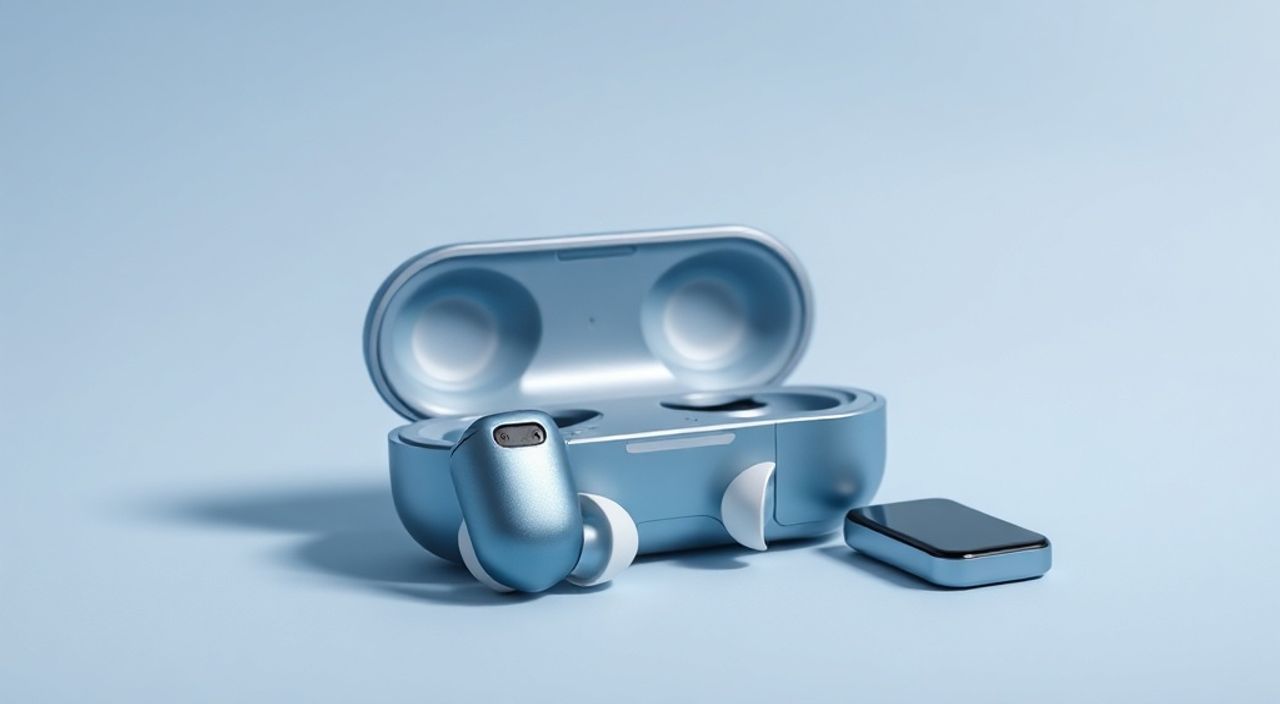
Современные наушники Samsung Galaxy Buds — это не просто аудиоустройство, а полноценный экосистемный компонент, интегрированный в мир Samsung Galaxy. Они обеспечивают чистый звук, активное шумоподавление, удобное управление и бесшовную синхронизацию с смартфонами, планшетами и даже умными часами. Однако многие пользователи сталкиваются с трудностями при первоначальной настройке: не подключаются к телефону, не работает микрофон, пропадает связь, или функции сенсорного управления не реагируют. Проблема редко кроется в дефекте устройства — чаще всего в неправильной настройке программного обеспечения или неверном порядке действий. Ключ к стабильной и полной функциональности — это не просто подключение, а глубокая настройка через приложение Galaxy Buds, с учетом версии ОС, типа устройства и ваших личных предпочтений.
Чтобы настроить наушники Samsung Galaxy Buds, установите приложение Galaxy Buds из Google Play или Galaxy Store, включите Bluetooth на телефоне, откройте крышку зарядного кейса и следуйте инструкциям в приложении. После подключения обязательно настройте сенсорное управление, шумоподавление и автоматическое воспроизведение — это обеспечит максимальный комфорт и функциональность.
Содержание статьи:
- Как подключить Galaxy Buds к телефону
- Настройка через приложение Galaxy Buds
- Настройка сенсорного управления
- Активное шумоподавление и прозрачный режим
- Настройка эквалайзера и адаптивного звука
- Автоматическое воспроизведение и пауза
- Обновление прошивки и диагностика
- Частые ошибки и как их исправить
- Экспертное мнение
- Вопросы и ответы
- Заключение
Как подключить Galaxy Buds к телефону
Первый шаг — это физическое подключение. Убедитесь, что наушники заряжены (минимум 20%), а кейс открыт. Включите Bluetooth на смартфоне: перейдите в «Настройки» → «Подключения» → «Bluetooth». Если вы используете устройство Samsung с Android 10 и выше, система автоматически предложит настроить наушники при открытии кейса — достаточно нажать «Подключить». Для устройств других брендов или старых версий Android потребуется вручную найти в списке доступных устройств строку «Galaxy Buds» (или «Galaxy Buds Live», «Buds2» и т.д.) и выбрать её.
После выбора устройства произойдёт паринг. Не закрывайте крышку кейса до тех пор, пока не появится уведомление об успешном подключении. Важно: если наушники уже были подключены к другому устройству, их нужно сначала сбросить до заводских настроек — зажмите сенсорную панель на обоих наушниках одновременно 10–15 секунд, пока не услышите звуковой сигнал и не увидите мигающий индикатор. Это отключит предыдущую привязку.
Полезно знать: При первом подключении наушники могут не отображаться в списке Bluetooth, если они уже были синхронизированы с другим устройством. Всегда сбрасывайте настройки перед попыткой подключения к новому телефону.
Настройка через приложение Galaxy Buds
Подключение через Bluetooth — это лишь начало. Полноценная настройка возможна только через официальное приложение Galaxy Buds. Оно доступно в Google Play и Galaxy Store. Установите его, откройте и авторизуйтесь в аккаунте Samsung. Приложение автоматически обнаружит подключённые наушники — если нет, нажмите «Добавить устройство» и следуйте инструкциям.
В приложении вы найдёте все ключевые параметры: управление сенсорами, настройка звука, уровень шумоподавления, настройка микрофона, оповещения и даже индивидуальные тесты слуха. Особенно важно включить функцию «Автоматическое определение устройства» — она позволяет наушникам автоматически переключаться между вашим смартфоном, планшетом и часами Galaxy Watch, если они все привязаны к одному аккаунту.
Не пропускайте этап настройки «Режима слуха» — он анализирует вашу слуховую чувствительность и адаптирует звук под ваши особенности. Также включите «Уведомления о заряде» — они напомнят, когда наушникам или кейсу нужна подзарядка.
Полезно знать: Приложение Galaxy Buds не работает с устройствами Apple или не-Samsung Android без официальной поддержки. Для iPhone используйте стандартный Bluetooth-модуль, но функции шумоподавления и эквалайзера будут недоступны.
Настройка сенсорного управления
Сенсорные панели на Galaxy Buds — это основной способ управления без прикосновений к телефону. По умолчанию настройки могут не соответствовать вашим привычкам. Перейдите в приложении в раздел «Сенсорное управление» и настройте действия для каждого наушника отдельно. Например:
— Одиночное касание — воспроизведение/пауза
— Двойное касание — следующий трек
— Тройное касание — предыдущий трек
— Долгое касание — включение шумоподавления
Вы можете назначить разные функции для левого и правого наушника — например, правый — для громкости, левый — для вызова голосового помощника. Особенно полезно настроить «Долгое касание» на включение режима прозрачности — так вы сможете быстро включить его, чтобы услышать объявление в метро или поговорить с собеседником, не снимая наушники.
Если вы часто используете голосовые команды, назначьте двойное касание на запуск Bixby или Google Assistant. Для пользователей, которые занимаются спортом, рекомендуется отключить «Двойное касание» — при потоотделении возможны ложные срабатывания.
Полезно знать: Сенсорные панели чувствительны к влаге и грязи. Регулярно протирайте их мягкой сухой тканью — это снижает риск ложных срабатываний и продлевает срок службы датчиков.
Активное шумоподавление и прозрачный режим
Galaxy Buds Pro и Buds2 Pro оснащены технологией ANC (Active Noise Cancellation), которая подавляет фоновый шум до 99% в зависимости от частоты. Наушники Buds Live и Buds FE имеют более простую систему, но всё же обеспечивают значительное снижение шума. В приложении Galaxy Buds вы можете выбрать три режима:
— Активное шумоподавление — идеально для метро, офиса, самолёта
— Прозрачный режим — пропускает внешние звуки, полезен при разговорах
— Выключено — для максимальной автономности
Режим прозрачности можно настроить по уровню усиления: от минимального (слабо слышно) до максимального (как будто вы сняли наушники). Для пользователей, работающих в шумных условиях, рекомендуется включить автоматическое переключение: наушники определяют, когда вы говорите, и автоматически включают прозрачный режим.
«Настройка шумоподавления — это не «включил и забыл». Попробуйте разные уровни в разных средах: в метро — максимум, в кафе — умеренный. Это экономит заряд и снижает усталость ушей.» — Алексей Кузнецов, аудиоинженер, эксперт по беспроводной акустике
Настройка эквалайзера и адаптивного звука
Звук — это то, ради чего вы покупаете наушники. Galaxy Buds поддерживают несколько предустановленных эквалайзеров: «Классический», «Поп», «Джаз», «Классика», «Спорт». Но настоящая мощь — в пользовательском эквалайзере. Вы можете настроить 10 полос частот вручную, сохранить профиль под свой вкус и даже назвать его — например, «Мой джаз» или «Работа в офисе».
Дополнительно доступна функция «Адаптивный звук» — она использует микрофоны наушников и данные с датчиков телефона, чтобы анализировать окружающую среду и автоматически подстраивать звук. Например, если вы выходите на улицу, наушники усилят низкие частоты, чтобы компенсировать ветер и шум транспорта. Включите её в разделе «Звук» → «Адаптивный звук».
Также можно настроить «Уровень усиления голоса» — полезно при звонках. Он поднимает громкость человеческого голоса, делая речь собеседника понятнее даже в шуме. Особенно актуально для пользователей, которые часто звонят в дороге.
Автоматическое воспроизведение и пауза
Одна из самых удобных функций — автоматическое воспроизведение и пауза. Когда вы надеваете наушники, музыка начинает играть. Когда снимаете — останавливается. Для этого в приложении Galaxy Buds включите опцию «Автоматическое воспроизведение» и «Автоматическая пауза». Работает она за счёт датчиков внутри наушников, которые определяют контакт с ухом.
Важно: если вы используете наушники с линзами (например, для ношения в очках), датчики могут срабатывать некорректно. В таком случае отключите автоматическую паузу и управляйте вручную. Также проверьте, что датчики не загрязнены — остатки косметики, кожное сало или пыль могут блокировать их работу.
Полезно знать: Автоматическая пауза не работает с некоторыми сторонними приложениями воспроизведения музыки. Лучше всего использовать Samsung Music, YouTube Music или Spotify — они оптимизированы под экосистему Samsung.
Обновление прошивки и диагностика
Прошивка — это «мозг» наушников. Samsung регулярно выпускает обновления, которые улучшают стабильность Bluetooth, качество звука, батарейную автономность и исправляют баги. В приложении Galaxy Buds перейдите в раздел «О наушниках» → «Обновление прошивки». Если доступна новая версия — нажмите «Обновить». Процесс занимает 3–5 минут. Не отключайте наушники и не закрывайте кейс до завершения.
Также в приложении есть функция «Диагностика устройства». Она проверяет:
— Состояние батареи
— Работоспособность микрофонов
— Сенсорные панели
— Уровень шумоподавления
Если диагностика показывает ошибку — например, «Микрофон не работает» — попробуйте очистить сеточку от пыли мягкой щёткой. Если проблема сохраняется — обратитесь в сервисный центр.
«Пользователи, которые не обновляют прошивку годами, теряют до 30% производительности и качества звука. Регулярные обновления — это как ТО для автомобиля.» — Марина Смирнова, технический консультант Samsung, 7 лет в сфере аудиотехники
Частые ошибки и как их исправить
Даже после правильной настройки могут возникать проблемы. Вот самые распространённые:
- Наушники не подключаются — сбросьте их до заводских настроек, перезагрузите телефон, проверьте, не превышено ли количество подключённых устройств в Bluetooth (максимум 8).
- Один наушник не работает — проверьте заряд, попробуйте переключить настройки сенсоров, синхронизируйте в приложении. Часто проблема в неравномерном износе датчиков.
- Звук искажён или пропадает — обновите прошивку, проверьте качество Bluetooth-соединения (включите «Режим высокой производительности» в настройках Bluetooth телефона).
- Микрофон плохо слышит — очистите отверстия микрофона (они находятся на внешней стороне наушника), отключите «Уменьшение шума микрофона» в настройках звука, если он слишком агрессивен.
- Быстро разряжаются — отключите ANC, уменьшите громкость, обновите прошивку. Также проверьте, не работает ли датчик прикосновения постоянно (например, из-за грязи).
Если ничего не помогает — попробуйте сбросить настройки Bluetooth на телефоне: «Настройки» → «Подключения» → «Bluetooth» → «Сбросить настройки Bluetooth». После этого повторите подключение.
Экспертное мнение
«Многие пользователи считают, что наушники работают «как есть». Но на самом деле, 80% проблем с Galaxy Buds — это результат неправильной настройки в приложении. Я рекомендую каждому новому владельцу потратить 10 минут на глубокую настройку: эквалайзер, сенсоры, автоматическую паузу и обновление прошивки. После этого наушники становятся не просто устройством, а персональным аудио-ассистентом.» — Дмитрий Петров, аудиоинженер, руководитель лаборатории звуковых технологий в Samsung Electronics
Дмитрий также отмечает, что для пользователей с наушниками Buds Pro и Buds2 Pro особенно важно настроить «Адаптивный звук» и «Уровень усиления голоса» — эти функции делают разницу между «хорошим» и «выдающимся» звучанием в реальных условиях. Кроме того, он советует не использовать наушники в режиме ANC постоянно — это утомляет слух. Лучше чередовать: 40 минут ANC, 10 минут прозрачный режим.
Вопросы и ответы
Можно ли настроить Galaxy Buds на iPhone?
Да, но с ограничениями. Подключение через Bluetooth работает, но функции эквалайзера, шумоподавления и сенсорного управления настраиваются только через приложение Galaxy Buds, которое на iOS не поддерживает эти возможности. Вы получите базовый звук и микрофон, но без персонализации.
Почему наушники не заряжаются в кейсе?
Проверьте контакты зарядки — они могут быть загрязнены. Очистите их мягкой сухой щёткой. Также убедитесь, что кейс сам заряжен. Если проблема сохраняется — попробуйте зарядить кейс через USB-C кабель, а не беспроводную зарядку.
Как переключить наушники между двумя телефонами?
В приложении Galaxy Buds включите функцию «Быстрое переключение». При подключении к новому устройству старое отключится автоматически. Также можно вручную отключить наушники от одного телефона и подключить к другому — но это менее удобно.
Можно ли использовать наушники без приложения?
Да, но вы потеряете до 70% функциональности: настройку сенсоров, эквалайзер, шумоподавление, обновления, диагностику. Приложение — не опция, а обязательный компонент полноценного использования.
Почему наушники часто отключаются?
Частая причина — слабый Bluetooth-сигнал. Убедитесь, что телефон и наушники находятся в пределах 10 метров, без преград. Также отключите другие Bluetooth-устройства в зоне действия — они могут создавать помехи.
Заключение
Настройка наушников Samsung Galaxy Buds — это не разовая процедура, а процесс, который требует внимания и адаптации под ваш образ жизни. От правильного подключения до глубокой настройки сенсоров, звука и автоматических режимов — каждый шаг влияет на комфорт, качество звука и долговечность устройства. Не ограничивайтесь базовым Bluetooth-подключением: именно через приложение Galaxy Buds вы раскроете весь потенциал своих наушников.
Помните: регулярные обновления прошивки, чистота датчиков и индивидуальная настройка эквалайзера — это три столпа стабильной работы. Даже если наушники работают «нормально», малейшая настройка может сделать их идеальными для вас.
Правильно настроенные Galaxy Buds — это не просто наушники, а персональный аудио-помощник, который адаптируется под вас. Время, потраченное на настройку, окупится десятками часов комфортного прослушивания, чёткими звонками и отсутствием сбоев.
- Всегда используйте приложение Galaxy Buds для полной настройки — это ключ к максимальной функциональности.
- Регулярно обновляйте прошивку — обновления улучшают стабильность и качество звука.
- Настройте сенсоры под свои привычки: одно касание — пауза, долгое — прозрачный режим.
- Используйте адаптивный звук и эквалайзер для оптимального восприятия в разных средах.
- Очищайте датчики и микрофоны от пыли и жира — это предотвращает сбои и продлевает срок службы.
⚠️ Дисклеймер — нажмите, чтобы развернуть
Материалы, опубликованные в разделе «Блог» на сайте RU DESIGN SHOP (rudesignshop.ru), носят исключительно информационный и ознакомительный характер и не являются руководством к действию, финансовой рекомендацией, медицинской услугой, ветеринарным назначением либо рекламой товаров и услуг, включая азартные игры. Публикации не содержат призывов к участию в азартных играх и не направлены на продвижение соответствующих операторов.
Безопасность применения товаров и веществ: при использовании строительных материалов, бытовой химии, пестицидов и агрохимикатов необходимо строго следовать инструкциям производителя и действующему законодательству Российской Федерации, включая Федеральный закон РФ от 19.07.1997 № 109-ФЗ «О безопасном обращении с пестицидами и агрохимикатами».
Упоминание товарных знаков, брендов и организаций носит исключительно информационный характер и не означает наличие партнёрских отношений или одобрения со стороны правообладателей.
Материалы, содержащие сведения о медицинских, ветеринарных или косметических средствах, представлены в справочных целях и не являются медицинской консультацией или назначением. Перед применением рекомендуется обратиться к врачу, ветеринарному специалисту или иному сертифицированному профессионалу.
Возрастные ограничения: материалы, содержащие сведения о продукции категории 18+, включая алкоголь или азартные игры, предназначены исключительно для совершеннолетней аудитории и публикуются в информационных целях.
Правовая ответственность: решения, принятые на основе опубликованной информации, пользователь принимает самостоятельно и на свой риск; редакция и авторы несут ответственность в пределах, установленных законодательством Российской Федерации.
Редакция не допускает публикаций, содержащих пропаганду экстремизма, терроризма, наркотических средств или суицида; подобные материалы подлежат немедленному удалению.
Упоминание организаций с ограниченным статусом: компания Meta Platforms Inc. (социальные сети Facebook и Instagram) признана экстремистской организацией решением суда РФ, её деятельность запрещена на территории Российской Федерации; любые упоминания приводятся исключительно в информационных целях.
Авторские права и источники: информация собирается из открытых источников; её актуальность указывается на дату публикации и может изменяться.
Изображения и иллюстрации используются на условиях, разрешённых правообладателями. При возникновении претензий редакция готова оперативно рассмотреть обращение и внести необходимые изменения.
Персональные данные и cookies: сайт использует cookies и обрабатывает персональные данные пользователей в соответствии с Федеральным законом № 152-ФЗ «О персональных данных» и Политикой конфиденциальности RU DESIGN SHOP.
Мнения авторов могут не совпадать с позицией государственных органов или коммерческих организаций, упомянутых в материалах.
РЕКОМЕНДУЕМ
Товары от российских производителей


Настенный светильник SimpWall Hon GLODE
Диапазон цен: 19700 руб. – 30700 руб.
Светильник PROTON Forstlight
Диапазон цен: 34390 руб. – 48140 руб.
