Скидка 5% на первый заказ — RDS5




Как настроить наушники
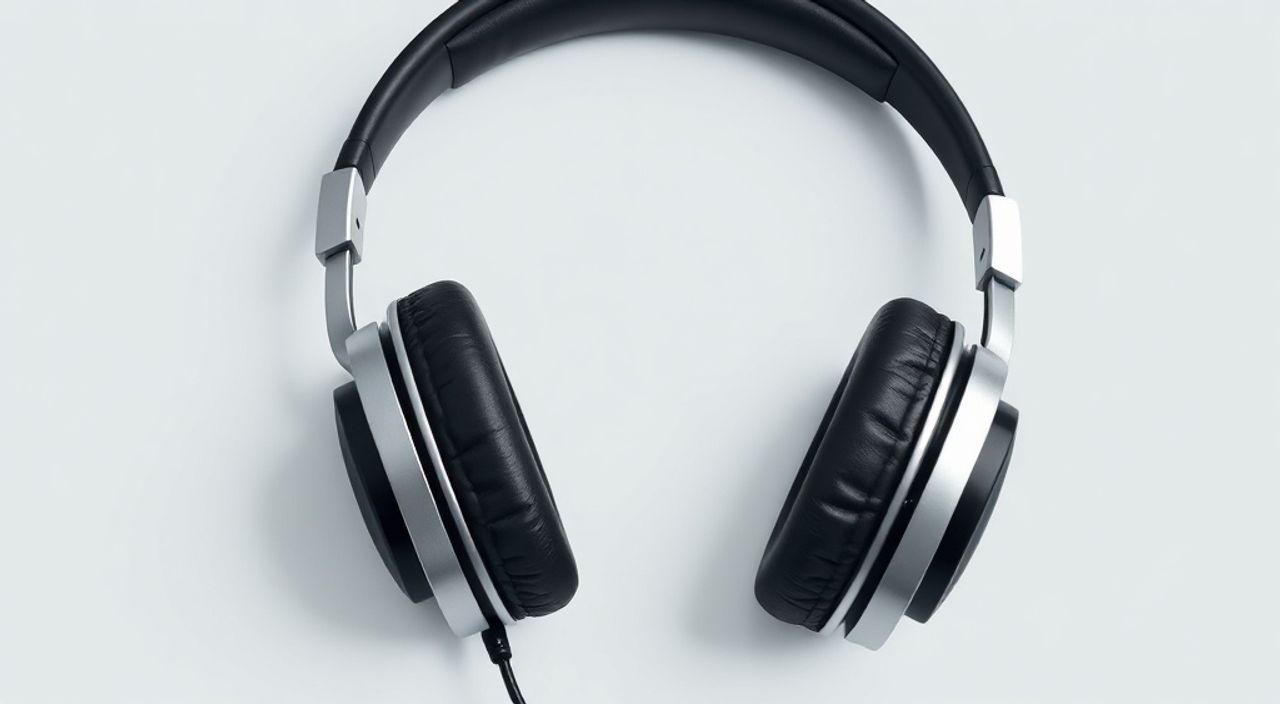
Представьте, что вы только что купили новые наушники — дорогие, с шумоподавлением, с тач-контролем и поддержкой высококачественного аудио. Вы включаете их… и слышите только тишину. Или звук искажён, микрофон не работает, а Bluetooth не видит устройство. Такое знакомо многим. Настройка наушников — это не просто «подключить и слушать». Это комплексная задача, требующая понимания как аппаратных, так и программных аспектов. От правильного сопряжения до калибровки эквалайзера — каждый шаг влияет на качество звука, комфорт и долговечность устройства. Многие пользователи даже не подозревают, что 70% проблем с наушниками решаются не заменой, а грамотной настройкой.
Правильная настройка наушников начинается с корректного сопряжения через Bluetooth и обновления прошивки. Далее — настройка аудио-профилей, тестирование микрофона и калибровка шумоподавления под вашу среду. Это гарантирует стабильное соединение, чистый звук и долгую работу устройства.
Содержание статьи:
Как правильно сопрягать наушники с устройством
Сопряжение — первый и самый важный этап. Даже самые дорогие наушники не заработают, если они не были правильно подключены. Многие пользователи пытаются включить Bluetooth на телефоне и сразу искать устройство — это ошибка. Настоящий процесс начинается с перехода наушников в режим сопряжения.
Для большинства моделей это требует удержания кнопки питания 5–10 секунд до появления мигающего индикатора (обычно синего или белого). В инструкции к вашей модели указано точное сочетание — не полагайтесь на общие рекомендации. Некоторые устройства требуют сброса до заводских настроек перед первым подключением: удерживайте кнопку 15–20 секунд, пока не услышите голосовое подтверждение «Сброс выполнен».
После этого откройте настройки Bluetooth на смартфоне, планшете или компьютере. Убедитесь, что другие устройства не мешают — отключите Bluetooth на соседних гаджетах. Ищите точное название модели (например, Sony WH-1000XM5, не просто «Sony Headphones»). При появлении устройства выберите его — и дождитесь подтверждения. Не спешите: процесс может занять до 30 секунд.
Полезно знать: Если наушники уже были подключены к другому устройству, сначала выполните «Забыть устройство» в настройках Bluetooth предыдущего гаджета. Иначе они могут автоматически переключаться на него, даже если вы не в зоне доступа.
Для Apple-устройств используйте функцию «Быстрое подключение»: откройте крышку кейса рядом с iPhone — появится анимация подключения. Для Android — проверьте, включена ли опция «Bluetooth LE» в расширенных настройках. Особенно это актуально для новых моделей с поддержкой LDAC или aptX Adaptive.
Обновление прошивки: почему это критично
Прошивка — это программное ядро наушников. Она отвечает за стабильность Bluetooth, работу шумоподавления, управление тач-контролем и даже энергопотребление. Производители регулярно выпускают обновления — и пренебрегать ими означает оставаться с устаревшей версией, в которой могут быть баги, уязвимости и снижение качества звука.
Скачивайте обновления только через официальные приложения: Sony Headphones Connect, Bose Music, Sennheiser Smart Control, Jabra Sound+, Apple Find My (для AirPods). Ни в коем случае не используйте сторонние программы — они могут повредить прошивку.
Процесс обновления прост, но требует внимания. Подключите наушники к зарядке, убедитесь, что заряд батареи выше 50%, и подключитесь к стабильной Wi-Fi сети. Запустите приложение, найдите вкладку «Обновление прошивки» и следуйте инструкциям. Не отключайте наушники и не закрывайте приложение до завершения — это может привести к «brick» (поломке устройства).
«Обновление прошивки — это как вакцина для наушников. Без него вы рискуете столкнуться с внезапными отключениями, потерей звука в одном канале или полным отказом Bluetooth. Рекомендую проверять обновления раз в месяц.» — Алексей Воронин, инженер-аудиотехник, 12 лет в сфере разработки беспроводных аудиоустройств.
Некоторые модели, как AirPods Pro 2, обновляются автоматически — но только если вы используете iOS 16.4 и выше. Для Android-пользователей важно включить уведомления об обновлениях в настройках приложения. Не забывайте: даже если звук «работает», прошивка может быть устаревшей — и это влияет на качество кодеков, таких как AAC, aptX или LHDC.
Настройка Bluetooth: стабильность и качество звука
Bluetooth — это не просто «подключил и забыл». Качество звука, задержка и стабильность зависят от кодека, который используется для передачи аудио. По умолчанию большинство устройств используют SBC — самый базовый и низкокачественный кодек. Но вы можете переключиться на более продвинутые варианты.
На Android-устройствах зайдите в «Настройки» → «О телефоне» → «Информация о Bluetooth» → «Кодек Bluetooth». Здесь вы увидите список поддерживаемых кодеков: SBC, AAC, aptX, aptX HD, LDAC. Выберите LDAC (если наушники его поддерживают) — он передаёт до 990 Кбит/с, что близко к качеству FLAC. Для iPhone — AAC используется автоматически, и его менять нельзя, но он отлично сбалансирован.
Для Windows-пользователей: откройте «Панель управления» → «Устройства и принтеры» → кликните правой кнопкой на наушники → «Свойства» → вкладка «Службы». Убедитесь, что включены «Аудиоустройство» и «Голосовой телефон». Отключите «Аудиоустройство» — если вы не используете микрофон — это снизит нагрузку и улучшит качество звука.
Полезно знать: Если вы слышите прерывистый звук при просмотре видео — это задержка (latency). Включите режим «Игровой» или «Низкая задержка» в настройках Bluetooth вашего устройства — он оптимизирует передачу данных для мультимедиа.
Также проверьте, не находится ли ваше устройство слишком далеко от наушников или не перекрывают ли их металлические поверхности. Bluetooth 5.3 и выше имеют лучшую устойчивость к помехам, но физические препятствия остаются проблемой. Попробуйте подключить наушники напрямую к телефону, минуя роутер или Bluetooth-адаптер.
Настройка микрофона и голосовых команд
Микрофон — это не просто дополнение. Он отвечает за качество звонков, работу голосовых ассистентов и функций «режима разговора». Если собеседник слышит вас плохо — проблема не в сети, а в настройках.
Сначала проверьте, какой микрофон используется: в настройках аудиовхода (на Windows — «Звук» → «Запись») убедитесь, что выбраны именно наушники, а не встроенный микрофон ноутбука. На Android и iOS это делается автоматически, но можно проверить в приложении производителя.
Далее — настройка шумоподавления микрофона. В приложении наушников найдите раздел «Микрофон» или «Голосовой ввод». Включите опцию «Фильтрация шума» и «Усиление голоса». Для моделей с AI-микрофонами (например, Sony XM5, Bose QuietComfort Ultra) активируйте «Режим разговора» — он автоматически подавляет фоновый шум, сохраняя чистоту голоса.
Для голосовых команд (Siri, Google Assistant, Alexa) выполните калибровку. Скажите: «Привет, Siri» или «Окей, Google» — и повторите фразу 3–5 раз в той же среде, где вы обычно используете наушники. Это позволяет системе адаптироваться под ваш голос и фоновый шум.
«При звонках через наушники с шумоподавлением, иногда включается режим «Усиления звука в помещении» — он может искажать ваш голос. Отключите его, если собеседник говорит, что вы звучите как в тоннеле.» — Екатерина Лебедева, аудиоинженер, эксперт по VoIP-технологиям.
Также проверьте, не включён ли «Режим звонка» в наушниках вручную — он может ограничивать частотный диапазон микрофона для экономии батареи.
Калибровка шумоподавления под вашу среду
Шумоподавление — это не «включил и забыл». Оно требует калибровки под вашу реальную среду. Многие наушники с функцией адаптивного шумоподавления (ANC) используют микрофоны для анализа окружающего звука и автоматической настройки. Но если вы не провели первоначальную калибровку — система работает «вслепую».
Откройте приложение производителя. Найдите раздел «Шумоподавление» → «Калибровка». Нажмите «Начать». Наденьте наушники, сядьте в обычной обстановке — в офисе, в метро, в комнате. Не говорите, не включайте музыку. Просто сидите спокойно 30–60 секунд. Приложение проанализирует фоновый шум и создаст профиль.
Для моделей с функцией «Сканирование ушей» (AirPods Pro 2, Sony XM5) — это обязательный этап. Он использует микрофоны и акустику внутри наушника для создания индивидуальной модели звукопоглощения. Без него шумоподавление может быть на 30–40% менее эффективным.
Полезно знать: Если вы часто перемещаетесь между разными средами (дом — улица — метро), включите режим «Автоматическая адаптация». Он будет переключаться между профилями без вашего участия.
Также проверьте, не включена ли опция «Режим прозрачности» по умолчанию — она может маскировать эффект шумоподавления. Включите ANC в полной мере и послушайте разницу. Попробуйте наушники в разных условиях: в шумном кафе, в транспорте, в офисе — и выберите оптимальный режим.
Настройка аудио-профилей и эквалайзера
Каждый человек воспринимает звук по-разному. Стандартный эквалайзер «Поп» или «Классика» — это обобщённый вариант. Для точной настройки вам нужно создать индивидуальный профиль.
В приложении наушников найдите раздел «Звук» → «Эквалайзер». Выберите «Пользовательский». Здесь вы можете вручную настроить 5–10 полос частот: от 20 Гц (басы) до 20 кГц (высокие частоты). Для музыки — увеличьте басы на 2–4 дБ, немного усильте средние частоты (1–3 кГц) — там находится голос и гитара. Для подкастов — снизьте басы, усильте 2–5 кГц.
Если наушники поддерживают функцию «Тест слуха» (например, Sony или Bose), пройдите его. Вам предложат прослушать серию тонов и выбрать, какие звучат громче. На основе ответов система создаст персональный профиль — это работает как «фото для глаз», но для ушей.
Сценарий использования |
Рекомендуемые настройки эквалайзера (дБ) |
|---|---|
Поп, рэп, электроника |
+4 (20–60 Гц), +2 (100–200 Гц), +1 (1–3 кГц) |
Классика, джаз, акустика |
+1 (60–120 Гц), +3 (2–5 кГц), +1 (8–12 кГц) |
Подкасты, аудиокниги |
0 (все), +4 (2–4 кГц), -2 (ниже 100 Гц) |
Игры (FPS, экшн) |
+3 (80–150 Гц), +2 (5–8 кГц), -1 (1–2 кГц) |
Не забывайте сохранять профили с понятными названиями: «Работа», «Тренировка», «Сон». Многие модели позволяют переключаться между ними одним касанием на корпусе наушников.
Частые ошибки и как их исправить
Даже после всех настроек могут возникать проблемы. Вот самые распространённые:
- Одна сторона не работает — сбросьте наушники, проверьте баланс звука в настройках телефона, убедитесь, что нет повреждения кабеля (если есть провод), перезагрузите устройство.
- Bluetooth отключается через 10 минут — отключите «Экономию энергии» в настройках Bluetooth на Android, проверьте, не включён ли «Режим энергосбережения» в приложении наушников.
- Звук искажён при громкости выше 70% — возможно, используется низкокачественный кодек. Переключитесь на LDAC или aptX. Также проверьте, не включена ли опция «Усиление» — она может перегружать драйверы.
- Микрофон не слышен в звонках — проверьте, не включён ли «Режим разговора» вручную, обновите прошивку, попробуйте подключиться к другому устройству.
- Наушники не заряжаются — почистите контакты в кейсе и на наушниках мягкой щёткой. Проверьте, не повреждён ли кабель зарядки.
Если ничего не помогает — выполните полный сброс. Обычно это удержание кнопки 15–20 секунд до трёх миганий индикатора. После сброса — повторите всю настройку с нуля.
«Самая частая причина проблем — это не брак, а неправильное понимание функций. Пользователь включает шумоподавление, думает, что звук должен быть громче — а на самом деле он просто «заглушает» внешние шумы. Не путайте громкость с качеством.» — Дмитрий Козлов, технический консультант, сертифицированный сервисный центр Sony.
Заключение
Настройка наушников — это не разовая процедура, а процесс, который требует внимания, терпения и периодического обновления. От правильного сопряжения до персонализации эквалайзера — каждый шаг влияет на ваше восприятие звука, комфорт и долговечность устройства. Не полагайтесь на автоматику: даже самые умные наушники требуют индивидуального подхода.
Сегодняшние модели — это не просто аудиоустройства, а полноценные цифровые гаджеты. Они обновляются, адаптируются, учатся под вас. И если вы уделяете 15 минут в месяц на проверку прошивки, калибровку шумоподавления и настройку звука — вы получите не просто качественный звук, а наслаждение от каждого прослушивания.
Правильно настроенные наушники — это не про дорогую цену, а про грамотное использование. Технологии есть — теперь нужно научиться ими пользоваться.
- Всегда обновляйте прошивку через официальное приложение — это ключ к стабильности.
- Калибруйте шумоподавление под вашу среду — не полагайтесь на «по умолчанию».
- Используйте пользовательские эквалайзеры — стандартные профили не учитывают ваш слух.
- Проверяйте кодек Bluetooth — LDAC и aptX значительно улучшают качество звука.
- Регулярно очищайте контакты и проверяйте баланс звука — мелочи решают проблемы.
⚠️ Дисклеймер — нажмите, чтобы развернуть
Материалы, опубликованные в разделе «Блог» на сайте RU DESIGN SHOP (rudesignshop.ru), носят исключительно информационный и ознакомительный характер и не являются руководством к действию, финансовой рекомендацией, медицинской услугой, ветеринарным назначением либо рекламой товаров и услуг, включая азартные игры. Публикации не содержат призывов к участию в азартных играх и не направлены на продвижение соответствующих операторов.
Безопасность применения товаров и веществ: при использовании строительных материалов, бытовой химии, пестицидов и агрохимикатов необходимо строго следовать инструкциям производителя и действующему законодательству Российской Федерации, включая Федеральный закон РФ от 19.07.1997 № 109-ФЗ «О безопасном обращении с пестицидами и агрохимикатами».
Упоминание товарных знаков, брендов и организаций носит исключительно информационный характер и не означает наличие партнёрских отношений или одобрения со стороны правообладателей.
Материалы, содержащие сведения о медицинских, ветеринарных или косметических средствах, представлены в справочных целях и не являются медицинской консультацией или назначением. Перед применением рекомендуется обратиться к врачу, ветеринарному специалисту или иному сертифицированному профессионалу.
Возрастные ограничения: материалы, содержащие сведения о продукции категории 18+, включая алкоголь или азартные игры, предназначены исключительно для совершеннолетней аудитории и публикуются в информационных целях.
Правовая ответственность: решения, принятые на основе опубликованной информации, пользователь принимает самостоятельно и на свой риск; редакция и авторы несут ответственность в пределах, установленных законодательством Российской Федерации.
Редакция не допускает публикаций, содержащих пропаганду экстремизма, терроризма, наркотических средств или суицида; подобные материалы подлежат немедленному удалению.
Упоминание организаций с ограниченным статусом: компания Meta Platforms Inc. (социальные сети Facebook и Instagram) признана экстремистской организацией решением суда РФ, её деятельность запрещена на территории Российской Федерации; любые упоминания приводятся исключительно в информационных целях.
Авторские права и источники: информация собирается из открытых источников; её актуальность указывается на дату публикации и может изменяться.
Изображения и иллюстрации используются на условиях, разрешённых правообладателями. При возникновении претензий редакция готова оперативно рассмотреть обращение и внести необходимые изменения.
Персональные данные и cookies: сайт использует cookies и обрабатывает персональные данные пользователей в соответствии с Федеральным законом № 152-ФЗ «О персональных данных» и Политикой конфиденциальности RU DESIGN SHOP.
Мнения авторов могут не совпадать с позицией государственных органов или коммерческих организаций, упомянутых в материалах.
РЕКОМЕНДУЕМ
Товары от российских производителей




