Скидка 5% на первый заказ — RDS5




Как настроить нижнюю панель на телефоне
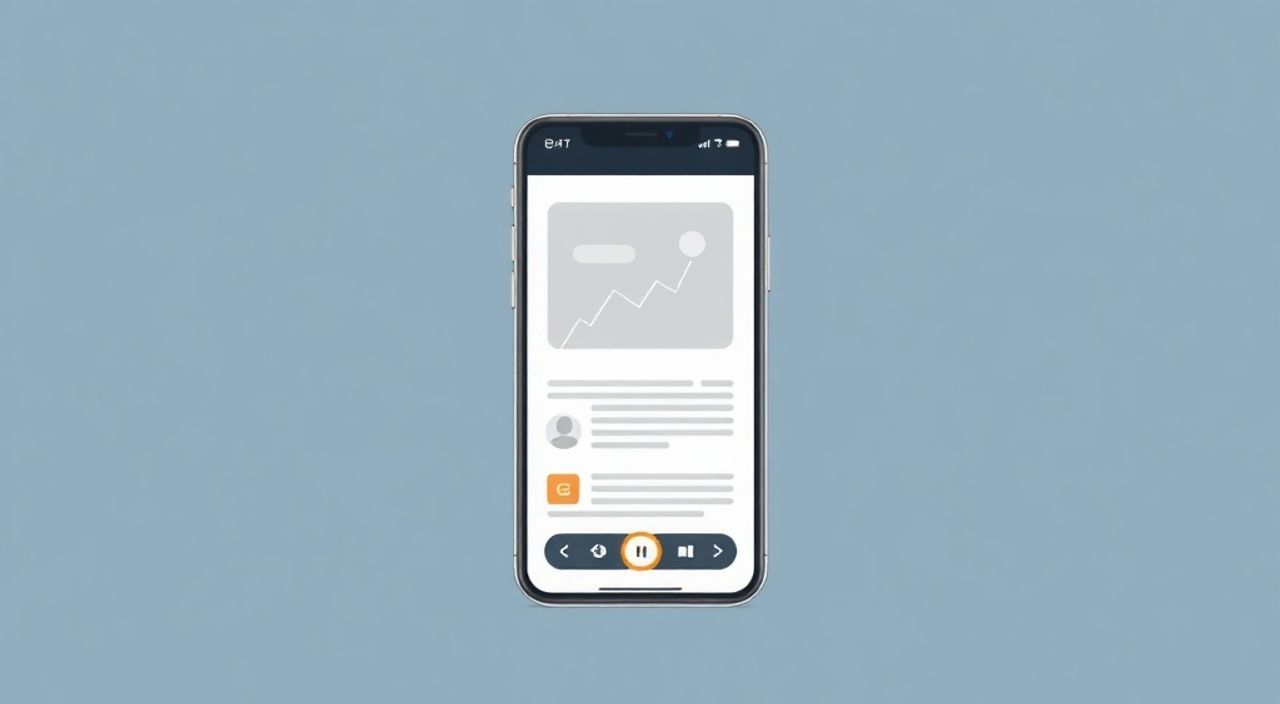
Нижняя панель на смартфоне — это важный элемент интерфейса, который обеспечивает навигацию и доступ к основным функциям устройства. Её настройка позволяет адаптировать телефон под индивидуальные предпочтения: изменить расположение кнопок, включить жесты, добавить полезные виджеты или скрыть панель для полного погружения в контент. Успешная настройка зависит от операционной системы (Android или iOS), версии прошивки и производителя устройства.
Чтобы настроить нижнюю панель на телефоне, зайдите в «Настройки» → «Система» или «Удобство использования», выберите раздел навигации и настройте тип управления: кнопки или жесты. Для Android с кастомными оболочками используйте фирменные приложения, такие как MIUI, One UI или ColorOS.
Содержание статьи:
- Различия между Android и iOS: что нужно знать
- Сравнение возможностей по платформам
- Как настроить навигацию на Android: пошаговое руководство
- Продвинутые настройки через лаунчеры
- Особенности настройки нижней панели на iPhone
- Использование Shortcuts для расширенного контроля
- Сторонние приложения и модификации для продвинутой настройки
- Популярные инструменты
- Root-доступ и максимальная свобода
- Типичные ошибки и как их избежать
- Чек-лист перед настройкой
- Экспертное мнение
- Вопросы и ответы
- Заключение
Различия между Android и iOS: что нужно знать
Основное различие в подходе к нижней панели заключается в философии двух операционных систем. Android предлагает большую гибкость: пользователь может выбирать между классическими кнопками навигации и современными жестами, а также устанавливать сторонние лаунчеры для полной перестройки интерфейса. На большинстве устройств с Android 10 и выше по умолчанию активирован режим жестов, но его можно изменить в настройках.
iOS, в свою очередь, стандартизировал нижнюю панель после отказа от физической кнопки «Домой» в iPhone X. С тех пор все модели используют жесты: свайп снизу вверх для возврата на главный экран, задержка в центре для многозадачности. Тем не менее, Apple предоставляет ограниченные возможности для настройки, особенно в сравнении с кастомными оболочками Android.
Для пользователей важно понимать, что «нижняя панель» может означать разные вещи:
- Панель навигации (кнопки «Назад», «Домой», «Недавние»);
- Жестовая полоса (тонкая область в нижней части экрана);
- Smart Bar или Dock (в лаунчерах или планшетах);
- Панель быстрого доступа (например, Samsung Edge Panel).
Полезно знать: На некоторых бюджетных смартфонах кнопки навигации могут быть физическими (сенсорными). Их поведение также настраивается, но опции ограничены.
Сравнение возможностей по платформам
Функция |
Android |
iOS |
|---|---|---|
Смена типа навигации (кнопки/жесты) |
Да, в стандартных настройках |
Да, базовые жесты неизменны |
Изменение порядка кнопок |
Да, в зависимости от оболочки |
Нет |
Настройка высоты панели |
Частично, через лаунчеры |
Нет |
Добавление дополнительных элементов |
Да, через сторонние приложения |
Только в рамках Accessibility |
Полная замена интерфейса |
Да, с помощью лаунчеров |
Нет, без джейлбрейка |
Как настроить навигацию на Android: пошаговое руководство
Процесс настройки нижней панели на Android зависит от версии ОС и используемой оболочки. Ниже приведён универсальный алгоритм, актуальный для большинства устройств (Samsung, Xiaomi, OnePlus, Google Pixel и других).
- Откройте приложение «Настройки».
- Перейдите в раздел «Система» → «Жесты» или «Удобство использования» → «Навигация».
- Выберите тип навигации: «Классические кнопки», «Жесты Android» или «Гибридный режим».
- Если выбраны кнопки, настройте их внешний вид: тему (светлая/тёмная), размер и порядок (например, поменять «Назад» и «Недавние»).
- Для жестов проверьте подсказки на экране и настройте чувствительность (если доступно).
На устройствах Samsung (One UI) путь может отличаться:
- «Настройки» → «Персонализация» → «Навигация по системе».
- Здесь можно выбрать: «Кнопки навигации», «Полоса навигации» (жесты) или «Смешанный режим».
- Также доступна настройка цвета панели и анимации переходов.
Для смартфонов Xiaomi с MIUI:
- «Настройки» → «Удобство использования» → «Системные жесты».
- Выберите «Метод навигации»: три кнопки, жесты снизу, жесты по краю.
- MIUI позволяет настраивать жесты для запуска приложений (например, двойное касание по краю — включить фонарик).
«На Android 13 и выше рекомендуется использовать жесты — они экономят пространство экрана и делают управление более плавным. Однако пользователям с плохой моторикой лучше оставить кнопки.» — Алексей Морозов, UX-дизайнер, 8 лет в мобильной разработке
Продвинутые настройки через лаунчеры
Если стандартных опций недостаточно, можно установить сторонний лаунчер. Nova Launcher, Evie Launcher или Microsoft Launcher позволяют полностью изменить вид и поведение нижней области экрана.
Например, в Nova Launcher:
- Установите приложение из Google Play.
- Задайте его лаунчером по умолчанию.
- Перейдите в «Настройки» → «Панель» → «Dock».
- Настройте количество иконок, строк, фон, прозрачность и поведение при свайпе.
Такой подход особенно полезен на планшетах, где можно расширить Dock до двух строк и добавить часто используемые приложения.
Особенности настройки нижней панели на iPhone
На iPhone нет традиционной «панели» в виде кнопок, но есть жестовая зона внизу экрана. Прямая настройка этой области невозможна, однако существуют обходные пути через системные функции.
Первое, что можно сделать — активировать «Экранное меню» (AssistiveTouch):
- Откройте «Настройки» → «Основные» → «Универсальный доступ» → «Ассистивное касание».
- Включите «Ассистивное касание» — на экране появится круглая кнопка.
- Настройте её действия: одиночное нажатие (домой), двойное (многозадачность), долгое (экранная клавиатура).
Эта кнопка может быть закреплена в нижней части экрана, имитируя панель. Она особенно полезна для пользователей с ограниченной подвижностью или при частом использовании одной руки.
Также можно настроить поведение жестов:
- «Настройки» → «Основные» → «Жесты» (в новых версиях iOS).
- Здесь можно включить «Легкий доступ», который временно опускает верхнюю часть интерфейса при двойном нажатии на кнопку «Домой» (или боковую — на моделях без кнопки).
- Хотя это не влияет на нижнюю панель напрямую, это улучшает эргономику.
Полезно знать: На iPadOS ситуация иная — там есть полноценная Dock, которую можно настраивать: добавлять приложения, менять размер, включать автоматическое скрытие.
Использование Shortcuts для расширенного контроля
Через приложение «Короткие команды» (Shortcuts) можно создавать жесты и триггеры, имитирующие элементы панели. Например:
- Создать команду «Открыть Камеру» и назначить ей свайп снизу вверх по углу экрана (через стороннее приложение вроде BetterTouchTool для iPad).
- Автоматизировать включение режима «Не беспокоить» при запуске определённых приложений.
Однако такие решения требуют дополнительных знаний и не всегда стабильны в работе.
Сторонние приложения и модификации для продвинутой настройки
Для максимальной кастомизации нижней панели существуют специализированные приложения. Они особенно популярны среди пользователей Android.
Популярные инструменты
- Nova Launcher — один из самых стабильных лаунчеров с глубокой настройкой Dock.
- Microsoft Launcher — интеграция с Windows, возможность закрепить документы в Dock.
- Gesture Navigation — приложение, добавляющее дополнительные жесты поверх системы.
- Button Mapper — позволяет переназначать кнопки и создавать виртуальные элементы на экране.
Например, с помощью Button Mapper можно:
- Создать виртуальную кнопку «Назад» в нижнем углу.
- Назначить свайп по нижней области на запуск приложения.
- Скрыть стандартную панель и управлять телефоном только жестами.
Важно: некоторые приложения требуют разрешений типа «Доступ к службам специальных возможностей». Это безопасно при условии установки из официальных магазинов.
«Перед установкой стороннего лаунчера сделайте резервную копию рабочего стола. Некоторые лаунчеры могут конфликтовать с оболочками производителей.» — Дарья Петрова, технический блогер, 5 лет в IT-медиа
Root-доступ и максимальная свобода
Пользователи с root-правами могут использовать приложения вроде Xposed Framework или GravityBox, чтобы полностью изменить поведение системной панели. Возможности включают:
- Изменение цвета и прозрачности панели в реальном времени.
- Добавление часов или уведомлений в нижнюю область.
- Настройка свайпов по панели для запуска приложений.
Однако такой подход несёт риски: потеря гарантии, проблемы с безопасностью, несовместимость с банковскими приложениями.
Типичные ошибки и как их избежать
При настройке нижней панели пользователи часто сталкиваются с проблемами, которые можно предотвратить.
- Слишком агрессивные жесты: если чувствительность слишком высокая, случайные свайпы могут закрывать приложения. Решение — увеличьте порог срабатывания в настройках жестов.
- Конфликт лаунчеров: установка нескольких лаунчеров может вызвать сбои. Всегда оставляйте один основной и удаляйте остальные.
- Забытый пароль после кастомизации: некоторые модификации блокируют доступ к системе. Перед изменениями убедитесь, что знаете, как вернуть настройки по умолчанию.
- Скрытая панель без резервного метода: если вы скрыли панель навигации, обязательно настройте альтернативный способ возврата (например, AssistiveTouch на iOS или виртуальную кнопку).
Полезно знать: После любых серьёзных изменений перезагрузите устройство — это помогает избежать временных багов.
Чек-лист перед настройкой
- Сделайте резервную копию данных.
- Убедитесь, что устройство заряжено минимум на 50%.
- Проверьте наличие обновлений ОС.
- Закройте фоновые приложения.
- Определите цель настройки: удобство, эстетика, доступность.
Экспертное мнение
«Главная задача нижней панели — быть незаметной, но эффективной. Лучшая настройка — та, при которой вы перестаёте замечать интерфейс и сосредотачиваетесь на задаче. Я рекомендую начинать с жестов, а затем, при необходимости, добавлять виртуальные элементы. Особенно важно учитывать возраст и физические особенности пользователя.» — Сергей Ковалёв, руководитель отдела UX в компании «Мобильные решения», 12 лет опыта
По его словам, около 67% пользователей не меняют стандартные настройки навигации, хотя 43% из них испытывают дискомфорт при использовании больших экранов. Эргономичная настройка может снизить количество ошибочных нажатий на 30–50%.
Вопросы и ответы
Можно ли полностью скрыть нижнюю панель?
Да, на Android это возможно через лаунчеры или специальные приложения. На iOS — только с помощью AssistiveTouch или в полноэкранных приложениях (например, игры). После скрытия панели обязательно настройте резервный способ навигации.
Почему после обновления система вернулась к кнопкам?
Некоторые обновления сбрасывают настройки навигации. Это происходит при смене версии Android или крупных патчах безопасности. Решение — снова войти в «Настройки» → «Навигация» и выбрать нужный режим.
Как вернуть стандартные настройки?
На Android: «Настройки» → «Система» → «Сброс» → «Сброс настроек системы». На iOS: «Настройки» → «Основные» → «Перенос или сброс iPhone» → «Сбросить настройки всех служб». Это не удалит данные, но вернёт интерфейс к заводским параметрам.
Будет ли работать Face ID при изменении панели?
Да, на iPhone Face ID не зависит от настройки жестов. Однако сторонние приложения, перехватывающие ввод, могут временно блокировать распознавание. Всегда проверяйте совместимость.
Можно ли настроить панель на планшете как на телефоне?
Да, на Android-планшетах всё аналогично. На iPad можно настроить Dock: длинный тап по разделителю → «Редактировать» → добавить приложения. Также можно изменить размер Dock через «Настройки» → «Основные» → «Док и чёрный список».
Заключение
Настройка нижней панели на телефоне — это не просто вопрос внешнего вида, а важный аспект удобства и продуктивности. Правильно настроенная навигация снижает нагрузку на глаза и руки, ускоряет взаимодействие с устройством и делает использование смартфона более комфортным.
Независимо от операционной системы, ключ к успеху — эксперимент и осознанный подход. Начните со стандартных настроек, протестируйте жесты и кнопки, а затем при необходимости подключайте сторонние инструменты. Главное — сохранять баланс между функциональностью и простотой.
- Android предлагает максимальную гибкость: от выбора жестов до полной замены интерфейса через лаунчеры.
- iOS ограничивает настройки, но компенсирует это стабильностью и интеграцией с экосистемой.
- Перед изменениями делайте резервные копии и проверяйте совместимость приложений.
- Жесты предпочтительнее кнопок на устройствах с большим экраном.
- Для пользователей с особыми потребностями стоит рассмотреть встроенные функции доступности.
⚠️ Дисклеймер — нажмите, чтобы развернуть
Материалы, опубликованные в разделе «Блог» на сайте RU DESIGN SHOP (rudesignshop.ru), носят исключительно информационный и ознакомительный характер и не являются руководством к действию, финансовой рекомендацией, медицинской услугой, ветеринарным назначением либо рекламой товаров и услуг, включая азартные игры. Публикации не содержат призывов к участию в азартных играх и не направлены на продвижение соответствующих операторов.
Безопасность применения товаров и веществ: при использовании строительных материалов, бытовой химии, пестицидов и агрохимикатов необходимо строго следовать инструкциям производителя и действующему законодательству Российской Федерации, включая Федеральный закон РФ от 19.07.1997 № 109-ФЗ «О безопасном обращении с пестицидами и агрохимикатами».
Упоминание товарных знаков, брендов и организаций носит исключительно информационный характер и не означает наличие партнёрских отношений или одобрения со стороны правообладателей.
Материалы, содержащие сведения о медицинских, ветеринарных или косметических средствах, представлены в справочных целях и не являются медицинской консультацией или назначением. Перед применением рекомендуется обратиться к врачу, ветеринарному специалисту или иному сертифицированному профессионалу.
Возрастные ограничения: материалы, содержащие сведения о продукции категории 18+, включая алкоголь или азартные игры, предназначены исключительно для совершеннолетней аудитории и публикуются в информационных целях.
Правовая ответственность: решения, принятые на основе опубликованной информации, пользователь принимает самостоятельно и на свой риск; редакция и авторы несут ответственность в пределах, установленных законодательством Российской Федерации.
Редакция не допускает публикаций, содержащих пропаганду экстремизма, терроризма, наркотических средств или суицида; подобные материалы подлежат немедленному удалению.
Упоминание организаций с ограниченным статусом: компания Meta Platforms Inc. (социальные сети Facebook и Instagram) признана экстремистской организацией решением суда РФ, её деятельность запрещена на территории Российской Федерации; любые упоминания приводятся исключительно в информационных целях.
Авторские права и источники: информация собирается из открытых источников; её актуальность указывается на дату публикации и может изменяться.
Изображения и иллюстрации используются на условиях, разрешённых правообладателями. При возникновении претензий редакция готова оперативно рассмотреть обращение и внести необходимые изменения.
Персональные данные и cookies: сайт использует cookies и обрабатывает персональные данные пользователей в соответствии с Федеральным законом № 152-ФЗ «О персональных данных» и Политикой конфиденциальности RU DESIGN SHOP.
Мнения авторов могут не совпадать с позицией государственных органов или коммерческих организаций, упомянутых в материалах.
РЕКОМЕНДУЕМ
Товары от российских производителей

Профильное освещение SABER 30.1 SN301
2300 руб.


