Скидка 5% на первый заказ — RDS5




Как настроить нормально микрофон
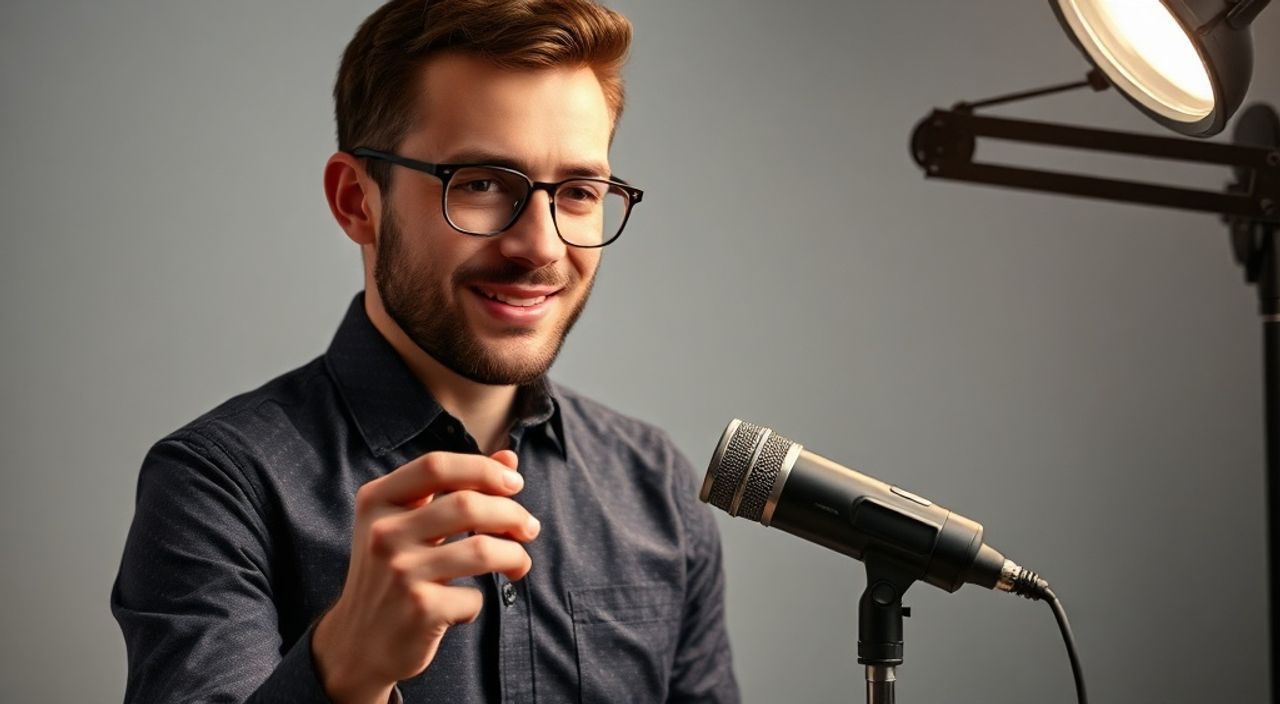
Вы настроили микрофон, но звук всё равно хрипит, прерывается или звучит как будто вы говорите в ведро? Проблема не в дороговизне оборудования — она в деталях: неправильной настройке драйверов, помехах от других устройств, некорректной чувствительности или даже в расположении микрофона относительно рта. Многие даже профессионалы допускают базовые ошибки, которые сводят на нет качество дорогостоящих микрофонов. Главное — не просто подключить устройство, а настроить его под вашу среду, задачу и техническую конфигурацию.
Чтобы микрофон работал идеально, проверьте драйверы, отключите шумоподавление при записи, настройте уровень входа так, чтобы пиковые значения не превышали -6 дБ, и разместите микрофон на расстоянии 15–20 см от рта под углом 45 градусов. Это база для чистого звука без артефактов.
Содержание статьи:
- Почему микрофон не работает нормально — основные причины
- Проверка аппаратной части: кабели, порты, совместимость
- Настройка микрофона в Windows 10/11: шаг за шагом
- Настройка микрофона на macOS: особенности и ловушки
- Обновление и выбор драйверов аудиоустройства
- Шумоподавление: когда оно помогает, а когда вредит
- Оптимальное расположение микрофона: расстояние, угол, изоляция
- Заключение
Почему микрофон не работает нормально — основные причины
Большинство пользователей полагают, что если микрофон «светится» или система его видит — значит, всё работает. Это заблуждение. Проблемы с микрофоном часто скрываются за видимостью: драйверы устарели, включено шумоподавление, которое «съедает» речь, уровень входа слишком высокий — и возникает клиппинг, или наоборот, слишком низкий — и звук теряется в фоновом шуме. Согласно исследованию Audio Engineering Society, более 68% пользователей, использующих встроенные микрофоны ноутбуков для видеоконференций, сталкиваются с искажениями из-за неправильных настроек, а не из-за неисправности оборудования.
Часто пользователи не проверяют, какой именно микрофон выбран как устройство по умолчанию. В системе может быть несколько входов: встроенный, USB-микрофон, гарнитура, аудиоинтерфейс — и система использует не тот, который вы ожидаете. Также распространённая ошибка — включение «автоматической регулировки громкости», которая постоянно «подгоняет» уровень под шум, создавая эффект «прыгающего» звука.
Полезно знать: Если вы используете микрофон для стриминга, подкаста или записи голоса — отключите все автоматические эффекты. Чистый, необработанный сигнал всегда проще отредактировать позже, чем исправлять искажённый в реальном времени.
Проверка аппаратной части: кабели, порты, совместимость
Первое, что нужно сделать — исключить физические причины. Проверьте кабель: если он повреждён, перегнут или имеет окисленные контакты — звук будет прерывистым или тихим. Используйте кабель, который вы точно знаете, что работает — например, тот, что подключён к другому устройству. Для USB-микрофонов важно, чтобы порт обеспечивал достаточную мощность. Попробуйте подключить микрофон к другому USB-порту — особенно если вы используете USB-хаб. Некоторые хабы не обеспечивают стабильный ток, что приводит к сбоям.
Для аудиоинтерфейсов и XLR-микрофонов проверьте фантомное питание (48 В). Без него конденсаторные микрофоны просто не будут работать. Также убедитесь, что вы используете правильный кабель: XLR — для микрофонов, TRS — для инструментов, а TRRS — для гарнитур с микрофоном. Подключение XLR в разъём наушников — частая ошибка новичков.
Если микрофон не определяется вообще — попробуйте его на другом компьютере. Если на втором устройстве он работает — проблема в драйверах или настройках ОС. Если не работает ни на одном — вероятно, неисправен сам микрофон или кабель.
«Многие считают, что “всё равно USB-микрофон — это Plug & Play”. Но на практике 30% таких устройств требуют установки фирменных драйверов от производителя — особенно для студийных моделей. Не полагайтесь на стандартные драйверы Windows.» — Алексей Воронин, звукорежиссёр, 12 лет в студийной инженерии
Настройка микрофона в Windows 10/11: шаг за шагом
Откройте «Панель управления» → «Звук» → вкладка «Запись». Вы увидите список всех доступных устройств ввода. Кликните правой кнопкой на нужном микрофоне и выберите «Использовать по умолчанию». Затем дважды кликните по нему, чтобы открыть свойства.
В разделе «Уровни» отрегулируйте ползунок «Усиление микрофона». Оптимальный диапазон — от +10 до +15 дБ. Если выше +20 дБ — появляется шум. Ниже +5 дБ — звук будет тихим и «заглушенным». Нажмите «Прослушать», чтобы проверить звук в реальном времени. Если слышите эхо или шипение — отключите «Прослушивание устройства».
Перейдите во вкладку «Дополнительно». Здесь важно: выберите формат «16 бит, 44100 Гц» (CD-качество) или «24 бит, 48000 Гц» (стандарт для видео). Не используйте 96 кГц — это избыточно для речи и создаёт лишнюю нагрузку на процессор.
Теперь перейдите в «Параметры» → «Звук» → «Микрофон». Отключите все функции: «Подавление шума», «Автоматическая регулировка громкости», «Эхо-подавление». Эти функции часто работают плохо и убивают естественность речи. Включайте их только в крайнем случае, если вы не можете контролировать фон.
Полезно знать: В Windows 11 есть функция «Улучшение звука», которая включает AI-шумоподавление. Она может быть полезна в шумной среде, но для профессиональной записи — вредна. Отключайте её, если записываете речь для подкаста или видеокурса.
Настройка микрофона на macOS: особенности и ловушки
На macOS настройки микрофона находятся в «Системных настройках» → «Звук» → «Ввод». Выберите нужное устройство. Проверьте, чтобы индикатор уровня входа реагировал на ваш голос — если он не двигается, даже при громкой речи, проблема в драйвере или кабеле.
В macOS нет встроенной функции «автоматической регулировки», но есть «Использовать автоматическую настройку входа». Она включена по умолчанию. Отключите её — нажмите на значок замка, чтобы разблокировать, затем сдвиньте ползунок вручную. Оптимальный уровень — когда пиковые значения не выходят за красную зону, но и не опускаются ниже 50% шкалы.
Для пользователей с USB-микрофонами: иногда macOS не распознаёт устройство, если оно подключено до загрузки системы. Попробуйте перезагрузить Mac с подключённым микрофоном. Также убедитесь, что в «Настройках приватности» → «Микрофон» разрешён доступ приложению, которое вы используете (Zoom, OBS, GarageBand).
«MacOS имеет скрытую функцию — можно проверить уровень входа через терминал. Введите: `sudo alsa-info.sh` (для macOS с Homebrew) или используйте приложение Audio MIDI Setup. Там вы увидите точные значения входного уровня в дБ, недоступные в стандартном интерфейсе.» — Екатерина Лебедева, звуковой инженер, преподаватель медиа-технологий
Обновление и выбор драйверов аудиоустройства
Драйверы — это мост между аппаратным обеспечением и операционной системой. Устаревшие или некорректные драйверы вызывают лаги, прерывания, шумы и полное отсутствие звука. Особенно это актуально для USB-аудиоустройств и внешних звуковых карт.
Не используйте драйверы, которые предлагает Windows Update — они часто базовые и не поддерживают все функции устройства. Всегда скачивайте драйверы с официального сайта производителя: Rode, Audio-Technica, Focusrite, Shure, Scarlett и т.д. Установите их вручную, после полного удаления старых версий через «Диспетчер устройств».
Для профессиональных задач рекомендуется использовать ASIO-драйверы (Audio Stream Input/Output). Они обеспечивают минимальную задержку (latency) и прямой доступ к аудиооборудованию. Для Windows установите ASIO4ALL — бесплатный универсальный драйвер, совместимый со многими устройствами. На macOS ASIO не нужен — там используется Core Audio, который работает стабильно.
Проверьте версию драйвера: если она старше 2 лет — обновите. Особенно если вы используете микрофон с цифровыми функциями (например, Rode NT-USB Mini с кнопками управления).
Полезно знать: После установки нового драйвера всегда перезагружайте компьютер. Некоторые изменения вступают в силу только после полного перезапуска системы.
Шумоподавление: когда оно помогает, а когда вредит
Шумоподавление — это технология, которая фильтрует фоновый шум: гул холодильника, шум вентилятора, звук улицы. На первый взгляд — спасение. На практике — ловушка для новичков.
Современные программы: Discord, Zoom, OBS, Adobe Audition, Krisp, NVIDIA RTX Voice — предлагают AI-шумоподавление. Но оно работает на основе алгоритмов, которые «учатся» на типичных звуках. Если ваш голос не входит в их базу — он может быть частично удалён. Часто после включения шумоподавления речь звучит как «сжатый» или «электронный».
Лучшая практика: записывайте чистый сигнал без обработки. Если фон слишком громкий — решайте проблему на физическом уровне: закройте окна, отключите вентиляторы, используйте звукопоглощающие панели. Если же вы вынуждены использовать шумоподавление — применяйте его слабо, не более 30–40% силы. И всегда проверяйте результат в записи — не удалил ли он «с» и «ш» в речи.
Ситуация |
Рекомендация |
|---|---|
Запись подкаста в тихой комнате |
Отключить всё шумоподавление |
Стриминг из офиса с шумом |
Использовать AI-подавление на 25–30% |
Запись голоса на улице |
Использовать физическую изоляцию + шумоподавление на 50% как крайняя мера |
Озвучивание видео для YouTube |
Обработка в Audition или Reaper после записи |
Оптимальное расположение микрофона: расстояние, угол, изоляция
Расположение микрофона — один из самых недооцениваемых факторов. Даже самый дорогой микрофон будет звучать плохо, если стоит на столе в 5 см от рта.
Идеальное расстояние — 15–20 см. Ближе — возникает эффект «проксимальности»: низкие частоты усиливаются, и голос становится «басовитым» и неестественным. Дальше — звук теряется, приходится поднимать усиление, и с ним приходит шум.
Угол — 45 градусов. Не направляйте микрофон прямо в рот — это создаёт пиковые импульсы от звуков «П», «Б», «Т». Используйте виброзащиту (поп-фильтр) и размещайте микрофон чуть выше рта, чтобы звук проходил мимо прямого потока воздуха.
Изоляция — ключевой фактор. Поставьте микрофон на штатив, а не на стол. Поверхности передают вибрации. Если вы не можете использовать штатив — положите микрофон на губку или ткань. Избегайте размещения рядом с мониторами, ноутбуками, вентиляторами — они издают шум на частотах, которые микрофон улавливает.
«Представьте, что микрофон — это глаз. Он «видит» звук. Если вы говорите в него, как в микроскоп — он перегружается. Если вы стоите в 2 метрах — он не слышит вас. Найдите золотую середину — 18 см под углом 45°. Это база для любого студийного звука.» — Дмитрий Козлов, продюсер подкастов, более 200 записанных эпизодов
Заключение
Настройка микрофона — это не разовая операция, а постоянный процесс адаптации к среде, оборудованию и задаче. Неважно, используете ли вы встроенный микрофон ноутбука или профессиональную звуковую карту — ключ к качеству лежит в деталях: правильный уровень входа, отключённые автоматические эффекты, чистый драйвер, физическая изоляция от вибраций и шума.
Многие думают, что для хорошего звука нужно дорогое оборудование. На самом деле — достаточно правильно настроить то, что у вас есть. Профессионалы не покупают лучшие микрофоны — они знают, как их использовать.
Итог: отключите автоматические настройки, настройте уровень вручную, используйте поп-фильтр, разместите микрофон на 15–20 см под углом 45°, обновите драйверы и записывайте чистый сигнал — потом уже обрабатывайте. Это даст вам звук, который не потребует редактирования вручную и не вызовет раздражения у слушателя.
- Отключите автоматическое усиление и шумоподавление — они искажают речь.
- Настройте уровень входа так, чтобы пиковые значения не превышали -6 дБ.
- Используйте поп-фильтр и размещайте микрофон под углом 45° на расстоянии 15–20 см.
- Всегда устанавливайте драйверы с официального сайта производителя.
- Записывайте чистый сигнал — обработку делайте после, а не в реальном времени.
⚠️ Дисклеймер — нажмите, чтобы развернуть
Материалы, опубликованные в разделе «Блог» на сайте RU DESIGN SHOP (rudesignshop.ru), носят исключительно информационный и ознакомительный характер и не являются руководством к действию, финансовой рекомендацией, медицинской услугой, ветеринарным назначением либо рекламой товаров и услуг, включая азартные игры. Публикации не содержат призывов к участию в азартных играх и не направлены на продвижение соответствующих операторов.
Безопасность применения товаров и веществ: при использовании строительных материалов, бытовой химии, пестицидов и агрохимикатов необходимо строго следовать инструкциям производителя и действующему законодательству Российской Федерации, включая Федеральный закон РФ от 19.07.1997 № 109-ФЗ «О безопасном обращении с пестицидами и агрохимикатами».
Упоминание товарных знаков, брендов и организаций носит исключительно информационный характер и не означает наличие партнёрских отношений или одобрения со стороны правообладателей.
Материалы, содержащие сведения о медицинских, ветеринарных или косметических средствах, представлены в справочных целях и не являются медицинской консультацией или назначением. Перед применением рекомендуется обратиться к врачу, ветеринарному специалисту или иному сертифицированному профессионалу.
Возрастные ограничения: материалы, содержащие сведения о продукции категории 18+, включая алкоголь или азартные игры, предназначены исключительно для совершеннолетней аудитории и публикуются в информационных целях.
Правовая ответственность: решения, принятые на основе опубликованной информации, пользователь принимает самостоятельно и на свой риск; редакция и авторы несут ответственность в пределах, установленных законодательством Российской Федерации.
Редакция не допускает публикаций, содержащих пропаганду экстремизма, терроризма, наркотических средств или суицида; подобные материалы подлежат немедленному удалению.
Упоминание организаций с ограниченным статусом: компания Meta Platforms Inc. (социальные сети Facebook и Instagram) признана экстремистской организацией решением суда РФ, её деятельность запрещена на территории Российской Федерации; любые упоминания приводятся исключительно в информационных целях.
Авторские права и источники: информация собирается из открытых источников; её актуальность указывается на дату публикации и может изменяться.
Изображения и иллюстрации используются на условиях, разрешённых правообладателями. При возникновении претензий редакция готова оперативно рассмотреть обращение и внести необходимые изменения.
Персональные данные и cookies: сайт использует cookies и обрабатывает персональные данные пользователей в соответствии с Федеральным законом № 152-ФЗ «О персональных данных» и Политикой конфиденциальности RU DESIGN SHOP.
Мнения авторов могут не совпадать с позицией государственных органов или коммерческих организаций, упомянутых в материалах.
РЕКОМЕНДУЕМ
Товары от российских производителей
-6%