Скидка 5% на первый заказ — RDS5




Как настроить ноутбук honor
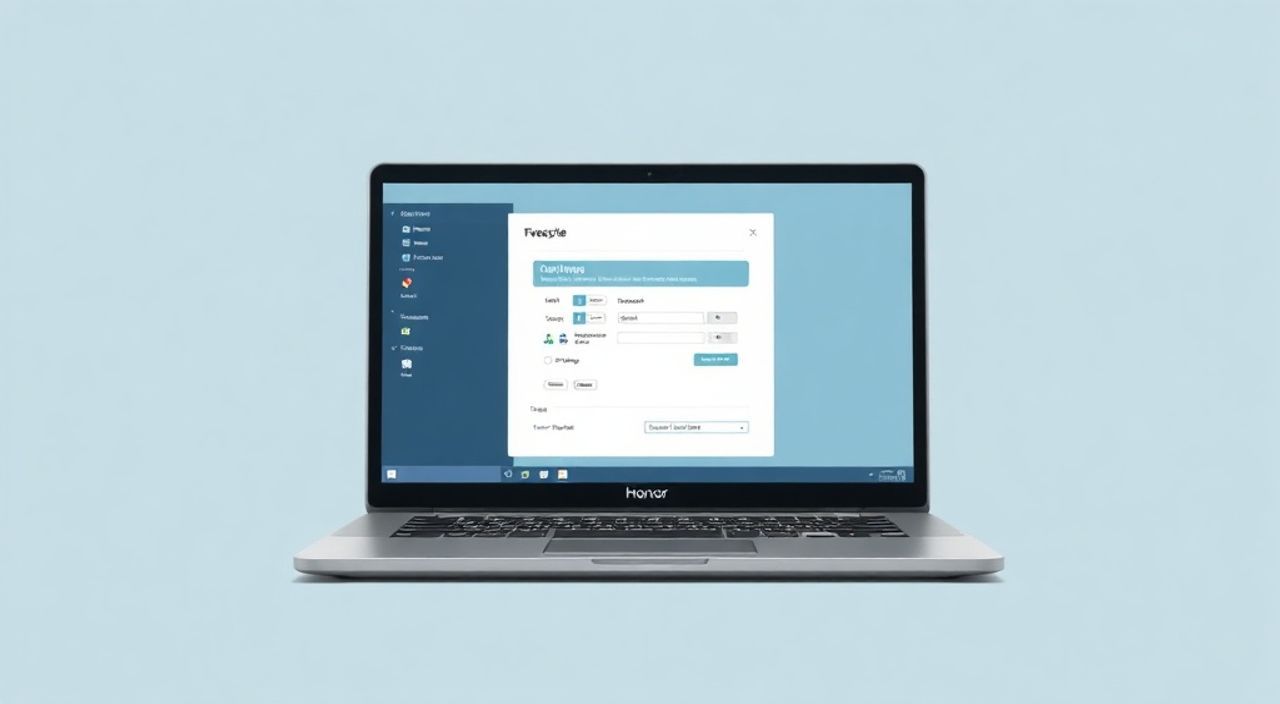
Настойка ноутбука Honor — это процесс, который включает обновление системы, персонализацию интерфейса, оптимизацию производительности и безопасность. Правильная настройка позволяет максимально эффективно использовать все преимущества аппаратной платформы и программного обеспечения, особенно при интеграции с другими устройствами Huawei/Honor через экосистему HUAWEI Mobile Services (HMS) и функцию Multi-Screen Collaboration.
Чтобы быстро настроить ноутбук Honor, выполните первоначальную установку Windows, активируйте режим High Performance, подключите к аккаунту Huawei ID и настройте взаимодействие с вашим смартфоном через приложение HUAWEI PC Manager. Это обеспечит плавную работу и полный доступ к экосистеме.
Содержание статьи:
- Установка и первоначальная настройка операционной системы
- Шаги для успешной установки системы
- Оптимизация производительности ноутбука Honor
- Режимы производительности в HUAWEI PC Manager
- Интеграция с экосистемой Honor и Huawei: Multi-Screen Collaboration
- Настройка безопасности и конфиденциальности
- Основные меры по защите данных
- Персонализация интерфейса и удобства использования
- Экспертное мнение
- Вопросы и ответы
- Заключение
Установка и первоначальная настройка операционной системы
При первом включении ноутбука Honor вы столкнётесь с процессом начальной настройки Windows. Обычно устройства поставляются с предустановленной Windows 11 Home или Pro, что обеспечивает современный интерфейс, улучшенную защиту и совместимость с последними приложениями. Важно не пропускать этапы настройки, даже если хочется быстрее попасть на рабочий стол.
Процесс начинается с выбора языка, региона и раскладки клавиатуры. Рекомендуется сразу указать русский язык и соответствующую раскладку. Далее система предложит подключение к Wi-Fi — выберите надёжную сеть, желательно защищённую паролем. Без интернета вы не сможете загрузить важные обновления и активировать некоторые сервисы.
После подключения к сети Windows запросит вход с учётной записью Microsoft. Использование локальной учётной записи возможно, но не рекомендуется. Аккаунт Microsoft даёт доступ к облачному хранилищу OneDrive, синхронизации настроек между устройствами, а также упрощает восстановление данных при сбое.
Полезно знать: Если вы планируете использовать ноутбук в связке со смартфоном Honor, обязательно используйте тот же номер телефона для входа в Huawei ID, который указан в вашем мобильном устройстве.
Следующий шаг — настройка параметров конфиденциальности. Здесь важно внимательно читать каждый пункт. Отключите сбор телеметрии, если он вам не нужен, и откажитесь от предложения разрешить приложениям доступ к камере, микрофону и местоположению без необходимости. Эти настройки можно будет изменить позже, но лучше сразу установить базовый уровень защиты.
После завершения настройки ОС необходимо проверить наличие обновлений. Перейдите в «Параметры» → «Центр обновления Windows» и запустите поиск. Современные ноутбуки Honor используют процессоры Intel Core 12–14 поколения или AMD Ryzen 5000/7000 серии, поэтому могут потребоваться специфические драйверы, которые поставляются именно через обновления Windows Update.
Шаги для успешной установки системы
- Выберите русский язык и регион (Россия).
- Подключитесь к стабильной Wi-Fi-сети.
- Войдите в систему с помощью учётной записи Microsoft.
- Отключите ненужные разрешения в настройках конфиденциальности.
- Запустите обновление системы через Центр обновления Windows.
- Установите все доступные обновления, перезагрузите ноутбук при необходимости.
Оптимизация производительности ноутбука Honor
Несмотря на мощное «железо», многие пользователи замечают замедление работы ноутбука спустя несколько недель эксплуатации. Причина — фоновые процессы, автозагрузка программ и неоптимальные настройки питания. Ноутбуки Honor, такие как MagicBook X или Honor V series, оснащаются технологией HUAWEI CoolLink и собственным ПО для управления ресурсами, что позволяет добиться максимальной производительности.
Первое, что нужно сделать после установки системы, — проверить режим питания. По умолчанию стоит «Сбалансированный» режим, но для повышения отзывчивости системы рекомендуется переключиться на «Высокая производительность». Сделать это можно через «Панель управления» → «Электропитание» или через приложение HUAWEI PC Manager, которое предустановлено на большинстве моделей.
Второй важный аспект — управление автозагрузкой. Многие приложения (например, Skype, Dropbox, Zoom) добавляют себя в автозагрузку, что замедляет запуск системы. Откройте «Диспетчер задач» (Ctrl+Shift+Esc), перейдите на вкладку «Автозагрузка» и отключите всё, что не используется ежедневно.
«Оптимизация автозагрузки может сократить время запуска системы до 40%. Особенно это заметно на моделях с SSD объёмом 512 ГБ и меньше, где каждый ресурс на счету.» — Алексей Костин, системный администратор, 12 лет опыта
Также стоит обратить внимание на использование дискового пространства. Хотя большинство новых Honor-ноутбуков имеют NVMe SSD, временные файлы, кэш браузеров и дубликаты фото могут быстро его заполнить. Используйте встроенную утилиту «Освобождение места» в Windows или сторонние решения вроде CCleaner.
Режимы производительности в HUAWEI PC Manager
Режим |
Характеристика |
Когда использовать |
|---|---|---|
Обычный |
Стандартное энергопотребление, умеренная частота CPU |
Повседневные задачи: серфинг, офисные приложения |
Высокая производительность |
Максимальная тактовая частота, активное охлаждение |
Видеомонтаж, игры, работа с CAD-программами |
Тихий режим |
Снижение шума вентиляторов, ограничение нагрева |
Презентации, учеба, просмотр фильмов |
Для владельцев ноутбуков с дискретной графикой (например, NVIDIA MX550 или RTX 3050) важно правильно настроить графический процессор. Через панель управления NVIDIA можно указать, какие приложения должны использовать дискретную видеокарту, а какие — встроенную (Intel Iris Xe или AMD Radeon). Это увеличит время автономной работы и снизит нагрев.
Интеграция с экосистемой Honor и Huawei: Multi-Screen Collaboration
Одним из главных преимуществ ноутбуков Honor является глубокая интеграция с мобильными устройствами через технологию Multi-Screen Collaboration. Эта функция позволяет проецировать экран смартфона прямо на ноутбук, перетаскивать файлы между устройствами, отвечать на сообщения и даже запускать мобильные приложения — всё без кабеля.
Для активации Multi-Screen Collaboration необходимо:
- Убедиться, что смартфон работает на EMUI 10 / Magic UI 4 или выше.
- Войти в один и тот же аккаунт Huawei ID на обоих устройствах.
- Включить Bluetooth и Wi-Fi на ноутбуке и телефоне.
- Открыть приложение HUAWEI PC Manager и выбрать «Multi-Screen Collaboration».
После этого достаточно поднести смартфон к ноутбуку — срабатывает технология NFC (если поддерживается), либо появится окно для ручного подключения через QR-код. Как только соединение установлено, вы можете:
- Просматривать галерею телефона прямо в проводнике Windows.
- Копировать текст с телефона и вставлять в документ Word.
- Запускать приложения Telegram, WhatsApp, Instagram в окне на ноутбуке.
- Передавать файлы перетаскиванием — просто «захватите» фото или видео и перенесите в папку на ПК.
Полезно знать: Функция Multi-Screen Collaboration работает только с устройствами Honor и Huawei. Для других брендов Android доступно лишь базовое зеркалирование через сторонние приложения.
Также доступна функция HUAWEI Share, позволяющая быстро передавать файлы между устройствами. Например, сделали фото на телефон — поднесли к ноутбуку, и оно автоматически сохраняется в папку «Загрузки». Никаких кабелей, облачных сервисов или Bluetooth-подтверждений.
Настройка безопасности и конфиденциальности
Несмотря на встроенную защиту Windows (Windows Defender), владельцы ноутбуков Honor должны дополнительно настроить безопасность, особенно если устройство используется для хранения личных данных, работы с банками или онлайн-покупок. Первым делом проверьте, включён ли BitLocker — шифрование диска, которое защищает данные при утере ноутбука.
BitLocker активируется через «Панель управления» → «Система и безопасность» → «Шифрование дисков BitLocker». Требуется учётная запись Microsoft, чтобы сохранить ключ восстановления в облаке. После включения шифрования доступ к данным будет невозможен без пароля или PIN-кода.
Следующий уровень защиты — брандмауэр и антивирус. Windows Defender уже встроен и хорошо справляется с основными угрозами. Однако для дополнительной безопасности можно использовать сторонние решения, например, Kaspersky или ESET. Главное — не устанавливать два антивируса одновременно, это вызовет конфликты.
Важно также настроить двухфакторную аутентификацию для аккаунта Huawei ID. Это можно сделать в настройках аккаунта на сайте Huawei или в приложении «Настройки» на смартфоне. Даже если кто-то узнает ваш пароль, без кода из SMS или приложения Authy войти не получится.
Основные меры по защите данных
- Активируйте шифрование диска (BitLocker).
- Обновляйте ОС и драйверы минимум раз в неделю.
- Используйте сложные пароли и менеджер паролей (например, Bitwarden).
- Не открывайте подозрительные ссылки в электронной почте.
- Регулярно создавайте резервные копии важных файлов (локально или в облаке).
Персонализация интерфейса и удобства использования
Персонализация — не просто вопрос эстетики, а способ повысить продуктивность. Настройка внешнего вида, сочетаний клавиш и поведения системы помогает работать быстрее и комфортнее. В Windows 11 есть множество возможностей для изменения темы, фона, панели задач и центра виджетов.
Начните с выбора темы: тёмная тема снижает нагрузку на глаза при работе в условиях слабого освещения. Перейдите в «Параметры» → «Персонализация» → «Цвета» и выберите «Тёмная». Также можно задать акцентный цвет, который будет использоваться в интерфейсе приложений.
Для пользователей, часто переключающихся между несколькими задачами, полезны виртуальные рабочие столы. Нажмите Win + Tab, создайте новые рабочие пространства (например, «Работа», «Учеба», «Развлечения») и распределите окна по группам. Переключайтесь между ними с помощью Win + Ctrl + стрелки.
«Я рекомендую использовать комбинацию Win + D для быстрого доступа к рабочему столу и Win + L для блокировки устройства. Эти сочетания экономят время и повышают безопасность.» — Екатерина Миронова, UX-консультант, 8 лет в IT
Также стоит настроить функцию HUAWEI Auto Unlock — она позволяет разблокировать ноутбук, когда рядом находится ваш смартфон Honor. Это работает через Bluetooth и требует включения в HUAWEI PC Manager. Удобно, но требует осторожности: не оставляйте ноутбук без присмотра, если телефон рядом.
Экспертное мнение
«Сегодня ноутбуки Honor — это не просто устройства с хорошим дизайном, а полноценные элементы цифровой экосистемы. Их главное преимущество — бесшовная интеграция с телефонами. Но чтобы раскрыть весь потенциал, нужно потратить 30–40 минут на правильную настройку. Пропуск этапов приводит к тому, что пользователь “не чувствует” преимуществ технологии.» — Дмитрий Соколов, технический аналитик, автор канала “Гаджеты и реальность”, 15 лет в сфере потребительской электроники
По его словам, наибольшую пользу от ноутбуков Honor получают владельцы смартфонов этой же марки. «Если у вас Honor 90 или Magic6, то ноутбук становится продолжением телефона. Вы можете принимать звонки, писать сообщения, редактировать фото — всё в одном месте. Но для этого нужно настроить синхронизацию, включить Multi-Screen Collaboration и обновить всё ПО.»
Он также отмечает, что многие пользователи игнорируют приложение HUAWEI PC Manager, считая его «лишним софтом». «На самом деле, это центральный хаб управления. Через него вы контролируете производительность, подключаетесь к телефону, обновляете драйверы и следите за состоянием батареи. Удалять его — плохая идея.»
Вопросы и ответы
Можно ли использовать ноутбук Honor с iPhone?
Да, можно, но с ограничениями. Wi-Fi и Bluetooth будут работать, но функции вроде Multi-Screen Collaboration, HUAWEI Share и Auto Unlock недоступны. Для передачи файлов используйте общие облака (Google Drive, iCloud) или приложения вроде Snapdrop.
Как обновить драйверы на ноутбуке Honor?
Лучший способ — через HUAWEI PC Manager (раздел «Обновления»). Альтернатива — сайт Huawei Support: введите модель ноутбука, скачайте драйверы вручную. Избегайте сторонних сайтов с драйверами — они могут содержать вредоносное ПО.
Почему ноутбук Honor быстро разряжается?
Причины: высокая яркость экрана, включённый режим высокой производительности, фоновые приложения. Решение: снизьте яркость, переключитесь на режим «Тихий», отключите неиспользуемые программы в автозагрузке. Также проверьте состояние батареи через команду
powercfg /batteryreport в командной строке.Поддерживает ли Honor ноутбук Linux?
Формально — нет. Производитель не предоставляет драйверы для Linux. Однако опытные пользователи устанавливают Ubuntu или Manjaro вручную. Возможны проблемы с Wi-Fi, Bluetooth и функциями экосистемы. Не рекомендуется для новичков.
Заключение
Настройка ноутбука Honor — это комплексный процесс, который включает не только установку Windows, но и глубокую оптимизацию под ваши задачи и экосистему. Правильно настроенное устройство работает быстрее, безопаснее и предлагает уникальные возможности, особенно при использовании в связке со смартфоном Honor.
Главное — не торопиться на этапе первоначальной настройки. Уделите время обновлению системы, настройке производительности, подключению к Huawei ID и активации Multi-Screen Collaboration. Эти шаги превращают ноутбук из обычного ПК в умного помощника.
- Всегда используйте учётную запись Microsoft и Huawei ID для полной интеграции.
- Активируйте режим высокой производительности в HUAWEI PC Manager при нагрузках.
- Настройте Multi-Screen Collaboration для бесшовной работы с телефоном.
- Шифруйте диск с помощью BitLocker для защиты данных.
- Не удаляйте предустановленное ПО Honor — оно критично для функциональности.
⚠️ Дисклеймер — нажмите, чтобы развернуть
Материалы, опубликованные в разделе «Блог» на сайте RU DESIGN SHOP (rudesignshop.ru), носят исключительно информационный и ознакомительный характер и не являются руководством к действию, финансовой рекомендацией, медицинской услугой, ветеринарным назначением либо рекламой товаров и услуг, включая азартные игры. Публикации не содержат призывов к участию в азартных играх и не направлены на продвижение соответствующих операторов.
Безопасность применения товаров и веществ: при использовании строительных материалов, бытовой химии, пестицидов и агрохимикатов необходимо строго следовать инструкциям производителя и действующему законодательству Российской Федерации, включая Федеральный закон РФ от 19.07.1997 № 109-ФЗ «О безопасном обращении с пестицидами и агрохимикатами».
Упоминание товарных знаков, брендов и организаций носит исключительно информационный характер и не означает наличие партнёрских отношений или одобрения со стороны правообладателей.
Материалы, содержащие сведения о медицинских, ветеринарных или косметических средствах, представлены в справочных целях и не являются медицинской консультацией или назначением. Перед применением рекомендуется обратиться к врачу, ветеринарному специалисту или иному сертифицированному профессионалу.
Возрастные ограничения: материалы, содержащие сведения о продукции категории 18+, включая алкоголь или азартные игры, предназначены исключительно для совершеннолетней аудитории и публикуются в информационных целях.
Правовая ответственность: решения, принятые на основе опубликованной информации, пользователь принимает самостоятельно и на свой риск; редакция и авторы несут ответственность в пределах, установленных законодательством Российской Федерации.
Редакция не допускает публикаций, содержащих пропаганду экстремизма, терроризма, наркотических средств или суицида; подобные материалы подлежат немедленному удалению.
Упоминание организаций с ограниченным статусом: компания Meta Platforms Inc. (социальные сети Facebook и Instagram) признана экстремистской организацией решением суда РФ, её деятельность запрещена на территории Российской Федерации; любые упоминания приводятся исключительно в информационных целях.
Авторские права и источники: информация собирается из открытых источников; её актуальность указывается на дату публикации и может изменяться.
Изображения и иллюстрации используются на условиях, разрешённых правообладателями. При возникновении претензий редакция готова оперативно рассмотреть обращение и внести необходимые изменения.
Персональные данные и cookies: сайт использует cookies и обрабатывает персональные данные пользователей в соответствии с Федеральным законом № 152-ФЗ «О персональных данных» и Политикой конфиденциальности RU DESIGN SHOP.
Мнения авторов могут не совпадать с позицией государственных органов или коммерческих организаций, упомянутых в материалах.
Читайте также

РЕКОМЕНДУЕМ
Товары от российских производителей

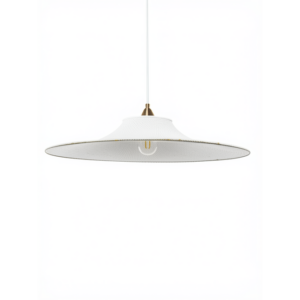
Подвесной светильник «Токио» MedinaLamps
Диапазон цен: 65000 руб. – 125000 руб.