Скидка 5% на первый заказ — RDS5




Как настроить новый роутер через телефон
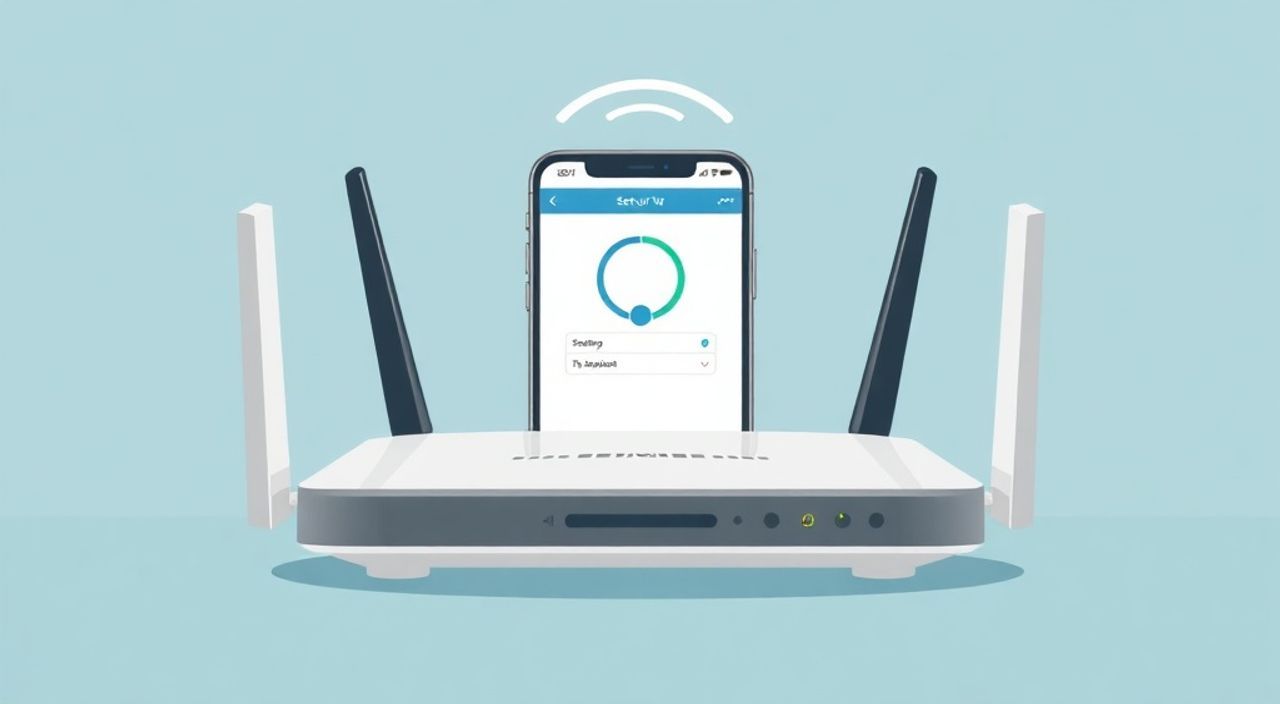
Настраивать новый роутер через телефон стало проще, чем когда-либо. Достаточно подключиться к Wi-Fi сети роутера, открыть веб-интерфейс или специальное приложение и следовать пошаговым инструкциям. Главное — не пропускать этапы настройки безопасности и обновления прошивки.
Настроить роутер через телефон можно за 10–20 минут с помощью браузера или фирменного приложения. Начните с подключения к временной сети роутера, затем задайте имя Wi-Fi, пароль и параметры интернета. Обязательно измените логин и пароль администратора.
Содержание статьи:
- Подготовка к настройке: что нужно знать и иметь
- Способы подключения телефона к роутеру
- Альтернативные методы подключения
- Настройка роутера через браузер на телефоне
- Пошаговая инструкция
- Использование мобильных приложений для настройки
- Безопасность Wi-Fi: как защитить сеть
- Дополнительные меры защиты
- Типичные ошибки и как их исправить
- Страница входа не открывается
- Нет интернета после настройки
- Роутер не раздаёт Wi-Fi
- Экспертное мнение
- Вопросы и ответы
- Заключение
Подготовка к настройке: что нужно знать и иметь
Перед тем как начать настройку роутера через телефон, важно понимать, что процесс зависит от модели устройства, провайдера и типа подключения. Современные маршрутизаторы поддерживают быструю настройку через мобильные приложения или стандартный веб-интерфейс. Однако без базовой подготовки можно столкнуться с ненужными сложностями.
Убедитесь, что у вас есть:
- Сам роутер и блок питания;
- Доступ к данным интернет-провайдера (логин, пароль, тип подключения);
- Смартфон на Android или iOS с функцией Wi-Fi;
- Стабильное подключение к интернету (на этапе проверки работоспособности).
Рекомендуется заранее найти инструкцию к вашему роутеру — она часто содержится в коробке или доступна на сайте производителя. Там указаны IP-адрес для входа в панель управления (чаще всего это 192.168.0.1 или 192.168.1.1), а также данные по умолчанию для входа (admin/admin или admin/пароль).
Полезно знать: Перед началом настройки отключите все другие устройства от роутера — это минимизирует конфликты и упростит диагностику.
Если вы используете PPPoE (часто у провайдеров домашнего интернета), вам обязательно понадобятся учётные данные. В случае динамического IP (DHCP) или статического IP — параметры также должны быть предоставлены провайдером. Не забудьте проверить, работает ли ваш интернет на компьютере или другом устройстве — это поможет исключить проблемы с линией.
Способы подключения телефона к роутеру
Чтобы настроить роутер, нужно установить связь между смартфоном и устройством. Есть два основных способа: через Wi-Fi и через кабель (редко используется с телефонами). Первый — самый распространённый и удобный.
Как правило, новый роутер раздаёт временную Wi-Fi сеть. Её название (SSID) и пароль указаны на наклейке снизу или сзади устройства. Пример: TP-LINK_5G_1A2B3C. Подключитесь к этой сети через настройки Wi-Fi на телефоне.
- Откройте «Настройки» → «Wi-Fi»;
- Выберите сеть роутера из списка;
- Введите пароль, указанный на корпусе.
После успешного подключения телефон получит IP-адрес от роутера, и вы сможете получить доступ к его интерфейсу. Убедитесь, что подключение установлено — попробуйте открыть любой сайт. Если интернета нет, это нормально: роутер ещё не настроен, он просто раздаёт локальную сеть.
Альтернативные методы подключения
Некоторые современные роутеры поддерживают технологию WPS (Wi-Fi Protected Setup). Она позволяет подключиться одним нажатием кнопки на роутере. Однако эта функция не всегда безопасна и может быть отключена в новых моделях.
Также возможна настройка через Bluetooth (например, у некоторых роутеров Huawei и Xiaomi). Это редкий, но удобный вариант: телефон соединяется по Bluetooth, а затем переходит к настройке через приложение без необходимости подключаться к Wi-Fi.
«Если не видите сеть роутера — перезагрузите устройство и убедитесь, что оно включено. Иногда после распаковки роутер не сразу запускает точку доступа.» — Алексей Морозов, сетевой инженер, 12 лет опыта
Настройка роутера через браузер на телефоне
Это классический способ, который работает с любым роутером, независимо от производителя. После подключения к Wi-Fi сети роутера откройте браузер (Chrome, Safari, Firefox) и введите IP-адрес управления.
Обычно это:
- 192.168.0.1
- 192.168.1.1
- 192.168.10.1 (у некоторых моделей D-Link)
Если не знаете адрес — проверьте наклейку на роутере или воспользуйтесь поиском: «IP-адрес [модель роутера]». После перехода вы увидите форму входа. Введите логин и пароль по умолчанию.
Пошаговая инструкция
- Подключитесь к Wi-Fi роутера.
- Откройте браузер и введите IP-адрес (например, 192.168.0.1).
- Войдите с данными по умолчанию (admin/admin).
- Пройдите мастер настройки (Setup Wizard).
- Выберите тип подключения (PPPoE, DHCP, Static IP).
- Введите данные от провайдера (если требуется).
- Задайте имя и пароль для своей Wi-Fi сети.
- Сохраните настройки и перезагрузите роутер.
После перезагрузки подключитесь к новой сети с заданным именем и паролем. Проверьте интернет — откройте сайт или сделайте запрос в поисковике.
Полезно знать: Если страница не загружается, проверьте, точно ли вы подключены к нужной сети и правильный ли IP-адрес. Иногда помогает очистка кэша браузера.
Использование мобильных приложений для настройки
Многие производители роутеров выпускают собственные приложения, которые значительно упрощают процесс. Они доступны в Google Play и App Store и работают интуитивно.
Популярные приложения:
- Tether (TP-Link)
- Deco (TP-Link для mesh-систем)
- Xiaomi Wi-Fi
- Huawei Hilink
- ASUS Router
Преимущества приложений:
- Графический интерфейс, адаптированный под смартфон;
- Пошаговое руководство без технических терминов;
- Возможность управлять сетью удалённо;
- Обновление прошивки в один клик.
Процесс настройки через приложение:
- Установите приложение по названию роутера.
- Запустите и выберите «Добавить устройство».
- Подключитесь к временной сети роутера.
- Приложение само найдёт роутер и предложит начать настройку.
- Следуйте инструкциям: введите данные провайдера, задайте Wi-Fi и пароль.
- Завершите процесс и подключитесь к новой сети.
Метод |
Скорость |
Удобство |
Поддержка |
|---|---|---|---|
Через браузер |
Средняя |
Высокая (универсальный) |
Любой роутер |
Через приложение |
Высокая |
Очень высокая |
Только совместимые модели |
«Приложения снижают порог входа для новичков. Но если возникают сложности — всегда можно переключиться на веб-интерфейс.» — Екатерина Романова, UX-дизайнер сетевых продуктов
Безопасность Wi-Fi: как защитить сеть
После базовой настройки крайне важно уделить внимание безопасности. Незащищённая сеть может быть взломана, использована для незаконных действий или замедлена из-за соседей.
Первое, что нужно сделать — изменить пароль администратора. Логин и пароль по умолчанию известны всем, и злоумышленник может зайти в настройки роутера в любой момент.
Также рекомендуется:
- Использовать шифрование WPA2-PSK или WPA3 (если поддерживается);
- Не использовать WEP — он устарел и легко взламывается;
- Сменить имя Wi-Fi сети (SSID), чтобы не было информации о модели роутера;
- Отключить гостевую сеть, если она не нужна, или настроить её отдельно;
- Включить фильтрацию MAC-адресов при необходимости.
Дополнительные меры защиты
Регулярно обновляйте прошивку роутера — производители выпускают патчи для устранения уязвимостей. Также можно включить скрытие SSID, хотя это не повышает безопасность кардинально, но усложняет подключение случайным пользователям.
Полезно знать: Используйте длинный и сложный пароль для Wi-Fi (не менее 12 символов, с цифрами и спецсимволами). Избегайте простых слов вроде «12345678» или «password».
Типичные ошибки и как их исправить
Даже при чётком следовании инструкции могут возникнуть проблемы. Ниже — самые частые ошибки и пути их решения.
Страница входа не открывается
Возможные причины:
- Неправильный IP-адрес;
- Телефон подключён не к той сети;
- Блокировка браузером (редко).
Решение: проверьте подключение к Wi-Fi роутера, уточните IP-адрес, попробуйте другой браузер или перезагрузите роутер.
Нет интернета после настройки
Часто связано с неверными данными провайдера. Убедитесь, что:
- Выбран правильный тип подключения (PPPoE, DHCP и т.д.);
- Логин и пароль введены без пробелов;
- Кабель провайдера плотно вставлен в WAN-порт.
Роутер не раздаёт Wi-Fi
Проверьте, включена ли беспроводная сеть в настройках. Возможно, вы случайно отключили радиомодуль. Также убедитесь, что антенны (если есть) правильно закручены.
Полезно знать: Если ничего не помогает — выполните сброс настроек (нажмите кнопку Reset на 10 секунд) и начните настройку заново.
Экспертное мнение
«За последние годы настройка роутеров стала максимально дружелюбной. Большинство пользователей справляются за 15 минут. Ключевой совет — не торопитесь на этапе ввода данных провайдера. Ошибка в одной цифре — и интернет не заработает. Лучше перепроверить дважды.» — Дмитрий Ковалёв, руководитель отдела поддержки провайдера «СвязьТех», 8 лет в сфере телекома
Также эксперт отмечает, что пользователи часто игнорируют обновление прошивки. «Прошивка — это как операционная система для роутера. Без обновлений могут быть уязвимости, снижение скорости и нестабильная работа. Настройте автоматическое обновление, если оно доступно».
Вопросы и ответы
Можно ли настроить роутер без интернета на телефоне?
Да, настройка происходит в локальной сети. Интернет на телефоне не нужен. Вам нужно только подключение к Wi-Fi роутера.
Что делать, если забыл пароль от роутера?
Выполните сброс до заводских настроек с помощью кнопки Reset. После этого войдите с данными по умолчанию и настройте заново.
Как узнать, поддерживает ли мой роутер приложение?
Проверьте модель на сайте производителя или в магазине приложений. Обычно в описании указано, какие приложения совместимы.
Можно ли настроить роутер через 4G на телефоне?
Нет. Для настройки нужен Wi-Fi. Сигнал 4G не даёт доступа к локальному интерфейсу роутера.
Нужно ли менять канал Wi-Fi?
Желательно, особенно в многоквартирных домах. Автовыбор канала обычно эффективен, но вручную можно выбрать менее загруженный (например, 1, 6, 11 для 2.4 ГГц).
Заключение
Настройка нового роутера через телефон — простой и быстрый процесс, доступный каждому. Даже без компьютера вы можете полноценно настроить Wi-Fi, обеспечить безопасность и подключить интернет. Главное — следовать пошаговой инструкции и не пропускать важные этапы, такие как смена пароля администратора и обновление прошивки.
Сегодня технологии позволяют управлять домашней сетью с телефона так же легко, как и с компьютера. Используйте приложения от производителей для максимального удобства, а веб-интерфейс — для глубокой настройки.
- Подключайтесь к временной Wi-Fi сети роутера перед настройкой.
- Используйте браузер или фирменное приложение — оба способа надёжны.
- Обязательно меняйте пароли по умолчанию и настраивайте шифрование.
- Проверяйте данные провайдера — они критичны для подключения к интернету.
- При ошибках — перезагружайте роутер или выполняйте сброс настроек.
⚠️ Дисклеймер — нажмите, чтобы развернуть
Материалы, опубликованные в разделе «Блог» на сайте RU DESIGN SHOP (rudesignshop.ru), носят исключительно информационный и ознакомительный характер и не являются руководством к действию, финансовой рекомендацией, медицинской услугой, ветеринарным назначением либо рекламой товаров и услуг, включая азартные игры. Публикации не содержат призывов к участию в азартных играх и не направлены на продвижение соответствующих операторов.
Безопасность применения товаров и веществ: при использовании строительных материалов, бытовой химии, пестицидов и агрохимикатов необходимо строго следовать инструкциям производителя и действующему законодательству Российской Федерации, включая Федеральный закон РФ от 19.07.1997 № 109-ФЗ «О безопасном обращении с пестицидами и агрохимикатами».
Упоминание товарных знаков, брендов и организаций носит исключительно информационный характер и не означает наличие партнёрских отношений или одобрения со стороны правообладателей.
Материалы, содержащие сведения о медицинских, ветеринарных или косметических средствах, представлены в справочных целях и не являются медицинской консультацией или назначением. Перед применением рекомендуется обратиться к врачу, ветеринарному специалисту или иному сертифицированному профессионалу.
Возрастные ограничения: материалы, содержащие сведения о продукции категории 18+, включая алкоголь или азартные игры, предназначены исключительно для совершеннолетней аудитории и публикуются в информационных целях.
Правовая ответственность: решения, принятые на основе опубликованной информации, пользователь принимает самостоятельно и на свой риск; редакция и авторы несут ответственность в пределах, установленных законодательством Российской Федерации.
Редакция не допускает публикаций, содержащих пропаганду экстремизма, терроризма, наркотических средств или суицида; подобные материалы подлежат немедленному удалению.
Упоминание организаций с ограниченным статусом: компания Meta Platforms Inc. (социальные сети Facebook и Instagram) признана экстремистской организацией решением суда РФ, её деятельность запрещена на территории Российской Федерации; любые упоминания приводятся исключительно в информационных целях.
Авторские права и источники: информация собирается из открытых источников; её актуальность указывается на дату публикации и может изменяться.
Изображения и иллюстрации используются на условиях, разрешённых правообладателями. При возникновении претензий редакция готова оперативно рассмотреть обращение и внести необходимые изменения.
Персональные данные и cookies: сайт использует cookies и обрабатывает персональные данные пользователей в соответствии с Федеральным законом № 152-ФЗ «О персональных данных» и Политикой конфиденциальности RU DESIGN SHOP.
Мнения авторов могут не совпадать с позицией государственных органов или коммерческих организаций, упомянутых в материалах.
РЕКОМЕНДУЕМ
Товары от российских производителей




