Скидка 5% на первый заказ — RDS5




Как настроить новый телефон хонор
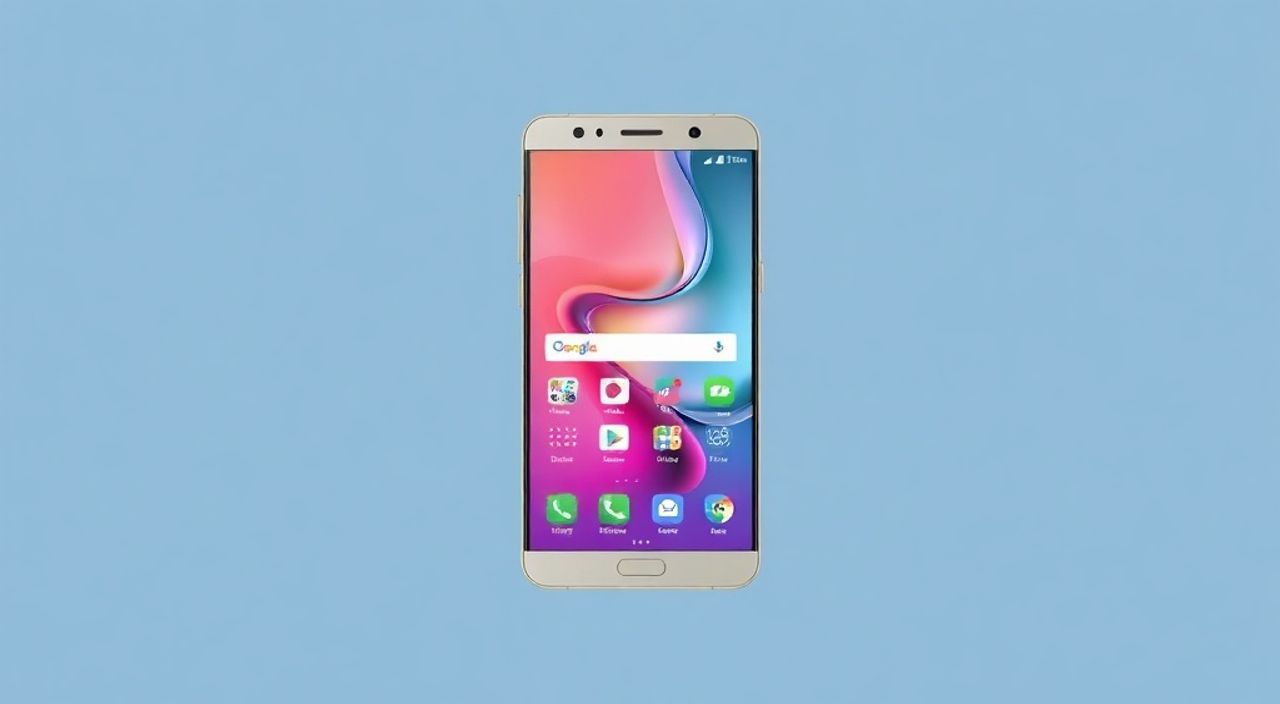
Новый смартфон Honor — это сочетание передовых технологий, элегантного дизайна и мощной аппаратной платформы. Однако даже самый современный гаджет требует правильной настройки, чтобы раскрыть весь свой потенциал. От активации устройства до персонализации интерфейса и оптимизации энергопотребления — каждый этап имеет значение. Пользователи часто сталкиваются с вопросами: как безопасно перенести данные, какие функции включить первыми, и как избежать типичных ошибок при первом запуске.
Чтобы быстро и правильно настроить новый телефон Honor, начните с обновления системы и подключения к стабильному Wi-Fi. Обязательно войдите в свой аккаунт Huawei ID и активируйте сервисы безопасности — это обеспечит защиту данных и доступ ко всем возможностям EMUI или Magic UI.
Содержание статьи:
- Первоначальная настройка телефона Honor
- Выбор режима использования
- Обновление системы: почему это важно
- Какие изменения могут быть в обновлении?
- Перенос данных со старого устройства
- Пошаговая инструкция с Phone Clone
- Альтернативные методы
- Персонализация интерфейса и удобство использования
- Полезные функции для повседневного использования
- Настройка безопасности и приватности
- Конфиденциальность: что проверить в первую очередь
- Оптимизация энергопотребления
- Что влияет на расход батареи?
- Экспертное мнение
- Вопросы и ответы
- Заключение
Первоначальная настройка телефона Honor
После извлечения телефона из коробки первый шаг — включение устройства. Нажмите и удерживайте кнопку питания около 3–5 секунд, пока не появится логотип Honor. Далее начнется процесс первоначальной настройки, который называется «настройкой по умолчанию» (Out-of-Box Experience, OoBE). Этот процесс стандартен для всех смартфонов на базе Android, но имеет особенности в зависимости от версии пользовательской оболочки — EMUI или Magic UI.
На начальных экранах вы увидите приветствие, выбор языка и предложение подключиться к Wi-Fi. Подключение к интернету на этом этапе критически важно: оно необходимо для загрузки обновлений, входа в аккаунт и активации сервисов. Рекомендуется использовать надежную сеть, желательно домашнюю или доверенную точку доступа.
Далее система предложит войти в аккаунт Huawei ID. Если у вас его еще нет, обязательно зарегистрируйтесь — этот аккаунт является ключом ко многим функциям, включая резервное копирование, поиск устройства, облачное хранилище и магазин приложений AppGallery. Без него многие возможности будут недоступны.
- Выберите язык (рекомендуется русский).
- Подключитесь к Wi-Fi сети.
- Примите условия использования и политику конфиденциальности.
- Войдите в Huawei ID или создайте новый аккаунт.
- Настройте резервное копирование (включите автоматическое сохранение данных в облако).
Полезно знать: Если вы не видите опцию Huawei ID, проверьте регион установки. В некоторых странах Honor использует собственную экосистему, но большинство функций остаются совместимыми.
Выбор режима использования
На некоторых моделях Honor (например, Honor 100 или Honor Magic6) можно выбрать «режим простоты» или «стандартный режим». Первый упрощает интерфейс — увеличивает значки, уменьшает количество элементов. Это полезно для пожилых пользователей или тех, кто впервые использует смартфон. Стандартный режим подходит большинству.
Обновление системы: почему это важно
После завершения базовой настройки следующий обязательный шаг — проверка наличия системных обновлений. Даже если телефон только что куплен, он может работать на устаревшей версии прошивки. Производитель регулярно выпускает апдейты, которые содержат исправления уязвимостей, улучшение производительности и новые функции.
Чтобы проверить обновления:
- Откройте «Настройки».
- Перейдите в раздел «Система и обновление».
- Нажмите «Обновление системы».
- Если доступно обновление — скачайте и установите его.
Обновление может занять от 10 до 30 минут, в зависимости от размера пакета. Убедитесь, что уровень заряда батареи выше 50%, и подключите устройство к зарядке. Не выключайте телефон в процессе установки.
«Установка последнего обновления — это не просто улучшение функциональности, а критически важный шаг для безопасности. Большинство атак на смартфоны происходят через известные, но неисправленные уязвимости.» — Алексей Ковалёв, аналитик по мобильной безопасности, 8 лет опыта
Какие изменения могут быть в обновлении?
Тип обновления |
Что включает |
Частота выхода |
|---|---|---|
Мелкие патчи (ежемесячные) |
Исправление багов, улучшение стабильности |
Каждый месяц |
Большие обновления (версии ОС) |
Новые функции, смена интерфейса, переход на новую версию Android |
Раз в 1–2 года |
Обновления безопасности |
Закрытие уязвимостей, защита от эксплойтов |
Каждые 1–3 месяца |
Перенос данных со старого устройства
Один из самых волнующих моментов — миграция с предыдущего смартфона. Honor предлагает несколько способов переноса данных: через фирменное приложение Phone Clone, облачное резервное копирование или сторонние сервисы.
Phone Clone — это официальное приложение от Honor/Huawei, которое позволяет передавать контакты, сообщения, фото, приложения и настройки с одного устройства на другое. Работает как с Android, так и с iOS.
Пошаговая инструкция с Phone Clone
- На новом телефоне Honor откройте приложение Phone Clone (оно предустановлено).
- На старом устройстве установите Phone Clone из Google Play или App Store.
- Запустите приложение на обоих телефонах.
- Новый телефон будет работать как точка доступа — подключитесь к нему с помощью старого.
- Выберите данные для передачи и нажмите «Передать».
Процесс может занять от нескольких минут до часа — всё зависит от объема данных и скорости соединения. Лучше проводить передачу в спокойной обстановке, не прерывая Wi-Fi.
Полезно знать: Приложения с Google Play Market не переносятся напрямую из-за ограничений лицензирования. Их нужно будет установить вручную через AppGallery или сторонние источники.
Альтернативные методы
- Google Аккаунт (для Android): Если вы использовали резервное копирование в Google, часть данных (контакты, календарь, настройки) восстановится автоматически при входе в аккаунт.
- iCloud (для iPhone): Фото и контакты можно синхронизировать через iCloud.com в браузере, затем скачать на Honor.
- Облачное хранилище Huawei Cloud: Если вы уже использовали Huawei ID, включите синхронизацию — фотографии, документы и заметки подтянутся автоматически.
Персонализация интерфейса и удобство использования
После переноса данных самое время сделать телефон своим. Интерфейс Honor основан на EMUI или Magic UI — обе оболочки предлагают широкие возможности для настройки внешнего вида и поведения системы.
Начните с главного экрана. Вы можете изменить тему, обои, стиль значков и расположение панелей. Для этого:
- Нажмите и удерживайте пустое место на рабочем столе.
- Выберите «Темы» или «Обои».
- Изучите встроенные варианты или скачайте новые из магазина AppGallery.
Функция «Жесты навигации» заменяет классические кнопки (назад, домой, недавние). Она более современная и освобождает экранное пространство. Включается в «Настройках» → «Система и обновление» → «Жесты навигации».
Полезные функции для повседневного использования
Функция |
Где найти |
Преимущество |
|---|---|---|
Разделение экрана |
Меню «Недавние приложения» → значок многозадачности |
Работа с двумя приложениями одновременно |
Родительский контроль |
Настройки → Цифровое благополучие |
Ограничение времени использования для детей |
Темный режим |
Настройки → Экран → Темная тема |
Экономия энергии, комфорт для глаз |
Голосовой помощник Celia |
Настройки → Голосовой помощник |
Управление устройством голосом (вызов, SMS, таймер) |
«Настройка жестов и темного режима — это не просто модно, а реально повышает удобство. Пользователи, которые используют жесты, быстрее перемещаются между приложениями и реже совершают случайные нажатия.» — Марина Петрова, UX-дизайнер мобильных интерфейсов, 7 лет в Huawei
Настройка безопасности и приватности
Современный смартфон хранит огромный объем личной информации: пароли, банковские данные, переписку. Поэтому безопасность должна быть приоритетом. Honor предлагает многоуровневую защиту: от блокировки экрана до шифрования данных.
Первым делом настройте способ разблокировки. Доступны следующие варианты:
- Пин-код: Минимальная защита, но лучше, чем ничего.
- Паттерн: Быстрый, но менее безопасный — следы пальцев могут выдать комбинацию.
- Пароль: Самый надежный, особенно с длинным и сложным набором символов.
- Биометрия: Отпечаток пальца и/или распознавание лица (в зависимости от модели).
Рекомендуется использовать комбинацию: например, отпечаток пальца + PIN-код для дополнительной защиты.
Конфиденциальность: что проверить в первую очередь
- Перейдите в «Настройки» → «Конфиденциальность».
- Проверьте разрешения приложений: какие имеют доступ к камере, микрофону, местоположению.
- Отключите разрешения, которые кажутся избыточными (например, калькулятору не нужен доступ к контактам).
- Включите функцию «Защита конфиденциальности» — она скрывает чувствительные данные при уведомлениях.
Также активируйте функцию «Поиск моего устройства». Она позволяет удаленно заблокировать телефон, стереть данные или определить его местоположение через сайт find.hicloud.com.
Полезно знать: Даже если вы доверяете приложению, периодически пересматривайте его разрешения. Обновления могут добавлять новые запросы доступа без вашего ведома.
Оптимизация энергопотребления
Одна из самых частых жалоб на новые телефоны — быстрая разрядка батареи. На самом деле, в первые дни после настройки система активно синхронизирует данные, обновляет приложения и адаптируется под ваш режим использования. Но уже через 2–3 дня автономность должна стабилизироваться.
Чтобы ускорить этот процесс и продлить время работы:
- Включите «Режим энергосбережения» в «Настройках» → «Аккумулятор».
- Ограничьте фоновую активность приложений: «Аккумулятор» → «Потребление энергии» → выберите приложение → «Ограничить фоновую работу».
- Уменьшите яркость экрана или включите автонастройку.
- Отключите вибрацию при наборе и тактильную обратную связь.
Что влияет на расход батареи?
Фактор |
Влияние |
Решение |
|---|---|---|
Яркость экрана |
Высокое |
Автоматическая регулировка |
5G и высокая скорость интернета |
Среднее |
Переключение на 4G при слабом сигнале |
Геолокация |
Высокое |
Ограничить доступ к GPS |
Фоновые уведомления |
Среднее |
Отключить ненужные уведомления |
Также стоит отметить функцию «Оптимизация аккумулятора», которая анализирует использование и предлагает индивидуальные рекомендации. Например, она может предложить отключить фоновую синхронизацию для редко используемых приложений.
Экспертное мнение
«Многие пользователи торопятся закончить настройку за один вечер, но лучший подход — поэтапный. В первый день — основные параметры и безопасность. Во второй — персонализация и оптимизация. За неделю вы поймете, какие функции вам действительно нужны, а какие — лишние.» — Дмитрий Соколов, технический консультант Honor в России, 10 лет в сфере мобильных технологий
Он также отмечает, что владельцы Honor часто недооценивают экосистему: «Honor работает отлично с другими устройствами Huawei — умными часами, наушниками, ноутбуками. Если вы используете ноутбук Huawei, включите функцию Multi-Screen Collaboration — вы сможете управлять компьютером с телефона и перетаскивать файлы жестом».
Вопросы и ответы
Можно ли использовать Google-сервисы на Honor?
Да, но неофициально. С 2019 года новые модели Honor не имеют сертификации Google, но вы можете установить GMS вручную через специальные приложения (например, Gspace или LZPlay). Однако это может повлиять на стабильность и безопасность. Рекомендуется использовать AppGallery и альтернативы: Mail.ru, Яндекс, Telegram.
Как часто нужно обновлять систему?
Проверяйте наличие обновлений хотя бы раз в месяц. Критические обновления безопасности обычно выходят ежеквартально. В настройках можно включить автоматическую загрузку по Wi-Fi.
Почему телефон тормозит после настройки?
После первого запуска система выполняет фоновую индексацию, синхронизацию и оптимизацию. Это нормально. Если замедление сохраняется более 3 дней, попробуйте перезагрузить устройство или очистить кэш в режиме восстановления.
Как сбросить настройки, если что-то пошло не так?
Перейдите в «Настройки» → «Система и обновление» → «Сброс» → «Сброс настроек». Это удалит все данные, поэтому предварительно сделайте резервную копию.
Заключение
Настройка нового телефона Honor — это не просто формальность, а важный этап, от которого зависит удобство, безопасность и долговечность устройства. Следуя пошаговому подходу, вы сможете максимально эффективно использовать все возможности смартфона, избежать типичных ошибок и адаптировать интерфейс под свои потребности.
Главное — не торопитесь. Дайте системе время на адаптацию, а себе — на изучение функций. Современные смартфоны Honor — это не просто телефоны, а центр цифровой жизни, и правильная настройка превращает их в надежных помощников.
- Всегда начинайте с обновления системы и входа в Huawei ID.
- Используйте Phone Clone для безопасного переноса данных.
- Настройте безопасность: биометрию, резервное копирование и поиск устройства.
- Оптимизируйте батарею, ограничив фоновую активность приложений.
- Персонализируйте интерфейс под себя — это повысит комфорт использования.
⚠️ Дисклеймер — нажмите, чтобы развернуть
Материалы, опубликованные в разделе «Блог» на сайте RU DESIGN SHOP (rudesignshop.ru), носят исключительно информационный и ознакомительный характер и не являются руководством к действию, финансовой рекомендацией, медицинской услугой, ветеринарным назначением либо рекламой товаров и услуг, включая азартные игры. Публикации не содержат призывов к участию в азартных играх и не направлены на продвижение соответствующих операторов.
Безопасность применения товаров и веществ: при использовании строительных материалов, бытовой химии, пестицидов и агрохимикатов необходимо строго следовать инструкциям производителя и действующему законодательству Российской Федерации, включая Федеральный закон РФ от 19.07.1997 № 109-ФЗ «О безопасном обращении с пестицидами и агрохимикатами».
Упоминание товарных знаков, брендов и организаций носит исключительно информационный характер и не означает наличие партнёрских отношений или одобрения со стороны правообладателей.
Материалы, содержащие сведения о медицинских, ветеринарных или косметических средствах, представлены в справочных целях и не являются медицинской консультацией или назначением. Перед применением рекомендуется обратиться к врачу, ветеринарному специалисту или иному сертифицированному профессионалу.
Возрастные ограничения: материалы, содержащие сведения о продукции категории 18+, включая алкоголь или азартные игры, предназначены исключительно для совершеннолетней аудитории и публикуются в информационных целях.
Правовая ответственность: решения, принятые на основе опубликованной информации, пользователь принимает самостоятельно и на свой риск; редакция и авторы несут ответственность в пределах, установленных законодательством Российской Федерации.
Редакция не допускает публикаций, содержащих пропаганду экстремизма, терроризма, наркотических средств или суицида; подобные материалы подлежат немедленному удалению.
Упоминание организаций с ограниченным статусом: компания Meta Platforms Inc. (социальные сети Facebook и Instagram) признана экстремистской организацией решением суда РФ, её деятельность запрещена на территории Российской Федерации; любые упоминания приводятся исключительно в информационных целях.
Авторские права и источники: информация собирается из открытых источников; её актуальность указывается на дату публикации и может изменяться.
Изображения и иллюстрации используются на условиях, разрешённых правообладателями. При возникновении претензий редакция готова оперативно рассмотреть обращение и внести необходимые изменения.
Персональные данные и cookies: сайт использует cookies и обрабатывает персональные данные пользователей в соответствии с Федеральным законом № 152-ФЗ «О персональных данных» и Политикой конфиденциальности RU DESIGN SHOP.
Мнения авторов могут не совпадать с позицией государственных органов или коммерческих организаций, упомянутых в материалах.
РЕКОМЕНДУЕМ
Товары от российских производителей




