Скидка 5% на первый заказ — RDS5




Как настроить окей гугл на андроид голосовой помощник
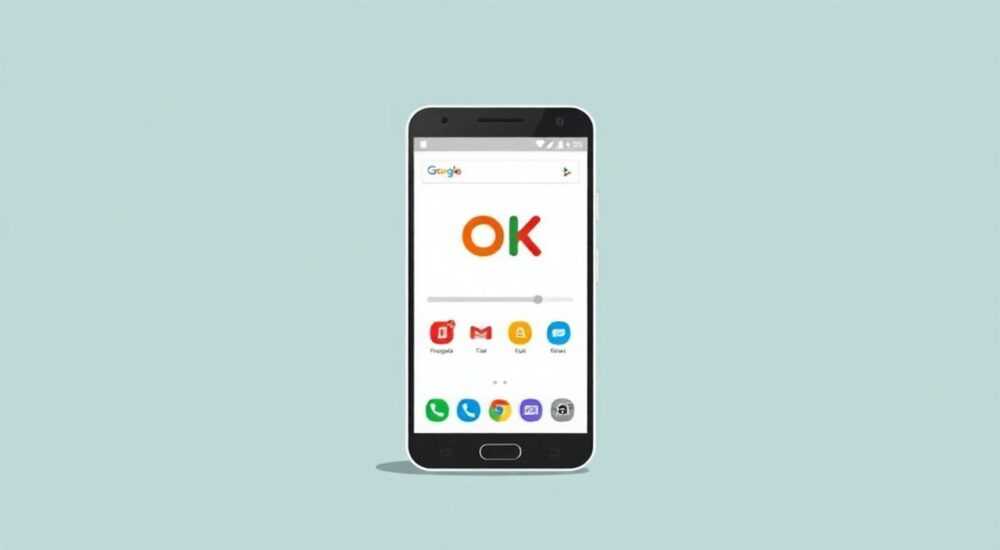
Голосовой помощник Google Assistant — один из самых мощных инструментов в экосистеме Android. Он позволяет управлять смартфоном, получать информацию, запускать приложения и выполнять повседневные задачи, просто говоря «Окей, Гугл». Однако не все пользователи знают, как правильно настроить эту функцию, особенно если она не работает сразу после обновления или сброса устройства. Настройка требует нескольких шагов: активации голосового триггера, проверки микрофона, выбора языка и регионов, а также корректной конфигурации аккаунта Google.
Чтобы включить «Окей, Гугл» на Android, откройте приложение Google, зайдите в настройки голосового помощника и активируйте опцию «Говорите «Окей, Гугл»». Убедитесь, что микрофон разрешён, язык установлен русский, а устройство подключено к интернету.
Содержание статьи:
- Как включить «Окей, Гугл» на Android: пошаговая инструкция
- Альтернативный способ: через настройки телефона
- Требования для корректной работы голосового помощника
- Проверка совместимости устройства
- Настройка языка и региона для «Окей, Гугл»
- Региональные особенности
- Распространённые ошибки и как их исправить
- Проблема: «Окей, Гугл» не реагирует
- Проблема: Ассистент слышит, но не выполняет команду
- Проблема: Функция работает только при включенном экране
- Расширенные возможности Google Assistant
- Создание пользовательских команд
- Экспертное мнение
- Вопросы и ответы
- Заключение
Как включить «Окей, Гугл» на Android: пошаговая инструкция
Для начала работы с голосовым помощником необходимо активировать функцию распознавания фразы «Окей, Гугл». Это можно сделать через приложение Google, которое предустановлено на большинстве устройств Android.
- Откройте приложение Google (иконка «g»).
- Нажмите на значок профиля в правом верхнем углу и выберите Настройки.
- Перейдите в раздел Голос → Voice Match (или «Голосовое сопоставление»).
- Активируйте опцию «Говорите «Окей, Гугл»».
- Система предложит обучить голосовую модель. Произнесите фразу «Окей, Гугл» три раза в тихой обстановке.
- Подтвердите сохранение данных и дождитесь завершения настройки.
После этого вы сможете вызывать помощника, даже когда экран выключен. Убедитесь, что включена опция «По команде «Окей, Гугл»», чтобы функция работала без нажатия кнопок.
Полезно знать: Если вы используете Android 12 и выше, интерфейс может отличаться. В этом случае найдите настройки через «Настройки устройства» → «Google» → «Ассистент Google».
Альтернативный способ: через настройки телефона
Если приложение Google не реагирует, попробуйте войти через системные настройки:
- Откройте Настройки телефона.
- Перейдите в раздел Google → Ассистент Google.
- Выберите Настройки голосового помощника.
- Найдите пункт Активация с помощью голоса и включите его.
Этот путь особенно полезен, если основное приложение Google не отвечает или было удалено.
Требования для корректной работы голосового помощника
Не каждое устройство поддерживает «Окей, Гугл» в режиме постоянного прослушивания. Чтобы функция работала стабильно, необходимо соблюсти несколько условий.
- Стабильное интернет-соединение: голосовые запросы обрабатываются на серверах Google. Без Wi-Fi или мобильного интернета ассистент не сможет ответить.
- Разрешение на использование микрофона: при первом запуске система запросит доступ к микрофону. Отказ приведёт к невозможности использовать голосовую активацию.
- Поддержка аппаратного уровня: некоторые старые модели Android не имеют специального чипа для распознавания ключевых фраз, поэтому функция может быть недоступна.
- Обновлённая версия ОС: рекомендуется использовать Android 8.0 и выше. Более ранние версии могут не поддерживать все функции ассистента.
- Заряженная батарея: при уровне заряда ниже 15% система может отключать фоновые процессы, включая прослушивание голоса.
Полезно знать: Даже если ваш телефон официально поддерживает «Окей, Гугл», производитель может ограничить функцию в кастомных прошивках (например, MIUI, One UI).
Проверка совместимости устройства
Чтобы узнать, поддерживает ли ваш смартфон постоянное распознавание голоса, выполните следующие действия:
- Откройте сайт assistant.google.com.
- Войдите в свой аккаунт Google.
- Перейдите в раздел Устройства.
- Найдите своё устройство и проверьте статус поддержки функции «Говорите «Окей, Гугл»».
Если функция недоступна, возможно, потребуется обновление ПО или использование стороннего решения.
Настройка языка и региона для «Окей, Гугл»
Правильная настройка языка критически важна для точного распознавания речи. Многие пользователи сталкиваются с проблемами из-за автоматического выбора английского языка.
- Откройте приложение Google.
- Перейдите в Настройки → Голос → Язык.
- Выберите Русский (Россия) или другой подходящий вариант.
- Убедитесь, что в настройках устройства также установлен русский язык: Настройки → Система → Язык и ввод.
Google Assistant адаптируется к акцентам и диалектам, но только если язык выбран корректно. Например, если вы говорите по-русски, но система установлена на английском, распознавание будет неточным.
Региональные особенности
Регион влияет на формат времени, единицы измерения, валюту и доступные сервисы. Для максимальной эффективности:
- Убедитесь, что в аккаунте Google указан ваш настоящий регион.
- Проверьте, включены ли службы геолокации — они помогают ассистенту давать релевантные ответы.
- Используйте локализованные команды: например, «Напомни мне позвонить маме в 18:00» вместо «Set a reminder for mom at 6 PM».
Язык |
Распознавание «Окей, Гугл» |
Поддержка команд на русском |
|---|---|---|
Русский (Россия) |
Высокое |
Полная |
Английский (США) |
Высокое |
Частичная (только англоязычные команды) |
Китайский (упрощённый) |
Среднее |
Нет |
«Настройка языка — это первый шаг к качественному взаимодействию с Google Assistant. Даже если вы двуязычный пользователь, установите русский как основной для лучшего понимания контекста.» — Алексей Петров, UX-аналитик голосовых интерфейсов, 7 лет опыта
Распространённые ошибки и как их исправить
Даже при правильной настройке могут возникать проблемы. Ниже — самые частые сбои и способы их устранения.
Проблема: «Окей, Гугл» не реагирует
- Проверьте, включена ли функция в настройках голосового помощника.
- Убедитесь, что микрофон не заблокирован другим приложением.
- Перезагрузите устройство — это решает 60% случаев по данным поддержки Google.
- Очистите кэш приложения Google: Настройки → Приложения → Google → Хранилище → Очистить кэш.
Проблема: Ассистент слышит, но не выполняет команду
Возможно, распознавание речи работает некорректно. Попробуйте:
- Повторно обучить голосовую модель: перейдите в Voice Match и выберите «Перезаписать голос».
- Говорите медленнее и чётче, избегая шума на заднем плане.
- Проверьте уровень громкости микрофона в настройках приложения.
Проблема: Функция работает только при включенном экране
Это означает, что отключён режим прослушивания в фоне. Решение:
- Зайдите в Настройки Google → Ассистент → Устройства.
- Найдите своё устройство и включите опцию «Прослушивание при выключенном экране».
- Убедитесь, что в настройках батареи отключён режим энергосбережения для приложения Google.
Полезно знать: Некоторые производители (например, Xiaomi) блокируют фоновые процессы по умолчанию. Чтобы исправить это, добавьте Google в список исключений в менеджере батареи.
Расширенные возможности Google Assistant
После базовой настройки можно подключить дополнительные функции, которые делают жизнь удобнее.
- Голосовые заметки и напоминания: скажите «Окей, Гугл, напомни мне купить молоко завтра в 9 утра» — ассистент создаст напоминание в Google Календаре.
- Управление умным домом: интегрируйте устройства (лампы, розетки, камеры) через Google Home. Команда «Включи свет в гостиной» будет работать мгновенно.
- Автоматизация задач: используйте рутину («Рутины» в настройках ассистента). Например, при фразе «Доброе утро» он может включить свет, сообщить прогноз погоды и запустить любимый плейлист.
- Перевод в реальном времени: произнесите «Окей, Гугл, переведи «Как дела?» на английский» — вы услышите перевод и увидите текст на экране.
Создание пользовательских команд
Google Assistant поддерживает кастомные команды через функцию Routines:
- Откройте приложение Google.
- Перейдите в Ассистент → Рутины → Создать новую рутину.
- Назначьте голосовую фразу (например, «Начать рабочий день»).
- Добавьте действия: включить Wi-Fi, открыть почту, запустить таймер.
- Сохраните и протестируйте.
Такие команды экономят время и снижают нагрузку на пользователя.
«Современные голосовые ассистенты — это не просто инструменты для поиска. Они становятся центром цифровой экосистемы, объединяя устройства, приложения и сервисы.» — Марина Соколова, эксперт по AI-интерфейсам, Google Developer Expert
Экспертное мнение
Мы поговорили с Дмитрием Лебедевым, техническим консультантом по голосовым технологиям, с опытом работы в IT-компаниях более 10 лет.
«Настройка «Окей, Гугл»
Он также отметил, что в 2025 году Google внедрил улучшенную модель распознавания речи на основе нейросети LaMDA, которая лучше понимает естественную речь и контекст.
Вопросы и ответы
Можно ли использовать «Окей, Гугл» без интернета?
Да, но с ограничениями. Основные команды (вызов телефона, таймер, будильник) работают в офлайне на устройствах с Android 10 и выше. Полный функционал требует подключения к сети.
Почему ассистент реагирует на похожие фразы?
Алгоритмы распознавания могут срабатывать на слова, похожие по звучанию. Чтобы минимизировать ложные срабатывания, повторно обучите голосовую модель и говорите чётко.
Безопасно ли использование «Окей, Гугл»?
Google шифрует голосовые данные и позволяет удалять историю активности. Вы можете отключить сохранение записей в настройках конфиденциальности аккаунта.
Работает ли «Окей, Гугл» на планшетах и часах?
Да, на всех устройствах с поддержкой Google Assistant. На умных часах (например, Wear OS) функция активируется фразой «Hey Google».
Как отключить «Окей, Гугл» полностью?
Перейдите в настройки голосового помощника и отключите «Говорите «Окей, Гугл»». Также можно временно деактивировать через быстрый доступ — долгое нажатие на кнопку питания.
Заключение
Настройка «Окей, Гугл» на Android — это простой, но многоэтапный процесс, который требует внимания к деталям. Главное — правильно активировать функцию, выбрать язык, проверить доступ к микрофону и интернету. Современные технологии позволяют использовать голосового помощника не только для поиска, но и для управления умным домом, автоматизации задач и повседневных напоминаний.
Освоив базовую настройку и расширенные функции, вы значительно повысите продуктивность и комфорт использования смартфона. Google Assistant — это не просто голосовой инструмент, а полноценный цифровой помощник, адаптированный под ваши привычки и ритм жизни.
- Всегда начинайте с проверки языка и региона в настройках Google.
- Разрешите доступ к микрофону и отключите энергосбережение для приложения.
- Используйте рутины для автоматизации повседневных задач.
- Регулярно обновляйте ПО для поддержки новых функций ассистента.
- Повторно обучайте голосовую модель, если распознавание стало хуже.
⚠️ Дисклеймер — нажмите, чтобы развернуть
Материалы, опубликованные в разделе «Блог» на сайте RU DESIGN SHOP (rudesignshop.ru), носят исключительно информационный и ознакомительный характер и не являются руководством к действию, финансовой рекомендацией, медицинской услугой, ветеринарным назначением либо рекламой товаров и услуг, включая азартные игры. Публикации не содержат призывов к участию в азартных играх и не направлены на продвижение соответствующих операторов.
Безопасность применения товаров и веществ: при использовании строительных материалов, бытовой химии, пестицидов и агрохимикатов необходимо строго следовать инструкциям производителя и действующему законодательству Российской Федерации, включая Федеральный закон РФ от 19.07.1997 № 109-ФЗ «О безопасном обращении с пестицидами и агрохимикатами».
Упоминание товарных знаков, брендов и организаций носит исключительно информационный характер и не означает наличие партнёрских отношений или одобрения со стороны правообладателей.
Материалы, содержащие сведения о медицинских, ветеринарных или косметических средствах, представлены в справочных целях и не являются медицинской консультацией или назначением. Перед применением рекомендуется обратиться к врачу, ветеринарному специалисту или иному сертифицированному профессионалу.
Возрастные ограничения: материалы, содержащие сведения о продукции категории 18+, включая алкоголь или азартные игры, предназначены исключительно для совершеннолетней аудитории и публикуются в информационных целях.
Правовая ответственность: решения, принятые на основе опубликованной информации, пользователь принимает самостоятельно и на свой риск; редакция и авторы несут ответственность в пределах, установленных законодательством Российской Федерации.
Редакция не допускает публикаций, содержащих пропаганду экстремизма, терроризма, наркотических средств или суицида; подобные материалы подлежат немедленному удалению.
Упоминание организаций с ограниченным статусом: компания Meta Platforms Inc. (социальные сети Facebook и Instagram) признана экстремистской организацией решением суда РФ, её деятельность запрещена на территории Российской Федерации; любые упоминания приводятся исключительно в информационных целях.
Авторские права и источники: информация собирается из открытых источников; её актуальность указывается на дату публикации и может изменяться.
Изображения и иллюстрации используются на условиях, разрешённых правообладателями. При возникновении претензий редакция готова оперативно рассмотреть обращение и внести необходимые изменения.
Персональные данные и cookies: сайт использует cookies и обрабатывает персональные данные пользователей в соответствии с Федеральным законом № 152-ФЗ «О персональных данных» и Политикой конфиденциальности RU DESIGN SHOP.
Мнения авторов могут не совпадать с позицией государственных органов или коммерческих организаций, упомянутых в материалах.
РЕКОМЕНДУЕМ
Товары от российских производителей

-10%
Люстра SimpLumen Up Rand GLODE
Диапазон цен: 224000 руб. – 226500 руб.


-3%
