Скидка 5% на первый заказ — RDS5




Как настроить панель инструментов в архикаде
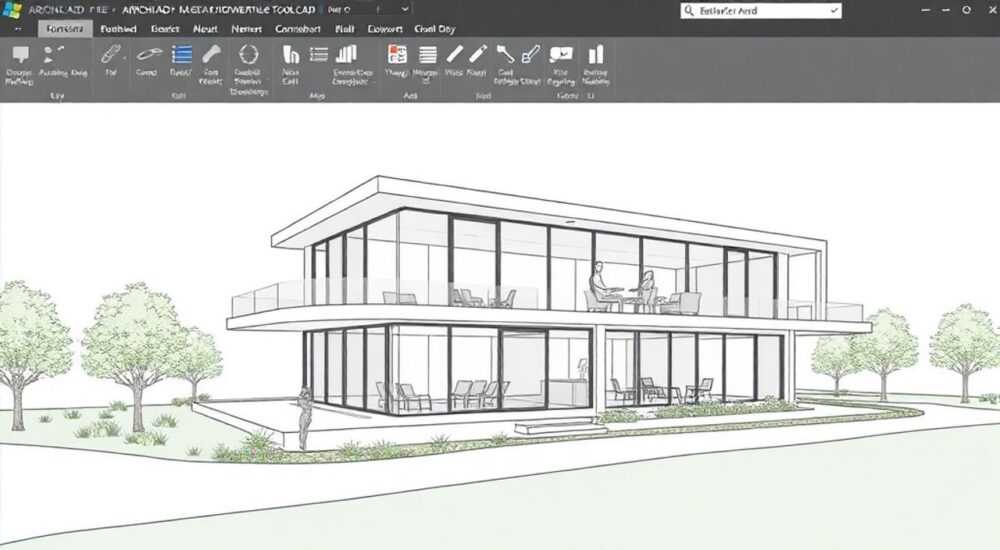
Архикад — мощная BIM-платформа для архитекторов и проектировщиков, где эффективность работы во многом зависит от настройки интерфейса. Одним из ключевых элементов является панель инструментов, которая позволяет быстро получать доступ к часто используемым командам. Грамотно настроенный интерфейс экономит время, снижает количество кликов и минимизирует ошибки при проектировании.
Чтобы эффективно настроить панель инструментов в Архикаде, активируйте режим настройки через контекстное меню, добавляйте и удаляйте инструменты по необходимости, группируйте их логически и сохраняйте пользовательские наборы. Главное — адаптировать рабочее пространство под конкретный тип проекта и личные предпочтения.
Содержание статьи:
- Обзор интерфейса Архикада и роль панели инструментов
- Как получить доступ к настройке панель инструментов
- Пошаговая настройка: добавление, удаление и сортировка инструментов
- Пример: настройка панели для работы с интерьерами
- Работа с рабочими пространствами и пресетами
- Когда использовать разные пресеты?
- Продвинутые методы: кастомизация внешнего вида и поведения
- Типичные ошибки и как их избежать
- Как исправить ошибку: панель исчезла после настройки
- Экспертное мнение
- Интервью с Еленой Волковой, ведущим BIM-архитектором, 15 лет в индустрии
- Вопросы и ответы
- Заключение
Обзор интерфейса Архикада и роль панели инструментов
Интерфейс Архикада состоит из нескольких ключевых компонентов: строка меню, панель инструментов, навигатор, информационная панель и рабочая область. Панель инструментов — это динамический элемент, расположенный обычно в верхней части экрана, содержащий значки для быстрого вызова команд: от рисования стен до настройки освещения в 3D-виде.
Каждый значок на панели представляет собой ярлык к определённой функции или группе функций. По умолчанию Архикад предлагает стандартный набор, ориентированный на универсальное использование. Однако в реальных условиях проектировщики работают с разными типами задач — от концептуального моделирования до детализации узлов. Стандартная конфигурация не всегда соответствует этим потребностям.
Панель инструментов влияет на производительность напрямую. Исследования Autodesk (на основе данных о CAD-системах) показывают, что до 30% времени пользователя тратится на поиск нужных команд. Настроенная панель сокращает этот показатель в несколько раз. Кроме того, персонализация помогает новичкам быстрее освоиться, а опытным специалистам — повысить точность и скорость.
Полезно знать: В Архикаде можно иметь несколько панелей инструментов одновременно — например, одну для чертежей, другую — для презентаций. Их можно переключать или скрывать по мере необходимости.
Как получить доступ к настройке панель инструментов
Для начала настройки необходимо активировать режим кастомизации. Это делается просто: щёлкните правой кнопкой мыши по любой области панели инструментов и выберите пункт «Настроить панель инструментов» (или «Customize Toolbar» в английской версии). Откроется диалоговое окно с вкладками: «Команды», «Параметры» и «Панели».
На вкладке «Команды» вы увидите полный список доступных функций, сгруппированных по категориям: «Стена», «Окно», «Освещение», «Утилиты» и другие. Здесь можно перетаскивать нужные инструменты прямо на панель. Перетаскивание — основной способ добавления, но также возможен двойной щелчок по элементу списка.
Если вы случайно активировали режим настройки, его можно закрыть, нажав «Отмена» или кликнув вне окна. При этом изменения не сохранятся. Чтобы применить новые настройки, обязательно нажмите «OK». Также важно понимать, что настройки могут быть глобальными (для всех проектов) или привязаны к конкретному шаблону.
«Начинайте настройку с анализа своих частых действий. Заведите журнал на неделю: фиксируйте, какие команды используете чаще всего. Так вы сможете создать максимально эффективную панель.» — Алексей Миронов, BIM-координатор, 12 лет опыта
Пошаговая настройка: добавление, удаление и сортировка инструментов
Процесс настройки можно разбить на несколько этапов:
- Анализ текущих потребностей. Определите, над какими типами проектов вы работаете: жилое строительство, реконструкция, интерьеры и т.д. Каждый сценарий требует разных инструментов.
- Активация режима настройки. Щёлкните правой кнопкой по панели → «Настроить панель инструментов».
- Добавление инструментов. Перейдите на вкладку «Команды», найдите нужную категорию и перетащите значок на панель. Например, если вы часто используете инструмент «Размерная линия с допуском», добавьте его вручную.
- Удаление ненужных элементов. Чтобы убрать инструмент, просто перетащите его за пределы панели (в белое пространство). Не нужно нажимать Delete — это может привести к сбою.
- Сортировка и группировка. Располагайте связанные команды рядом: например, все инструменты аннотаций — вместе, инструменты модификации — отдельно. Можно использовать разделители («Separator») для визуального обозначения групп.
- Тестирование. Примените настройки и протестируйте панель в реальной работе. Возможно, потребуется корректировка.
Пример: настройка панели для работы с интерьерами
- Добавьте: «Мебель», «Освещение», «Текстуры», «Цветовые схемы», «Фотореалистичный вид».
- Удалите: «Колонны», «Фермы», «Строительные площадки» — они редко нужны в интерьере.
- Группируйте: слева — инструменты моделирования, справа — визуализации.
Категория |
Часто используемые инструменты |
Редко используемые |
|---|---|---|
Жилое проектирование |
Стена, Окно, Дверь, Лестница, Размеры |
Контейнеры, Узлы, Системы вентиляции |
Интерьер |
Мебель, Текстуры, Светильники, Камера |
Фундамент, Колонны, Несущие стены |
Реконструкция |
Инструменты изменения, Фильтры, Слои, Выноски |
3D-моделирование, Анимация |
Полезно знать: После настройки сохраните рабочее пространство под уникальным именем (например, «Интерьер_2026»), чтобы не потерять конфигурацию при обновлении или переустановке.
Работа с рабочими пространствами и пресетами
Архикад позволяет создавать и сохранять целые рабочие пространства (Workspaces), включающие не только панель инструментов, но и расположение панелей, настройки навигатора, цветовую схему интерфейса. Это особенно полезно при переходе между проектами разного типа.
Чтобы создать новое рабочее пространство:
- Настройте панель инструментов, как описано выше.
- Перейдите в меню «Настройка» → «Рабочие пространства» → «Сохранить как…».
- Введите имя (например, «Детализация_узлов») и нажмите «ОК».
Теперь вы можете быстро переключаться между рабочими пространствами через то же меню. Можно назначить горячие клавиши для быстрого доступа. Например, Ctrl+1 — для интерьера, Ctrl+2 — для архитектуры.
Пресеты можно экспортировать и импортировать. Это удобно при работе в команде: один специалист создаёт оптимальную конфигурацию, а остальные применяют её. Экспорт выполняется через «Настройка» → «Рабочие пространства» → «Экспорт». Файл сохраняется с расширением .gsm.
Когда использовать разные пресеты?
- На этапе концепции — упрощённая панель с базовыми инструментами моделирования.
- На этапе документации — развёрнутая панель с размерами, выносками, таблицами.
- Для презентаций — акцент на камеры, материалы, освещение.
«В нашей студии каждый архитектор имеет три пресета: “Базовый”, “Клиент” и “Проверка”. Это помогает избежать путаницы и стандартизировать вывод.» — Анна Костина, руководитель BIM-отдела, ArchStudio
Продвинутые методы: кастомизация внешнего вида и поведения
Помимо состава инструментов, можно настраивать их внешний вид и поведение. В диалоговом окне «Настроить панель инструментов» на вкладке «Параметры» доступны следующие опции:
- Размер значков: маленькие (16×16), средние (24×24), большие (32×32).
- Текст под значками: включить/выключить подписи.
- Плавающие панели: можно сделать панель инструментов плавающей, чтобы перемещать её по экрану.
- Горизонтальное или вертикальное расположение.
Выбор размера значков зависит от разрешения экрана и предпочтений. На мониторах 4K рекомендуется использовать средние или большие значки — так проще попадать курсором. На ноутбуках с маленьким экраном лучше выбрать маленькие значки, чтобы не занимать много места.
Также можно создавать контекстные панели — они автоматически меняются в зависимости от выбранного инструмента. Например, при выборе стены появляются кнопки для её модификации: удлинение, обрезка, изменение высоты. Эти панели настраиваются отдельно в разделе «Контекстные панели».
Полезно знать: Если вы используете два монитора, разместите панель инструментов на втором экране — это освободит рабочую зону и улучшит эргономику.
Типичные ошибки и как их избежать
Новички часто допускают ошибки при настройке панели, которые снижают эффективность вместо повышения:
- Перегрузка панели. Чем больше кнопок — тем сложнее найти нужную. Оптимальное количество — 8–12 инструментов на основной панели.
- Отсутствие логики в группировке. Инструменты должны быть организованы по функциональному принципу, а не по алфавиту или хронологии добавления.
- Не тестирование в реальных условиях. Настройка «на глаз» без проверки в проекте может привести к неудобствам позже.
- Игнорирование пресетов. Многие пользователи настраивают всё заново для каждого проекта, хотя можно использовать сохранённые рабочие пространства.
Как исправить ошибку: панель исчезла после настройки
Если панель инструментов пропала, возможно, она была скрыта или свёрнута. Решение:
- Перейдите в «Настройка» → «Рабочие пространства».
- Выберите стандартное пространство (например, «Стандартное»).
- Проверьте, включена ли панель в списке видимых элементов.
«Если что-то пошло не так — не паникуйте. Всегда можно вернуться к стандартным настройкам через “Настройка” → “Рабочие пространства” → “Сбросить”.» — Дмитрий Лебедев, технический консультант Graphisoft
Экспертное мнение
Интервью с Еленой Волковой, ведущим BIM-архитектором, 15 лет в индустрии
— Как вы подходите к настройке панели инструментов?
— Я начинаю с анализа проекта. Для каждого этапа — своя панель. На начальном этапе мне нужны инструменты для быстрого моделирования объёмов. Позже — акцент на детализацию и документацию. Я использую до пяти разных рабочих пространств в одном проекте.
— Какие советы дадите новичкам?
— Не бойтесь экспериментировать. Настройка — это процесс. Сохраняйте каждую версию. И не забывайте, что панель должна помогать, а не отвлекать. Если вы тратите больше трёх секунд на поиск кнопки — что-то не так.
Вопросы и ответы
Можно ли синхронизировать настройки панели между компьютерами?
Да, через экспорт и импорт рабочего пространства (.gsm-файл). Также можно использовать облачные хранилища для автоматической синхронизации.
Поддерживаются ли горячие клавиши на кастомных панелях?
Да, все инструменты на панели могут иметь назначенные горячие клавиши. Их настраивают в разделе «Настройка» → «Клавиатурные команды».
Что делать, если панель не сохраняет настройки после перезапуска?
Убедитесь, что вы сохранили рабочее пространство, а не просто применили изменения. Также проверьте права доступа к папке настроек (AppData/Roaming/Graphisoft).
Можно ли настроить панель для сенсорных экранов?
Да, увеличьте размер значков и используйте крупные иконки. Архикад поддерживает сенсорное управление, особенно на Windows-планшетах.
Заключение
Настройка панели инструментов в Архикаде — это не просто косметическая процедура, а важный шаг к повышению производительности и комфорта при проектировании. Грамотно организованный интерфейс позволяет сосредоточиться на творчестве, а не на поиске команд. Ключевые принципы — это анализ потребностей, логическая группировка, тестирование и использование пресетов.
Помните: идеальная панель — это та, которая исчезает из поля зрения вашего сознания. Вы не должны думать о ней — ваши пальцы должны находить нужные инструменты автоматически.
- Настройка панели экономит до 30% времени при проектировании.
- Используйте рабочие пространства для разных типов проектов.
- Не перегружайте панель — оптимально 8–12 инструментов.
- Тестируйте настройки в реальных условиях.
- Экспортируйте пресеты для командной работы и резервного копирования.
⚠️ Дисклеймер — нажмите, чтобы развернуть
Материалы, опубликованные в разделе «Блог» на сайте RU DESIGN SHOP (rudesignshop.ru), носят исключительно информационный и ознакомительный характер и не являются руководством к действию, финансовой рекомендацией, медицинской услугой, ветеринарным назначением либо рекламой товаров и услуг, включая азартные игры. Публикации не содержат призывов к участию в азартных играх и не направлены на продвижение соответствующих операторов.
Безопасность применения товаров и веществ: при использовании строительных материалов, бытовой химии, пестицидов и агрохимикатов необходимо строго следовать инструкциям производителя и действующему законодательству Российской Федерации, включая Федеральный закон РФ от 19.07.1997 № 109-ФЗ «О безопасном обращении с пестицидами и агрохимикатами».
Упоминание товарных знаков, брендов и организаций носит исключительно информационный характер и не означает наличие партнёрских отношений или одобрения со стороны правообладателей.
Материалы, содержащие сведения о медицинских, ветеринарных или косметических средствах, представлены в справочных целях и не являются медицинской консультацией или назначением. Перед применением рекомендуется обратиться к врачу, ветеринарному специалисту или иному сертифицированному профессионалу.
Возрастные ограничения: материалы, содержащие сведения о продукции категории 18+, включая алкоголь или азартные игры, предназначены исключительно для совершеннолетней аудитории и публикуются в информационных целях.
Правовая ответственность: решения, принятые на основе опубликованной информации, пользователь принимает самостоятельно и на свой риск; редакция и авторы несут ответственность в пределах, установленных законодательством Российской Федерации.
Редакция не допускает публикаций, содержащих пропаганду экстремизма, терроризма, наркотических средств или суицида; подобные материалы подлежат немедленному удалению.
Упоминание организаций с ограниченным статусом: компания Meta Platforms Inc. (социальные сети Facebook и Instagram) признана экстремистской организацией решением суда РФ, её деятельность запрещена на территории Российской Федерации; любые упоминания приводятся исключительно в информационных целях.
Авторские права и источники: информация собирается из открытых источников; её актуальность указывается на дату публикации и может изменяться.
Изображения и иллюстрации используются на условиях, разрешённых правообладателями. При возникновении претензий редакция готова оперативно рассмотреть обращение и внести необходимые изменения.
Персональные данные и cookies: сайт использует cookies и обрабатывает персональные данные пользователей в соответствии с Федеральным законом № 152-ФЗ «О персональных данных» и Политикой конфиденциальности RU DESIGN SHOP.
Мнения авторов могут не совпадать с позицией государственных органов или коммерческих организаций, упомянутых в материалах.
РЕКОМЕНДУЕМ
Товары от российских производителей

Светильник MOON Forstlight
Диапазон цен: 29310 руб. – 62780 руб.


