Скидка 5% на первый заказ — RDS5




Как настроить панель в автокаде
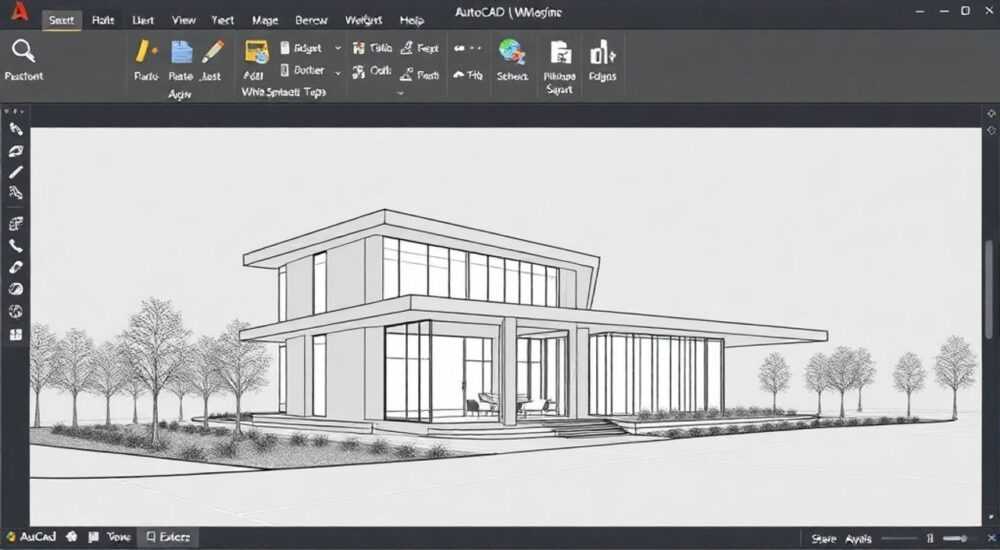
Настройка панели инструментов в AutoCAD — важный этап для повышения эффективности работы с программой. Правильно организованное рабочее пространство позволяет быстро находить нужные команды, сокращает время на выполнение типовых операций и снижает утомляемость при длительной работе с чертежами. Независимо от того, начинающий вы пользователь или опытный проектировщик, грамотная кастомизация интерфейса помогает адаптировать AutoCAD под конкретные задачи — будь то архитектурное проектирование, машиностроение или электроснабжение.
Чтобы настроить панель в AutoCAD, перейдите в меню «Вид» → «Панели инструментов» и выберите нужные наборы. Для тонкой настройки используйте окно «Настройка» (CUI), где можно создавать, редактировать и сохранять пользовательские панели. Главное — не переусложнять интерфейс и группировать инструменты по функциональным блокам.
Содержание статьи:
- Обзор интерфейса AutoCAD: что такое панель инструментов
- Структура панели: из чего она состоит
- Как включить и отключить стандартные панели
- Работа с системой CUI: настройка через диалоговое окно
- Создание собственной панели инструментов
- Добавление пользовательских команд и LISP-функций
- Сохранение рабочего пространства и экспорт настроек
- Типичные ошибки и как их избежать
- Экспертное мнение
- Вопросы и ответы
- Заключение
Обзор интерфейса AutoCAD: что такое панель инструментов
Интерфейс AutoCAD состоит из нескольких ключевых элементов: лента (ribbon), строка меню, панели инструментов, строка состояния и область чертежа. Панель инструментов — это компактная группа кнопок, каждая из которых запускает определённую команду, например, «Линия», «Круг» или «Смещение». В ранних версиях AutoCAD панели были основным способом доступа к инструментам. Сегодня они частично заменены лентой, но остаются актуальными для пользователей, предпочитающих классический подход или работающих с узкоспециализированными задачами.
Панели можно закреплять слева, справа, сверху или снизу экрана, делать плавающими или скрывать полностью. Они бывают стандартными (поставляются с программой) и пользовательскими (создаются под нужды конкретного проекта). Примеры стандартных панелей: «Рисование», «Редактирование», «Слои», «Размеры». Каждая из них объединяет команды по тематическому принципу, что ускоряет навигацию.
Доступ к панелям можно получить несколькими способами: через вкладку «Вид» в ленте, через контекстное меню на пустом месте панели, или с помощью команды `TOOLBAR` в командной строке. При этом важно понимать разницу между панелью и вкладкой ленты: лента более визуально насыщена, содержит значки, выпадающие списки и группы, тогда как панель — это минималистичный набор кнопок, часто без текстовых подписей.
Полезно знать: Если вы работаете на мониторе с высоким разрешением, плавающие панели могут быть удобнее ленты — они занимают меньше места и позволяют быстрее вызывать команды одной рукой.
Структура панели: из чего она состоит
Каждая панель состоит из одного или нескольких рядов кнопок. Кнопка может представлять собой команду, раскрывающееся меню (с треугольником в правом нижнем углу) или разделитель. Некоторые кнопки поддерживают режим «выпадающего списка» — при нажатии и удержании мыши появляется дополнительный набор инструментов. Например, кнопка «Прямоугольник» может содержать варианты создания прямоугольников, рамок или полос.
Панели группируются в так называемые «рабочие пространства» — наборы интерфейсов, оптимизированные под определённые задачи. По умолчанию в AutoCAD доступны пространства: «Черчение и аннотации», «3D-моделирование», «Классическое AutoCAD». Переход между ними осуществляется через выпадающий список в правом верхнем углу. Каждое пространство имеет свои ленты и активные панели.
Как включить и отключить стандартные панели
Самый простой способ управления панелями — использовать встроенное меню. Перейдите во вкладку «Вид» → «Панели инструментов» → «Автоматически загружаемые». Здесь вы увидите список всех доступных панелей. Отметьте галочками те, которые хотите отобразить. Например, чтобы включить панель «Рисование», просто щёлкните по соответствующему пункту — она сразу появится на экране.
Если вы используете классический интерфейс, можно вызвать диалоговое окно управления панелями через командную строку. Введите `TOOLBAR`, затем нажмите Enter. В появившемся окне вы увидите список всех панелей, их статус (включена/выключена) и кнопки управления: «Открыть», «Закрыть», «Новый», «Удалить». Это особенно удобно, если нужно быстро включить несколько панелей подряд.
- Чтобы скрыть панель, щёлкните по крестику в её заголовке или снимите галочку в меню «Панели инструментов».
- Чтобы сделать панель плавающей, потяните её за заголовок.
- Чтобы закрепить панель у края экрана, поднесите её к границе до появления синей полосы и отпустите.
Полезно знать: Если вы случайно закрыли нужную панель, не паникуйте — достаточно снова зайти в «Вид» → «Панели инструментов» и включить её. Настройки сохраняются в пределах текущего сеанса, но могут сбрасываться при смене рабочего пространства.
Работа с системой CUI: настройка через диалоговое окно
Для глубокой настройки панелей используется система Custom User Interface (CUI). Это мощный инструмент, позволяющий не только изменять существующие панели, но и создавать новые, добавлять команды, менять значки и назначать горячие клавиши. Чтобы открыть CUI, введите в командной строке `CUI` или перейдите в «Управление» → «Пользовательский интерфейс».
Окно CUI разделено на три основные области: дерево настроек слева, список команд в центре и свойства выбранного элемента справа. В дереве вы можете найти раздел «Панели инструментов», развернуть его и увидеть все доступные панели. Выберите любую — и в центральной части появятся её кнопки.
Чтобы добавить новую команду на панель:
- Выберите нужную панель в дереве CUI.
- Перейдите в раздел «Команды» в центральной панели.
- Найдите нужную команду (можно фильтровать по категории).
- Перетащите её на панель в правой части окна.
- При необходимости измените значок или подпись через свойства.
Можно также удалять ненужные кнопки, менять их порядок, добавлять разделители для визуального группирования. Все изменения применяются после нажатия «Применить» или «OK». Важно помнить: если вы работаете в коллективе, изменения CUI лучше экспортировать в файл `.cuix`, чтобы другие могли импортировать вашу конфигурацию.
Функция |
Где находится |
Команда |
|---|---|---|
Открыть CUI |
Вкладка «Управление» → «Пользовательский интерфейс» |
CUI |
Управление панелями |
Вкладка «Вид» → «Панели инструментов» |
TOOLBAR |
Сброс интерфейса |
«Управление» → «Параметры» → «Профили» |
OPTIONS |
Создание собственной панели инструментов
Иногда стандартных панелей недостаточно. Например, при работе с электросхемами вам могут понадобиться специфические команды: вставка контактов, обозначение заземления, прокладка трасс. В этом случае целесообразно создать свою панель. Процесс прост:
- Откройте CUI.
- В дереве настроек щёлкните правой кнопкой по «Панели инструментов» и выберите «Новый».
- Введите имя, например, «Электро».
- Перетащите нужные команды с левой панели на новую панель.
- Настройте значки и подписи.
- Нажмите «Применить».
После этого новая панель появится в списке и будет доступна через меню «Панели инструментов». Её можно закрепить, изменить размер или сделать частью рабочего пространства. Хорошая практика — давать панелям понятные имена и использовать единый стиль значков (например, все в одном цвете или размере).
«Создавайте панели под конкретные проекты, а не под общие задачи. Например, вместо «Механика» — «Редуктор_Сборка». Так вы повысите точность и скорость доступа к инструментам.» — Алексей Миронов, ведущий BIM-координатор, 12 лет опыта в AutoCAD
Добавление пользовательских команд и LISP-функций
CUI позволяет добавлять не только стандартные команды, но и пользовательские. Например, если вы используете LISP-рутину для автоматического оформления штампа, её можно добавить как кнопку. Для этого:
- В CUI перейдите в раздел «Команды» → «Пользовательские команды».
- Создайте новую команду, укажите имя и в поле «Макрос» вставьте код запуска LISP-файла (например, `(load «myroutine.lsp»)`).
- Перетащите эту команду на панель.
Теперь при клике будет выполняться ваш скрипт. Это особенно полезно для автоматизации повторяющихся действий: нумерация деталей, экспорт в PDF, проверка слоёв.
Сохранение рабочего пространства и экспорт настроек
После настройки панелей важно сохранить рабочее пространство, чтобы не воссоздавать всё заново при следующем сеансе. Перейдите в правый верхний угол, где находится выпадающий список рабочих пространств. Щёлкните по нему, выберите «Сохранить как», введите имя (например, «Архитектура_2026») и нажмите «Сохранить».
AutoCAD запомнит положение всех панелей, состояние ленты, открытые вкладки и масштаб интерфейса. При повторном открытии программы выберите ваше пространство — всё будет восстановлено. Это особенно важно при работе на разных компьютерах или при переустановке ПО.
Для передачи настроек коллегам используйте экспорт CUI. В окне `CUI` нажмите кнопку «Экспорт» и сохраните файл с расширением `.cuix`. Получатель может импортировать его через «Импорт» в том же окне. Также можно экспортировать профиль через `OPTIONS` → «Профили» → «Экспорт».
Полезно знать: Регулярно делайте резервные копии файлов .cuix и .arg (файлы параметров). Храните их в облаке или на сетевом диске — это спасёт вас при сбое системы.
Типичные ошибки и как их избежать
Одна из самых распространённых ошибок — чрезмерная перегрузка интерфейса. Пользователи добавляют десятки панелей, закрывающих половину экрана. В результате теряется обзор чертежа, а производительность падает. Рекомендуется ограничиваться 3–4 панелями одновременно, остальные — включать по мере необходимости.
Другая ошибка — отсутствие систематики. Команды разбросаны хаотично, без группировки. Это увеличивает время поиска. Лучше всего группировать инструменты по функциям: например, «Измерения», «Редактирование», «Спецификации».
- Не забывайте тестировать панель после настройки — попробуйте выполнить типовые операции.
- Избегайте дублирования команд: одна и та же функция не должна быть на трёх панелях.
- Регулярно актуализируйте панели: удаляйте устаревшие команды, добавляйте новые.
Экспертное мнение
«За 15 лет работы в CAD-средах я перепробовал десятки схем интерфейса. Самое главное — не стремиться всё повесить на панели. Используйте ленту для основных задач, а панели — как «быстрые кнопки» для специфических операций. Также советую создавать тематические рабочие пространства: одно для черновых набросков, другое — для финальной выдачи.» — Ольга Петрова, главный инженер-проектировщик, Autodesk Certified Professional
По её словам, ключ к эффективности — в балансе между доступностью и чистотой интерфейса. Она рекомендует проводить «аудит» интерфейса раз в квартал: анализировать, какие панели реально используются, а какие просто занимают место.
Вопросы и ответы
Моя панель пропала. Как её вернуть?
Зайдите в «Вид» → «Панели инструментов» и найдите нужную панель в списке. Если она не отображается, возможно, вы сменили рабочее пространство — вернитесь к предыдущему или настройте текущее заново.
Можно ли настроить панель на планшете или сенсорном экране?
Да, но с оговорками. Панели с мелкими кнопками неудобны для сенсора. Лучше использовать крупные значки или перейти на ленту с увеличенными группами. Также можно создать «сенсорную» панель с крупными кнопками через CUI.
Почему мои настройки не сохраняются после перезагрузки?
Вероятно, вы не сохранили рабочее пространство. Убедитесь, что выбрали своё пространство по умолчанию и экспортировали профиль. Также проверьте права доступа к папке настроек AutoCAD.
Как синхронизировать панели между несколькими версиями AutoCAD?
Используйте файлы .cuix. Экспортируйте настройки из одной версии и импортируйте в другую. Учтите, что некоторые команды могут отличаться — проверяйте совместимость.
Заключение
Настройка панели инструментов в AutoCAD — это не просто косметическая процедура, а важный шаг к повышению производительности. Грамотно организованный интерфейс экономит время, снижает количество ошибок и делает работу комфортнее. Используя встроенные инструменты вроде CUI и правильные рабочие пространства, вы можете адаптировать AutoCAD под любые задачи — от простого черчения до сложного промышленного проектирования.
Главное — действовать системно: определите свои частые задачи, создайте логичные группы инструментов, протестируйте и сохраните результат. Не бойтесь экспериментировать, но помните: простота и порядок всегда выигрывают у хаотичной нагромождения кнопок.
- Используйте CUI для глубокой настройки панелей и команд.
- Создавайте пользовательские панели под конкретные проекты.
- Сохраняйте рабочие пространства и регулярно делайте резервные копии.
- Избегайте перегрузки интерфейса — оставляйте место для чертежа.
- Синхронизируйте настройки между устройствами через .cuix-файлы.
⚠️ Дисклеймер — нажмите, чтобы развернуть
Материалы, опубликованные в разделе «Блог» на сайте RU DESIGN SHOP (rudesignshop.ru), носят исключительно информационный и ознакомительный характер и не являются руководством к действию, финансовой рекомендацией, медицинской услугой, ветеринарным назначением либо рекламой товаров и услуг, включая азартные игры. Публикации не содержат призывов к участию в азартных играх и не направлены на продвижение соответствующих операторов.
Безопасность применения товаров и веществ: при использовании строительных материалов, бытовой химии, пестицидов и агрохимикатов необходимо строго следовать инструкциям производителя и действующему законодательству Российской Федерации, включая Федеральный закон РФ от 19.07.1997 № 109-ФЗ «О безопасном обращении с пестицидами и агрохимикатами».
Упоминание товарных знаков, брендов и организаций носит исключительно информационный характер и не означает наличие партнёрских отношений или одобрения со стороны правообладателей.
Материалы, содержащие сведения о медицинских, ветеринарных или косметических средствах, представлены в справочных целях и не являются медицинской консультацией или назначением. Перед применением рекомендуется обратиться к врачу, ветеринарному специалисту или иному сертифицированному профессионалу.
Возрастные ограничения: материалы, содержащие сведения о продукции категории 18+, включая алкоголь или азартные игры, предназначены исключительно для совершеннолетней аудитории и публикуются в информационных целях.
Правовая ответственность: решения, принятые на основе опубликованной информации, пользователь принимает самостоятельно и на свой риск; редакция и авторы несут ответственность в пределах, установленных законодательством Российской Федерации.
Редакция не допускает публикаций, содержащих пропаганду экстремизма, терроризма, наркотических средств или суицида; подобные материалы подлежат немедленному удалению.
Упоминание организаций с ограниченным статусом: компания Meta Platforms Inc. (социальные сети Facebook и Instagram) признана экстремистской организацией решением суда РФ, её деятельность запрещена на территории Российской Федерации; любые упоминания приводятся исключительно в информационных целях.
Авторские права и источники: информация собирается из открытых источников; её актуальность указывается на дату публикации и может изменяться.
Изображения и иллюстрации используются на условиях, разрешённых правообладателями. При возникновении претензий редакция готова оперативно рассмотреть обращение и внести необходимые изменения.
Персональные данные и cookies: сайт использует cookies и обрабатывает персональные данные пользователей в соответствии с Федеральным законом № 152-ФЗ «О персональных данных» и Политикой конфиденциальности RU DESIGN SHOP.
Мнения авторов могут не совпадать с позицией государственных органов или коммерческих организаций, упомянутых в материалах.
РЕКОМЕНДУЕМ
Товары от российских производителей




