Скидка 5% на первый заказ — RDS5




Как настроить печать в автокаде
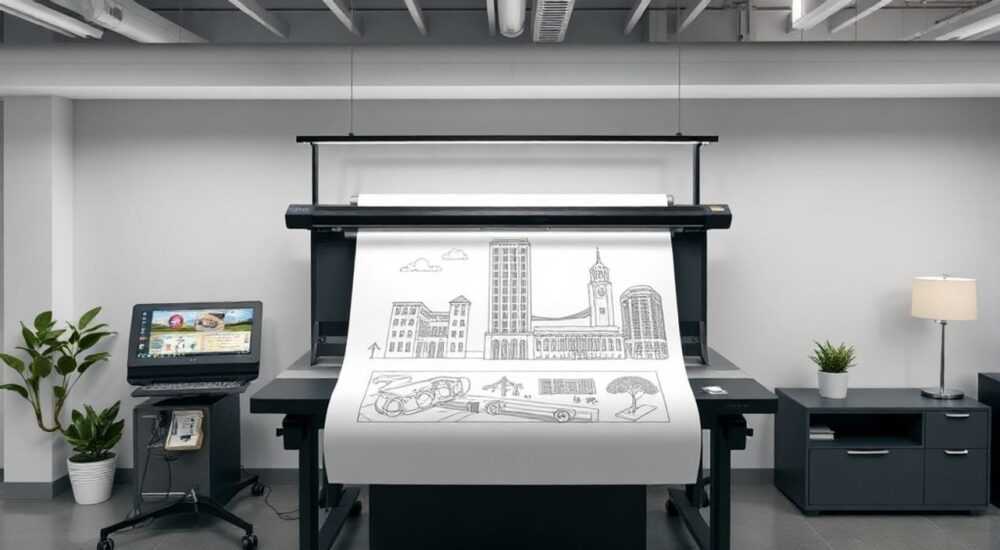
Настроить печать в AutoCAD можно через диалоговое окно «Печать» (PLOT), где необходимо выбрать принтер, формат листа, масштаб, ориентацию и область печати. Ключевая рекомендация — использовать стили печати (CTB/STB) для контроля цветов и толщин линий, а перед выводом всегда выполнять предварительный просмотр.
Чтобы настроить печать в AutoCAD, вызовите команду PLOT (или CTRL+P), выберите устройство вывода, задайте параметры листа и масштаб, затем проверьте результат в предварительном просмотре. Обязательно используйте CTB-файлы для точного соответствия чертежа требованиям типографии или заказчика.
Содержание статьи:
- Основы печати в AutoCAD: как это работает
- Разбор окна печати: ключевые параметры
- Масштаб и ориентация
- Настройка листов и видовых экранов
- Масштабирование чертежей при печати
- CTB и STB: разница и применение стилей печати
- Типичные ошибки и как их избежать
- Чертёж не помещается на листе
- Линии слишком тонкие или сливаются
- Печать в цвете, хотя нужно чёрно-белое
- PDF получается низкого качества
- Экспертное мнение
- Вопросы и ответы
- Заключение
Основы печати в AutoCAD: как это работает
Печать в AutoCAD — это процесс преобразования цифрового чертежа в физический отпечаток или PDF-файл. В отличие от обычных программ, AutoCAD позволяет точно контролировать масштаб, расположение объектов на листе и внешний вид линий. Это особенно важно в архитектуре, строительстве и машиностроении, где соблюдение масштаба и толщины линий — критично.
Процесс начинается с выбора режима: вы можете печатать из пространства модели (Model Space) или из пространства листа (Layout). Первый способ подходит для быстрой распечатки без сложной компоновки, второй — стандарт для профессиональных проектов. В пространстве листа вы можете разместить несколько видовых экранов, рамку, штамп и пояснения.
Для запуска печати используйте команду PLOT или сочетание клавиш Ctrl+P. Откроется одноимённое окно, где собраны все необходимые параметры. Здесь вы выбираете принтер, размер бумаги, ориентацию и область печати. Также важно указать, будет ли печать цветной или чёрно-белой, и какой стиль линий будет применён.
Полезно знать: Перед печатью всегда используйте функцию «Предварительный просмотр», чтобы убедиться, что всё выглядит корректно. Это поможет избежать перерасхода бумаги и чернил.
Разбор окна печати: ключевые параметры
Окно «Печать» (Plot) — центральный элемент настройки вывода. Давайте разберём его по секциям.
Первый блок — «Имя принтера». Здесь вы выбираете устройство вывода: физический принтер, плоттер или виртуальный (например, DWG To PDF.pc3). Если у вас нет нужного принтера, его можно добавить через «Управление устройствами печати» в Windows или установив драйвер.
Следующий параметр — «Размер бумаги». AutoCAD автоматически подгружает доступные форматы для выбранного устройства. Стандартные — A4, A3, A2, A1, A0. Вы можете создать пользовательский размер, если требуется нестандартная печать. Ориентация — книжная или альбомная — выбирается ниже.
В разделе «Область печати» есть несколько опций:
- Границы — печатает всю видимую область модели.
- Расширить — охватывает все объекты в чертеже.
- Окно — позволяет выделить произвольную область.
- Вид — печать по сохранённому виду.
- Лист — используется в пространстве листа, охватывает всю страницу.
Блок «Параметры печати» включает важные настройки:
- Цветной/чёрно-белый вывод.
- Центр листа — выравнивание чертежа по центру страницы.
- Рисовать границы — показывает рамку вокруг области печати.
Масштаб и ориентация
Масштаб — один из самых чувствительных параметров. AutoCAD предлагает стандартные соотношения (1:1, 1:50, 1:100 и т.д.), но можно ввести своё значение. При работе с архитектурными проектами важно, чтобы масштаб соответствовал обозначенному на чертеже.
Ориентация листа влияет на компоновку. Для длинных планов часто выбирают альбомную ориентацию, чтобы уместить больше информации. Убедитесь, что выбранный формат бумаги поддерживает нужную ориентацию.
«Всегда проверяйте, совпадает ли масштаб в настройках печати с масштабом, указанным в штампе чертежа. Расхождение даже на 1% может привести к отказу проекта.» — Алексей Морозов, инженер-проектировщик, 12 лет опыта
Настройка листов и видовых экранов
Пространство листа (Layout) — это макет будущего чертежа. Здесь вы имитируете реальный лист бумаги, на котором размещаете рамку, штамп, видовые экраны и текстовые пояснения.
Для создания нового листа щёлкните правой кнопкой по вкладке «Модель» и выберите «Новый лист». AutoCAD предложит шаблон. Лучше использовать шаблоны с уже настроенными стилями печати и рамками.
Видовые экраны — это «окна» в пространство модели. Они позволяют отображать разные фрагменты чертежа в разных масштабах. Чтобы создать видовой экран:
- Перейдите в пространство листа.
- Выберите «Вид → Видовые экраны → Новый».
- Укажите область или выберите готовый шаблон (один, два, четыре экрана).
- Дважды щёлкните внутри экрана, чтобы активировать его.
После активации вы можете изменять масштаб (например, 1:50 для плана, 1:20 для детали). Важно зафиксировать масштаб, иначе при панорамировании он может сбиться. Для этого:
- Выделите видовой экран в пространстве листа.
- В панели свойств найдите «Масштаб представления».
- Выберите нужное значение из списка или введите вручную.
- Включите опцию «Заблокировать».
Полезно знать: Если масштаб в видовом экране «плавает», убедитесь, что он заблокирован. Иначе при перемещении курсора масштаб может случайно измениться.
Масштабирование чертежей при печати
Правильный масштаб — основа точности чертежа. В AutoCAD различают масштаб модели, масштаб представления (в листе) и масштаб печати.
Когда вы работаете в пространстве модели, все размеры — натуральные (1:1). При печати вы задаёте, сколько миллиметров на листе будет соответствовать одному метру в модели. Например, масштаб 1:100 означает, что 1 мм на бумаге = 100 мм в реальности.
Для расчёта масштаба используйте формулу:
Масштаб печати |
Формула |
|---|---|
1:50 |
1 мм чертежа = 50 мм объекта |
1:100 |
1 см на бумаге = 1 м в натуре |
1:200 |
5 мм на листе = 1 м в жизни |
Если вы печатаете из пространства модели, масштаб задаётся напрямую. В пространстве листа масштаб управляется через видовые экраны. При этом глобальный масштаб печати должен быть установлен как «1:1», так как масштабирование уже выполнено в экранах.
«Никогда не полагайтесь на автоматический масштаб «Fit to paper». Он искажает пропорции и делает чертёж непригодным для точных измерений.» — Екатерина Волкова, главный архитектор проектного бюро «ГорСтрой»
CTB и STB: разница и применение стилей печати
Стили печати управляют тем, как цвета и толщины линий будут выглядеть на выходе. В AutoCAD используются два типа файлов: CTB (Color-Dependent) и STB (Named Plot Styles).
CTB-стили зависят от цвета объекта. Например, все красные линии (цвет 1) печатаются толщиной 0.3 мм. Это проще для новичков, но менее гибко. STB-стили назначаются объектам независимо от цвета, что удобно при сложной классификации (оси, стены, коммуникации).
Чтобы назначить CTB-файл:
- В окне печати найдите «Стиль таблицы печати (pen assignments)».
- Выберите нужный CTB-файл (например, monochrome.ctb для чёрно-белой печати).
- Откройте редактор стилей (выбрать «Редактировать»), чтобы настроить толщину каждой кисти.
CTB-файлы хранятся в папке Plot Styles. Их можно копировать, редактировать и распространять между коллегами. Распространённые стили:
- monochrome.ctb — всё чёрное, идеально для PDF.
- grayscale.ctb — оттенки серого.
- acad.stb — цветная печать.
Полезно знать: Если вы отправляете чертеж заказчику, прикрепляйте используемый CTB-файл или конвертируйте в PDF — так вы гарантируете, что оформление не изменится.
Типичные ошибки и как их избежать
Даже опытные пользователи допускают ошибки при печати. Вот самые частые:
Чертёж не помещается на листе
Причина — неправильно задан масштаб или выбрана неверная область печати. Решение: используйте «Окно» для выбора нужной зоны или проверьте масштаб в видовом экране.
Линии слишком тонкие или сливаются
Это происходит, если используется цветовая печать без CTB-стиля. Решение: назначьте monochrome.ctb и настройте толщину линий от 0.18 до 0.5 мм в зависимости от типа линии.
Печать в цвете, хотя нужно чёрно-белое
Убедитесь, что в настройках печати стоит «Чёрно-белый вывод» и выбран соответствующий CTB-файл. Иногда проблема в драйвере принтера — обновите его.
PDF получается низкого качества
При экспорте в PDF выбирайте высокое качество в настройках PC3-файла. Можно также использовать команду PUBLISH для пакетного вывода.
Ошибка |
Причина |
Решение |
|---|---|---|
Чертёж смещён |
Не включена опция «Центр листа» |
Активируйте центрирование |
Масштаб не соответствует |
Автомасштаб «Fit to paper» |
Задайте масштаб вручную |
Нет рамки |
Не включено «Рисовать границы» |
Проверьте настройки печати |
«Перед сдачей проекта распечатайте один лист на А4 — это быстро покажет, всё ли в порядке с масштабом и читаемостью.» — Дмитрий Петров, технический директор CADLab
Экспертное мнение
«Сегодня большинство проектов сдаются в электронном виде, но правильная настройка печати остаётся обязательной. Почему? Потому что PDF, созданный с ошибками, может исказить размеры, и заказчик не примет документ. Я рекомендую всегда использовать шаблоны с преднастроенными листами, CTB-файлами и рамками. Это экономит часы работы и исключает ошибки.» — Анна Смирнова, руководитель отдела стандартизации BIM-проектов, 15 лет в проектировании
Она также отмечает, что переход на BIM-платформы (например, AutoCAD Architecture или Revit) не отменяет знания печати в AutoCAD. Наоборот, понимание основ помогает быстрее освоить новые инструменты.
Вопросы и ответы
Как сделать, чтобы всё печаталось чёрным?
Выберите в настройках печати CTB-файл monochrome.ctb. Он преобразует все цвета в чёрный, а толщины линий можно настроить в редакторе стилей.
Почему масштаб 1:100 печатается неправильно?
Проверьте, не включён ли параметр «Вписать в область печати». Он игнорирует ваш масштаб. Отключите его и задайте масштаб вручную.
Как распечатать только часть чертежа?
Используйте опцию «Окно» в разделе «Область печати». Выделите нужную область мышью перед печатью.
Можно ли сохранить настройки печати для будущих чертежей?
Да. Создайте шаблон .DWT с настроенными листами, стилями и параметрами. Также можно использовать команду PUBLISH для сохранения набора печати.
Почему при печати пропадают штриховки?
Штриховки могут быть слишком мелкими для масштаба. Увеличьте масштаб или проверьте настройки штриховки — параметр «Масштаб штриховки» должен быть адекватным.
Заключение
Настройка печати в AutoCAD — это не просто нажатие кнопки «Печать». Это комплексный процесс, требующий понимания масштабов, стилей, областей вывода и различий между пространством модели и листа. Правильные настройки обеспечивают соответствие чертежа нормативам, читаемость и приёмлемость со стороны заказчика.
Главное — системный подход: используйте шаблоны, CTB-файлы, видовые экраны и всегда проверяйте результат. Не экономьте время на предварительном просмотре — одна проверка может сэкономить день переделок.
- Печать должна выполняться с фиксированным масштабом, а не «вписать в лист».
- Используйте пространство листа для сложных проектов с несколькими видами.
- Назначайте CTB-стили для контроля толщин линий и цветов.
- Всегда проверяйте результат в предварительном просмотре.
- Создавайте шаблоны с готовыми настройками печати для повышения эффективности.
⚠️ Дисклеймер — нажмите, чтобы развернуть
Материалы, опубликованные в разделе «Блог» на сайте RU DESIGN SHOP (rudesignshop.ru), носят исключительно информационный и ознакомительный характер и не являются руководством к действию, финансовой рекомендацией, медицинской услугой, ветеринарным назначением либо рекламой товаров и услуг, включая азартные игры. Публикации не содержат призывов к участию в азартных играх и не направлены на продвижение соответствующих операторов.
Безопасность применения товаров и веществ: при использовании строительных материалов, бытовой химии, пестицидов и агрохимикатов необходимо строго следовать инструкциям производителя и действующему законодательству Российской Федерации, включая Федеральный закон РФ от 19.07.1997 № 109-ФЗ «О безопасном обращении с пестицидами и агрохимикатами».
Упоминание товарных знаков, брендов и организаций носит исключительно информационный характер и не означает наличие партнёрских отношений или одобрения со стороны правообладателей.
Материалы, содержащие сведения о медицинских, ветеринарных или косметических средствах, представлены в справочных целях и не являются медицинской консультацией или назначением. Перед применением рекомендуется обратиться к врачу, ветеринарному специалисту или иному сертифицированному профессионалу.
Возрастные ограничения: материалы, содержащие сведения о продукции категории 18+, включая алкоголь или азартные игры, предназначены исключительно для совершеннолетней аудитории и публикуются в информационных целях.
Правовая ответственность: решения, принятые на основе опубликованной информации, пользователь принимает самостоятельно и на свой риск; редакция и авторы несут ответственность в пределах, установленных законодательством Российской Федерации.
Редакция не допускает публикаций, содержащих пропаганду экстремизма, терроризма, наркотических средств или суицида; подобные материалы подлежат немедленному удалению.
Упоминание организаций с ограниченным статусом: компания Meta Platforms Inc. (социальные сети Facebook и Instagram) признана экстремистской организацией решением суда РФ, её деятельность запрещена на территории Российской Федерации; любые упоминания приводятся исключительно в информационных целях.
Авторские права и источники: информация собирается из открытых источников; её актуальность указывается на дату публикации и может изменяться.
Изображения и иллюстрации используются на условиях, разрешённых правообладателями. При возникновении претензий редакция готова оперативно рассмотреть обращение и внести необходимые изменения.
Персональные данные и cookies: сайт использует cookies и обрабатывает персональные данные пользователей в соответствии с Федеральным законом № 152-ФЗ «О персональных данных» и Политикой конфиденциальности RU DESIGN SHOP.
Мнения авторов могут не совпадать с позицией государственных органов или коммерческих организаций, упомянутых в материалах.
РЕКОМЕНДУЕМ
Товары от российских производителей




