Скидка 5% на первый заказ — RDS5




Как настроить переадресацию портов на роутере
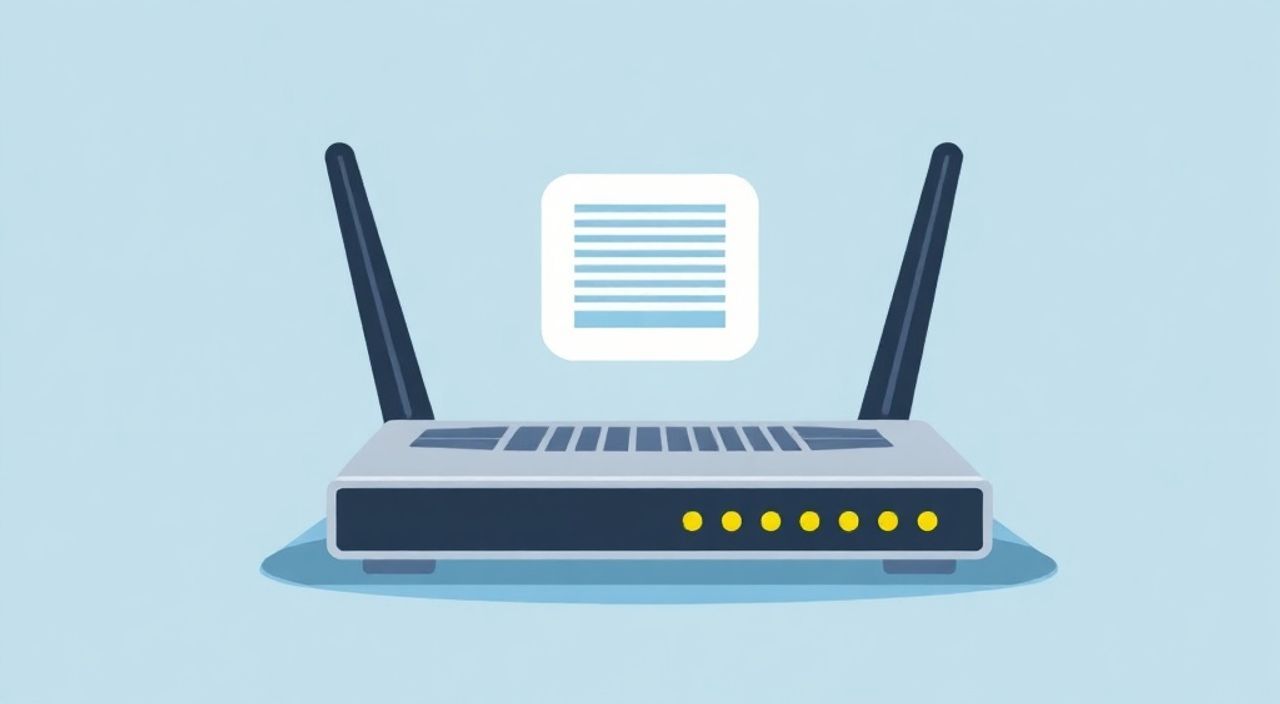
Когда вы хотите, чтобы внешние устройства или пользователи в интернете могли получить доступ к сервису, запущенному на компьютере или устройстве в вашей домашней сети — будь то игровой сервер, камера видеонаблюдения, FTP-сервер или программа для удалённого доступа — вам нужна переадресация портов. Этот механизм позволяет направить входящий трафик с определённого порта вашего роутера прямо на нужное устройство внутри локальной сети. Без правильной настройки порты будут блокироваться маршрутизатором по умолчанию, и соединение не установится.
Переадресация портов — это настройка роутера, которая перенаправляет входящие подключения с внешнего IP-адреса на конкретное устройство в локальной сети. Для успешной настройки нужно знать внутренний IP и открытые порты целевого устройства, а также иметь доступ к интерфейсу управления роутером.
Содержание статьи:
- Что такое переадресация портов и зачем она нужна
- Как работает переадресация портов: принципы и термины
- Подготовка к настройке: что нужно знать и проверить
- Пошаговая настройка переадресации портов на роутере
- Распространённые ошибки и как их избежать
- Расширенные настройки и альтернативы
- Экспертное мнение
- Вопросы и ответы
- Заключение
Что такое переадресация портов и зачем она нужна
Переадресация портов (port forwarding) — это функция маршрутизатора, позволяющая пробрасывать сетевой трафик с определённых портов внешнего IP-адреса на конкретное устройство во внутренней сети. Роутеры по умолчанию блокируют большинство входящих подключений для защиты домашней сети от несанкционированного доступа. Однако некоторые приложения требуют, чтобы внешние клиенты могли подключаться напрямую — например, онлайн-игры, P2P-сети, серверы или системы удалённого доступа.
Без переадресации портов такие сервисы не будут работать корректно. Например, если вы запускаете сервер Minecraft на своём ПК, игроки из интернета не смогут подключиться к нему, пока роутер не будет настроен на пересылку трафика с порта 25565 на IP-адрес этого компьютера. Аналогично, IP-камера, подключённая к локальной сети, останется недоступной для просмотра через интернет без соответствующих правил проброса портов.
Полезно знать: Переадресация портов — не единственный способ предоставить доступ к устройствам. Существуют и более безопасные альтернативы, такие как VPN, динамический DNS и облачные шлюзы, о которых мы поговорим далее.
Как работает переадресация портов: принципы и термины
Чтобы понимать, как настраивать переадресацию, важно разобраться в базовых сетевых понятиях. Внутри локальной сети каждое устройство получает уникальный внутренний IP-адрес (например, 192.168.1.100), назначаемый роутером через DHCP. Этот адрес не виден извне. Внешний мир видит только один IP — публичный адрес вашего интернет-провайдера.
Когда кто-то из интернета пытается подключиться к вашему IP-адресу через определённый порт (например, 8080), роутер должен знать, куда направить этот запрос. По умолчанию он его отклоняет. Но если вы создали правило переадресации, маршрутизатор перенаправляет весь трафик с этого порта на указанное внутреннее устройство.
Процесс можно представить так: вы стоите у двери многоквартирного дома (роутер), а почтальон приносит письмо на имя «житель квартиры 42». Вы проверяете список, кому принадлежит квартира, и передаёте письмо нужному человеку. Так же и роутер: он принимает «письмо» (пакет данных) и доставляет его по внутреннему адресу.
- Внутренний IP-адрес — уникальный адрес устройства в локальной сети.
- Порт — числовой идентификатор службы (от 1 до 65535). Например, HTTP использует 80, HTTPS — 443.
- Протокол — TCP или UDP, или оба сразу. TCP обеспечивает надёжную доставку, UDP — скорость.
- Внешний (публичный) IP — адрес, присвоенный вашему роутеру провайдером.
«Правильное понимание разницы между внутренним и внешним IP — ключ к успешной настройке. Многие пользователи путают их и тратят время на поиск ошибок там, где её нет.» — Алексей Ковалёв, сетевой инженер, 12 лет опыта
Подготовка к настройке: что нужно знать и проверить
Прежде чем открывать интерфейс роутера, необходимо собрать всю необходимую информацию. Неподготовленность может привести к ошибкам и потере времени.
Первым делом определите, какой сервис вы хотите открыть. Это может быть:
- Игровой сервер (Minecraft, CS:GO, Terraria)
- FTP- или веб-сервер
- IP-камера или система видеонаблюдения
- Удалённый рабочий стол (RDP, VNC)
- P2P-приложение (BitTorrent, uTorrent)
Для каждого сервиса нужно узнать:
- Внутренний IP-адрес устройства (например, 192.168.1.105)
- Номер порта (или диапазон), который он использует (например, 3389 для RDP)
- Тип протокола — TCP, UDP или оба
Чтобы найти внутренний IP-адрес, зайдите в настройки сети вашего устройства. На Windows: Пуск → Выполнить → cmd → введите ipconfig. Ищите строку «IPv4-адрес». На macOS: Системные настройки → Сеть → Активное подключение → Сведения → TCP/IP.
Полезно знать: Чтобы IP-адрес устройства не менялся, назначьте ему статический IP в настройках роутера или в системе. Иначе после перезагрузки DHCP может выдать другой адрес, и правила переадресации перестанут работать.
Также проверьте, есть ли у вас публичный IP-адрес. У многих провайдеров используется CGNAT (Carrier-Grade NAT), когда внешний IP общий для нескольких абонентов. В этом случае переадресация портов невозможна. Узнать это можно, сравнив IP-адрес с сайта 2ip.ru и тем, что указан в веб-интерфейсе роутера (обычно в разделе «Статус» или «WAN»). Если они отличаются — скорее всего, у вас CGNAT.
Параметр |
Где найти |
Пример значения |
|---|---|---|
Внутренний IP |
Настройки сети устройства или роутера |
192.168.1.102 |
Порт |
Документация к приложению |
80, 8080, 3389 |
Протокол |
Технические требования сервиса |
TCP, UDP, TCP/UDP |
Модель роутера |
На корпусе устройства |
TP-Link Archer C7 |
Пошаговая настройка переадресации портов на роутере
Процесс настройки практически одинаков для большинства роутеров, хотя интерфейс может отличаться. Ниже — универсальный алгоритм.
- Откройте браузер и зайдите в интерфейс роутера. Обычно это адрес
192.168.1.1,192.168.0.1илиtplinklogin.net. Точный адрес указан на наклейке устройства. - Войдите под учётной записью администратора. Логин и пароль по умолчанию — часто
admin/adminилиadmin/пароль. Если вы их меняли — используйте свои данные. - Найдите раздел «Переадресация портов», «Port Forwarding» или «Virtual Server». Он может находиться в меню «Дополнительно», «Сеть», «Безопасность» или «NAT».
- Создайте новое правило. Нажмите кнопку «Добавить», «+» или аналогичную.
- Заполните поля:
- Имя правила — произвольное (например, «Minecraft Server»)
- Внутренний IP — адрес вашего устройства (например, 192.168.1.105)
- Внешний порт — порт, который будет открыт для интернета (например, 25565)
- Внутренний порт — порт, на котором слушает сервис (часто совпадает с внешним)
- Протокол — выберите TCP, UDP или оба
- Сохраните правило и перезагрузите роутер (по необходимости).
После сохранения проверьте, работает ли проброс. Для этого:
- Из другой сети (например, через мобильный интернет) попробуйте подключиться к вашему внешнему IP и порту.
- Используйте онлайн-сервисы вроде canyouseeme.org — они проверяют, открыт ли указанный порт.
«Если порт не открывается, проверьте брандмауэр на целевом устройстве. Windows Firewall часто блокирует входящие подключения даже при правильно настроенной переадресации.» — Екатерина Миронова, системный администратор, 8 лет опыта
Распространённые ошибки и как их избежать
Даже при следовании инструкции могут возникнуть проблемы. Вот самые частые:
- Динамический IP-адрес устройства. Если IP меняется после перезагрузки, правило перестаёт работать. Решение — назначить статический IP в настройках роутера (резервирование DHCP).
- CGNAT у провайдера. Как уже упоминалось, при использовании общего IP проброс портов невозможен. Обратитесь в поддержку провайдера за выделенным IP (возможно, платным).
- Ошибки в номерах портов. Перепутаны внешний и внутренний порт, указан неверный диапазон. Всегда сверяйтесь с документацией к сервису.
- Блокировка на уровне ОС. Антивирус или брандмауэр может блокировать входящие подключения. Разрешите приложению доступ в настройках безопасности.
- Несколько роутеров в цепи (каскад). Если у вас основной роутер + репитер в режиме точки доступа, проброс нужно делать на обоих уровнях.
Полезно знать: Некоторые модели роутеров (особенно от провайдеров) ограничивают доступ к функциям порт-форвардинга. В таких случаях поможет прошивка OpenWRT или замена устройства.
Расширенные настройки и альтернативы
Переадресация портов — простое, но не самое безопасное решение. Открытые порты увеличивают поверхность атаки. Поэтому стоит рассмотреть более современные подходы.
- DMZ (Demilitarized Zone) — позволяет назначить одно устройство «зоной демилитаризации», открыв все его порты. Использовать осторожно: устройство становится полностью видимым из интернета.
- UPnP (Universal Plug and Play) — автоматическая настройка проброса портов. Удобно, но снижает безопасность. Рекомендуется отключать, если не используется активно.
- Динамический DNS (DDNS) — привязывает доменное имя к вашему изменяющемуся IP. Полезно, если у вас нет статического IP. Сервисы: No-IP, DuckDNS, DynDNS.
- VPN (например, WireGuard или OpenVPN) — самый безопасный способ. Вместо открытия портов вы создаёте зашифрованный туннель, через который можно безопасно подключаться к любым устройствам в сети.
- Облачные шлюзы — решения вроде Tailscale, Zrok или Cloudflare Tunnel. Они позволяют предоставлять доступ к локальным сервисам без открытия портов и настройки роутера.
Метод |
Безопасность |
Сложность |
Рекомендация |
|---|---|---|---|
Port Forwarding |
Средняя |
Низкая |
Для временного использования |
DMZ |
Низкая |
Низкая |
Не рекомендуется |
VPN |
Высокая |
Средняя |
Лучший выбор для постоянного доступа |
Cloudflare Tunnel |
Очень высокая |
Средняя |
Для веб-сервисов и API |
Экспертное мнение
«Я видел десятки случаев, когда пользователи открывали порты 3389 (RDP) напрямую в интернет. Это эквивалент того, чтобы повесить табличку «взломайте меня» на дверь дома. Даже с паролем такой доступ крайне уязвим. Вместо этого я всегда рекомендую использовать VPN. Да, настройка сложнее, но безопасность того стоит.» — Дмитрий Петров, эксперт по кибербезопасности, CISSP, 15 лет опыта
«Для домашних серверов лучший компромисс — это сочетание DDNS и порт-форвардинга с изменением стандартных портов. Например, вместо 22 для SSH использовать 22222. Это не спасёт от целенаправленной атаки, но снизит риск брутфорса от сканеров.» — Ольга Смирнова, DevOps-инженер, 10 лет опыта
Вопросы и ответы
Можно ли настроить переадресацию портов без доступа к роутеру?
Нет, настройка выполняется исключительно через интерфейс маршрутизатора. Если вы не можете войти (например, роутер провайдера), потребуется обращаться в техподдержку или использовать альтернативы (VPN, облачные туннели).
Почему порт не открывается, хотя правило настроено?
Причины могут быть: CGNAT, брандмауэр на устройстве, неправильный IP-адрес, работа в Wi-Fi вместо Ethernet (редко), или ошибка в прошивке роутера. Проверьте каждый этап по порядку.
Насколько опасна переадресация портов?
Открытие портов увеличивает риски. Особенно опасно открывать порты административных служб (SSH, RDP, Telnet). Всегда используйте сложные пароли, обновляйте ПО и по возможности применяйте дополнительные меры (VPN, двухфакторная аутентификация).
Можно ли пробрасывать диапазон портов?
Да, многие роутеры поддерживают указание диапазона (например, 50000–51000). Это полезно для торрент-клиентов или VoIP-систем. Убедитесь, что устройство действительно использует эти порты.
Нужно ли перезагружать роутер после настройки?
Не всегда, но иногда изменения вступают в силу только после перезагрузки. Также перезагрузка помогает сбросить кэш соединений и убедиться, что правило работает.
Заключение
Переадресация портов — важный инструмент для настройки доступа к локальным сервисам из интернета. При грамотном подходе она позволяет запускать игровые серверы, системы видеонаблюдения и другие приложения, требующие внешнего подключения. Однако этот метод имеет ограничения и риски, особенно в плане безопасности.
Главное — чётко понимать, что вы делаете, и не оставлять без контроля открытые порты. Всегда проверяйте, нужен ли проброс вообще: зачастую более безопасные и удобные решения, такие как VPN или облачные туннели, справляются с задачей лучше.
- Перед настройкой убедитесь, что у вас есть статический внутренний IP и публичный внешний IP.
- Используйте точные данные по портам и протоколам из документации к вашему приложению.
- Проверяйте работу правила с помощью внешних сервисов, таких как canyouseeme.org.
- Не оставляйте без защиты открытые порты — применяйте брандмауэры и сложные пароли.
- Рассмотрите переход на VPN или облачные решения для постоянного и безопасного доступа.
⚠️ Дисклеймер — нажмите, чтобы развернуть
Материалы, опубликованные в разделе «Блог» на сайте RU DESIGN SHOP (rudesignshop.ru), носят исключительно информационный и ознакомительный характер и не являются руководством к действию, финансовой рекомендацией, медицинской услугой, ветеринарным назначением либо рекламой товаров и услуг, включая азартные игры. Публикации не содержат призывов к участию в азартных играх и не направлены на продвижение соответствующих операторов.
Безопасность применения товаров и веществ: при использовании строительных материалов, бытовой химии, пестицидов и агрохимикатов необходимо строго следовать инструкциям производителя и действующему законодательству Российской Федерации, включая Федеральный закон РФ от 19.07.1997 № 109-ФЗ «О безопасном обращении с пестицидами и агрохимикатами».
Упоминание товарных знаков, брендов и организаций носит исключительно информационный характер и не означает наличие партнёрских отношений или одобрения со стороны правообладателей.
Материалы, содержащие сведения о медицинских, ветеринарных или косметических средствах, представлены в справочных целях и не являются медицинской консультацией или назначением. Перед применением рекомендуется обратиться к врачу, ветеринарному специалисту или иному сертифицированному профессионалу.
Возрастные ограничения: материалы, содержащие сведения о продукции категории 18+, включая алкоголь или азартные игры, предназначены исключительно для совершеннолетней аудитории и публикуются в информационных целях.
Правовая ответственность: решения, принятые на основе опубликованной информации, пользователь принимает самостоятельно и на свой риск; редакция и авторы несут ответственность в пределах, установленных законодательством Российской Федерации.
Редакция не допускает публикаций, содержащих пропаганду экстремизма, терроризма, наркотических средств или суицида; подобные материалы подлежат немедленному удалению.
Упоминание организаций с ограниченным статусом: компания Meta Platforms Inc. (социальные сети Facebook и Instagram) признана экстремистской организацией решением суда РФ, её деятельность запрещена на территории Российской Федерации; любые упоминания приводятся исключительно в информационных целях.
Авторские права и источники: информация собирается из открытых источников; её актуальность указывается на дату публикации и может изменяться.
Изображения и иллюстрации используются на условиях, разрешённых правообладателями. При возникновении претензий редакция готова оперативно рассмотреть обращение и внести необходимые изменения.
Персональные данные и cookies: сайт использует cookies и обрабатывает персональные данные пользователей в соответствии с Федеральным законом № 152-ФЗ «О персональных данных» и Политикой конфиденциальности RU DESIGN SHOP.
Мнения авторов могут не совпадать с позицией государственных органов или коммерческих организаций, упомянутых в материалах.
Читайте также

РЕКОМЕНДУЕМ
Товары от российских производителей



Настенный светильник SqWall Duo GLODE
26136 руб.
-3%
