Скидка 5% на первый заказ — RDS5




Как настроить перспективу в фотошопе
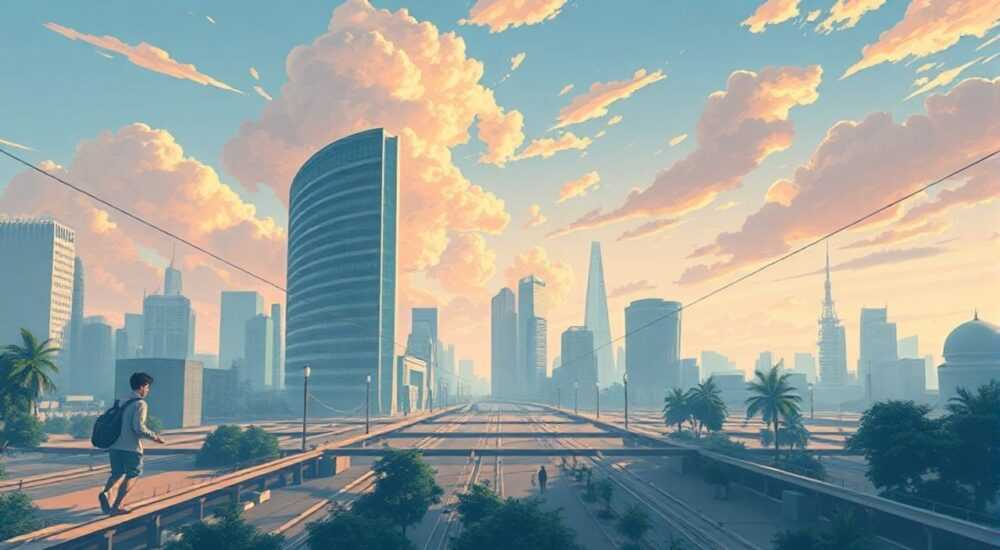
Перспектива в Adobe Photoshop — это один из ключевых инструментов для работы с изображениями, особенно при создании реалистичных композиций, ретуши и коррекции архитектурной фотографии. Правильная настройка перспективы позволяет устранить искажения, вызванные наклоном камеры, и придать объектам естественное пространственное положение. Это особенно важно при работе с фасадами зданий, интерьерами, уличными сценами и монтажом графики в 3D-пространство.
Настроить перспективу в Photoshop можно с помощью инструмента «Преобразование» (Ctrl+T), режима «Перспектива», а также через функцию «Коррекция объектива» или «Плоскость перспективы». Главное — использовать сетку привязки и опорные линии для точного выравнивания.
Содержание статьи:
- Что такое перспектива в дизайне и почему её нужно настраивать
- Основные инструменты Photoshop для работы с перспективой
- Инструмент «Свободное преобразование» (Ctrl+T)
- Режим «Плоскость перспективы»
- Фильтр «Коррекция объектива»
- 3D-режим и камера
- Пошаговое руководство: как настроить перспективу вручную
- Как вставить объект с правильной перспективой
- Расширенные техники: плоскость перспективы и 3D-моделирование
- Использование плоскости перспективы
- Работа с 3D-слоями
- Типичные ошибки и как их избежать
- Экспертное мнение
- Вопросы и ответы
- Заключение
Что такое перспектива в дизайне и почему её нужно настраивать
Перспектива — это метод отображения трёхмерного пространства на двумерной поверхности с учётом зрительного восприятия. В фотографии и графике она проявляется в схождении линий, изменении размеров объектов с расстоянием и искажении форм при наклоне камеры. Когда фото делается под углом, например, снизу вверх, вертикальные линии зданий начинают расходиться, создавая эффект «падающего неба». Это называется параллаксным искажением.
Если не скорректировать перспективу, композиция будет выглядеть неестественно. Особенно это критично при вставке элементов — баннеров, окон, людей — в архитектурные сцены. Без правильного соответствия перспективе вставленный объект будет «плавать» в воздухе, нарушая реализм.
Настройка перспективы решает несколько задач: выравнивание вертикалей и горизонталей, коррекция масштаба в зависимости от глубины, согласование направления света и теней. Это необходимо не только фотографам, но и дизайнерам, ретушерам, визуализаторам интерьеров и маркетологам, которые готовят визуальные материалы для презентаций.
Полезно знать: Перспективные искажения возникают не из-за объектива как такового, а из-за угла съёмки. Даже дорогие объективы не спасают от этого — коррекция всё равно нужна на постобработке.
Основные инструменты Photoshop для работы с перспективой
Photoshop предлагает несколько встроенных инструментов для управления перспективой. Каждый из них решает свою задачу — от простого искажения до сложного анализа плоскостей.
Инструмент «Свободное преобразование» (Ctrl+T)
Это базовый способ изменения перспективы. После активации инструмента кликните правой кнопкой мыши по выделенному слою и выберите «Перспектива». Теперь можно тянуть углы изображения, чтобы приблизить его к нужному углу обзора. Удобно использовать с зажатой клавишей Ctrl для точного контроля.
Режим «Плоскость перспективы»
Доступен через меню Редактирование → Плоскость перспективы. Этот инструмент создаёт интерактивную сетку, которую можно адаптировать под реальные линии перспективы на фото. Он особенно полезен при вставке текстур или объектов в сцены с выраженными параллельными линиями — например, полы, стены, тротуары.
Фильтр «Коррекция объектива»
Находится в меню Фильтр → Коррекция объектива. Автоматически определяет искажения на основе EXIF-данных (если они есть) и предлагает исправить бочкообразные и подушкообразные дисторсии, а также наклон перспективы. Можно вручную регулировать вертикальные и горизонтальные оси.
3D-режим и камера
Для продвинутых задач Photoshop поддерживает 3D-слой и виртуальную камеру. Это позволяет экспортировать плоскость перспективы в 3D-пространство, вращать объекты с учётом глубины и правильно проецировать тени. Требует больше ресурсов, но даёт максимальный контроль.
Инструмент |
Назначение |
Уровень сложности |
|---|---|---|
Свободное преобразование |
Быстрое искажение изображения по перспективе |
Начальный |
Плоскость перспективы |
Точная вставка в перспективную сетку |
Средний |
Коррекция объектива |
Автоматическая коррекция искажений |
Начальный/средний |
3D-камера |
Глубокая работа с пространством и освещением |
Продвинутый |
«Всегда начинайте с автоматической коррекции — фильтр “Коррекция объектива” часто устраняет до 70% искажений без ручной настройки.” — Алексей, ретушёр со стажем 12 лет
Пошаговое руководство: как настроить перспективу вручную
Рассмотрим процесс на примере коррекции фасада здания, где вертикальные линии расходятся вверху.
- Откройте изображение в Photoshop. Убедитесь, что оно на отдельном слое (не фоновом). При необходимости продублируйте фон (Ctrl+J).
- Активируйте сетку: Включите отображение сетки (Вид → Показать → Сетка) и настройте шаг в Редактирование → Настройки → Сетка. Используйте крупные ячейки (например, 50 пикселей) для ориентира.
- Вызовите свободное преобразование: Нажмите Ctrl+T. Щёлкните правой кнопкой по изображению и выберите «Перспектива».
- Выровняйте вертикали: Возьмитесь за верхние углы и тяните их внутрь, пока боковые линии здания не станут параллельными. Используйте сетку как ориентир. Не переусердствуйте — чрезмерная коррекция вызовет размытие.
- Примените изменения: Нажмите Enter. Если результат неудовлетворительный, отмените (Ctrl+Z) и повторите.
- Обрежьте лишнее: Используйте инструмент «Кадрирование» (C), чтобы убрать пустые области по краям.
Для более точной работы можно использовать команду Редактирование → Трансформирование → Перспектива, которая работает аналогично, но применяется сразу.
Как вставить объект с правильной перспективой
- Поместите новый объект на отдельный слой выше основного изображения.
- Активируйте «Свободное преобразование» (Ctrl+T).
- Выберите «Перспектива» правой кнопкой мыши.
- Подгоните углы объекта под линии перспективы фона — например, если вставляете окно в стену, его верхняя грань должна быть уже нижней.
- Для точности используйте прозрачность (регулируйте Opacity слоя), чтобы видеть фон.
- После завершения добавьте тени и цветокоррекцию, чтобы объект слился с окружением.
Полезно знать: Всегда работайте с увеличенным разрешением исходников. При сильном искажении изображение растягивается — чем выше качество, тем меньше артефактов.
Расширенные техники: плоскость перспективы и 3D-моделирование
Для профессиональной работы недостаточно простого искажения. Нужны инструменты, учитывающие глубину, масштаб и взаимное расположение объектов.
Использование плоскости перспективы
Этот режим строит интерактивную сетку, соответствующую реальной перспективе сцены.
- Выберите Редактирование → Плоскость перспективы → Показать.
- Настройте сетку: потяните углы за маркеры, чтобы совместить с линиями на фото (например, края тротуара или потолочные балки).
- Активируйте режим «Выбор» в панели инструментов плоскости перспективы.
- Перетащите нужный слой внутрь сетки — Photoshop автоматически искажает его под угол плоскости.
- Можно перемещать объект по плоскости, и он будет сохранять правильную перспективу.
Это идеально подходит для вставки рекламы на билборды, плитку на пол или людей в интерьер.
Работа с 3D-слоями
Photoshop позволяет импортировать 3D-модели или создавать плоские объекты в 3D-пространстве.
- Преобразуйте слой в 3D-объект: 3D → Новый 3D-объект из слоя → Плоскость.
- Активируйте 3D-камеру: используйте инструменты в панели «Свойства» для вращения, масштабирования и позиционирования.
- Настройте перспективу камеры: измените параметры «Поле зрения» и «Расстояние», чтобы совместить с фоном.
- Добавьте освещение: создайте источник света, соответствующий направлению на фото.
- Окончательно экспортируйте как 2D-изображение или оставьте как слой для дальнейшей ретуши.
«Плоскость перспективы — спасение при работе с сотнями вставок. Один раз настроил сетку — и дальше все элементы встают как по линейке.” — Марина, визуализатор интерьеров
Типичные ошибки и как их избежать
Даже опытные пользователи допускают просчёты при работе с перспективой. Вот самые распространённые.
- Игнорирование сетки и линеек: попытки выравнивать «на глаз» почти всегда приводят к неточностям. Всегда включайте сетку и используйте направляющие (Ctrl+R, затем перетаскивайте из линеек).
- Чрезмерное искажение: слишком сильная перспектива растягивает пиксели и портит качество. Если нужно сильное преобразование — работайте с высоким DPI (300 и выше).
- Неучтённые тени и свет: объект может быть идеально выровнен, но если тень падает не туда — мозг сразу замечает подделку. Анализируйте источник света на фото и моделируйте тень вручную.
- Отсутствие масштаба: вставленный объект должен соответствовать по размеру. Например, окно не может быть шире двери. Используйте известные объекты как эталон (люди, машины, мебель).
- Работа на фоновом слое: всегда дублируйте фон перед началом. Это страхует от ошибок и позволяет откатиться.
Ошибка |
Последствие |
Решение |
|---|---|---|
Нет направляющих |
Неточное выравнивание |
Включите сетку и создайте направляющие |
Слишком сильная перспектива |
Размытие и артефакты |
Увеличьте DPI или ограничьте степень искажения |
Игнорирование света |
Нереалистичный вид |
Добавьте тени и цветокоррекцию |
Неправильный масштаб |
Объект «не вписывается» |
Сравните с опорными элементами на фото |
Полезно знать: Сохраняйте промежуточные версии файла (PSD) с разными слоями. Это позволяет быстро сравнивать варианты и находить лучшее решение.
Экспертное мнение
Правильная настройка перспективы — это не просто технический приём, а основа визуального правдоподобия. Глаз человека мгновенно реагирует на малейшие отклонения в параллельных линиях и масштабе. Поэтому даже минимальная коррекция может кардинально улучшить восприятие изображения.
Приоритет всегда должен быть у автоматических инструментов: сначала «Коррекция объектива», затем «Плоскость перспективы». Ручные методы — для финальной доводки. Также важно помнить, что перспектива влияет не только на форму, но и на цвет: удалённые объекты теряют контраст и становятся холоднее. Учёт этих факторов повышает реализм.
Для массовых задач рекомендуется создавать экшены (Actions) — например, автоматическую последовательность: сетка включена, преобразование, применение. Это экономит время при обработке серии фото.
Вопросы и ответы
Можно ли настроить перспективу без потери качества?
Да, если работать с высоким разрешением (минимум 300 DPI) и избегать экстремальных искажений. Также помогает использование смарт-объектов — они не теряют чёткость при масштабировании.
Почему после коррекции появляются белые края?
Это происходит из-за смещения углов изображения. Решение — кадрирование или заполнение краёв с помощью «Контентно-зависимой заливки» (Edit → Fill → Content-Aware).
Как определить направление перспективы на фото?
Найдите параллельные линии — края зданий, полосы на полу, рельсы. Они должны сходиться в одной точке (точке схода). Эта точка задаёт направление перспективы.
Подходит ли Photoshop для сложной 3D-перспективы?
Да, но с ограничениями. Для сложных сцен лучше использовать специализированные программы (Blender, 3ds Max), но Photoshop отлично справляется с 2.5D-задачами.
Можно ли сохранить настройки перспективы для других фото?
Нет, параметры перспективы уникальны для каждого кадра. Однако можно сохранить экшен или шаблон PSD с сеткой для похожих ракурсов.
Заключение
Настройка перспективы в Photoshop — это обязательный этап при создании профессиональных визуальных материалов. От неё зависит реализм, достоверность и общее впечатление от изображения. Современные инструменты позволяют выполнять коррекцию быстро и точно, будь то простое искажение или сложная 3D-вставка.
Главное — понимать принципы перспективы, использовать вспомогательные сетки и не игнорировать свет, тени и масштаб. Работа с высоким разрешением и смарт-объектами помогает сохранить качество. А системный подход — от автоматической коррекции к ручной доводке — гарантирует отличный результат.
Овладев управлением перспективой, вы переходите от простого редактирования к настоящей визуальной инженерии — когда каждая линия, каждый пиксель подчиняются единому пространству.
- Всегда начинайте с автоматической коррекции через «Коррекция объектива».
- Используйте сетку и направляющие для точного выравнивания.
- Применяйте «Плоскость перспективы» для вставки объектов в реальное пространство.
- Не забывайте про свет и тени — они завершают иллюзию реальности.
- Работайте со смарт-объектами, чтобы сохранить качество при трансформациях.
⚠️ Дисклеймер — нажмите, чтобы развернуть
Материалы, опубликованные в разделе «Блог» на сайте RU DESIGN SHOP (rudesignshop.ru), носят исключительно информационный и ознакомительный характер и не являются руководством к действию, финансовой рекомендацией, медицинской услугой, ветеринарным назначением либо рекламой товаров и услуг, включая азартные игры. Публикации не содержат призывов к участию в азартных играх и не направлены на продвижение соответствующих операторов.
Безопасность применения товаров и веществ: при использовании строительных материалов, бытовой химии, пестицидов и агрохимикатов необходимо строго следовать инструкциям производителя и действующему законодательству Российской Федерации, включая Федеральный закон РФ от 19.07.1997 № 109-ФЗ «О безопасном обращении с пестицидами и агрохимикатами».
Упоминание товарных знаков, брендов и организаций носит исключительно информационный характер и не означает наличие партнёрских отношений или одобрения со стороны правообладателей.
Материалы, содержащие сведения о медицинских, ветеринарных или косметических средствах, представлены в справочных целях и не являются медицинской консультацией или назначением. Перед применением рекомендуется обратиться к врачу, ветеринарному специалисту или иному сертифицированному профессионалу.
Возрастные ограничения: материалы, содержащие сведения о продукции категории 18+, включая алкоголь или азартные игры, предназначены исключительно для совершеннолетней аудитории и публикуются в информационных целях.
Правовая ответственность: решения, принятые на основе опубликованной информации, пользователь принимает самостоятельно и на свой риск; редакция и авторы несут ответственность в пределах, установленных законодательством Российской Федерации.
Редакция не допускает публикаций, содержащих пропаганду экстремизма, терроризма, наркотических средств или суицида; подобные материалы подлежат немедленному удалению.
Упоминание организаций с ограниченным статусом: компания Meta Platforms Inc. (социальные сети Facebook и Instagram) признана экстремистской организацией решением суда РФ, её деятельность запрещена на территории Российской Федерации; любые упоминания приводятся исключительно в информационных целях.
Авторские права и источники: информация собирается из открытых источников; её актуальность указывается на дату публикации и может изменяться.
Изображения и иллюстрации используются на условиях, разрешённых правообладателями. При возникновении претензий редакция готова оперативно рассмотреть обращение и внести необходимые изменения.
Персональные данные и cookies: сайт использует cookies и обрабатывает персональные данные пользователей в соответствии с Федеральным законом № 152-ФЗ «О персональных данных» и Политикой конфиденциальности RU DESIGN SHOP.
Мнения авторов могут не совпадать с позицией государственных органов или коммерческих организаций, упомянутых в материалах.
РЕКОМЕНДУЕМ
Товары от российских производителей


-5%
Светильник DISK Forstlight
Диапазон цен: 59860 руб. – 83800 руб.
-5%

