Скидка 5% на первый заказ — RDS5




Как настроить погоду на экране телефона
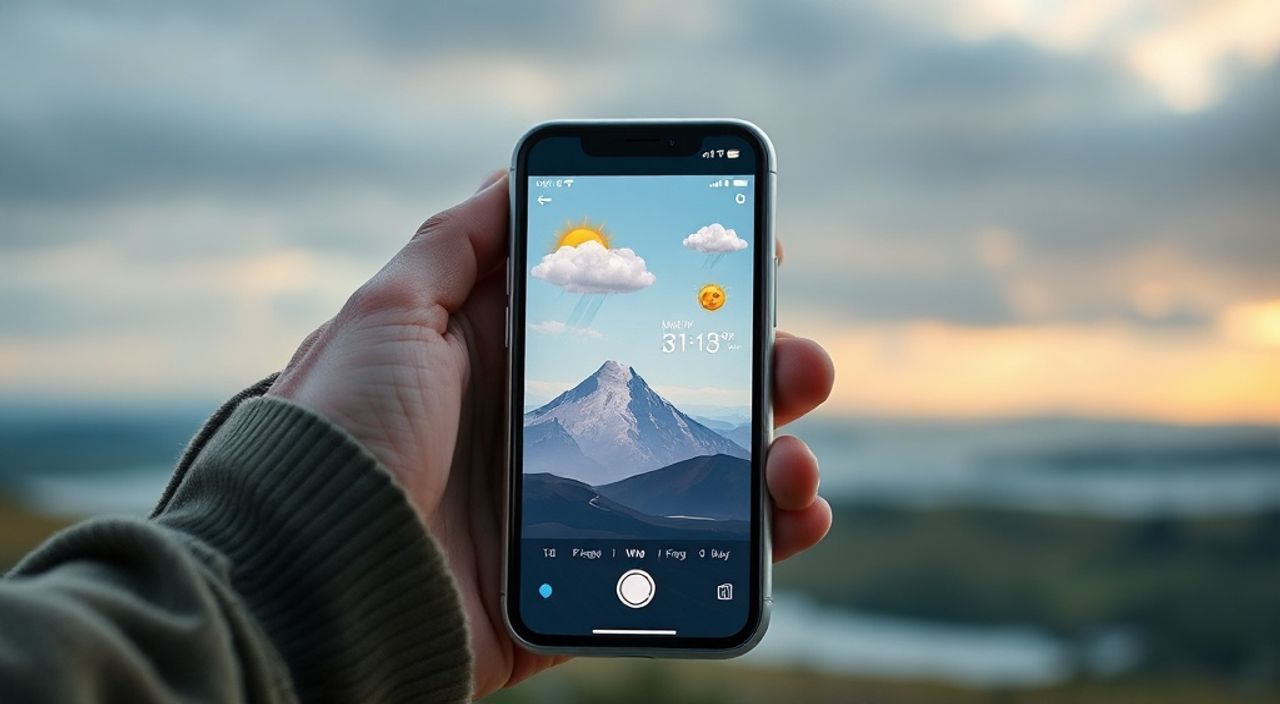
Отображение погоды на экране телефона — это удобная функция, которая позволяет мгновенно узнавать текущую температуру и прогноз без необходимости открывать приложения. Настроить её можно как через стандартные средства операционной системы, так и с помощью сторонних виджетов и оболочек. Главное — определиться с платформой (Android или iOS), выбрать подходящий способ и правильно сконфигурировать отображение.
Чтобы быстро настроить погоду на экране телефона, добавьте официальный виджет погоды на главный экран или используйте информационную панель уведомлений. Убедитесь, что включены службы геолокации и разрешён доступ к местоположению для погодного сервиса.
Содержание статьи:
- Настройка погоды на Android: использование виджетов
- Шаги для настройки виджета Google Погода
- Погода на iPhone: возможности iOS и виджеты
- Автоматическое определение местоположения на iPhone
- Сторонние приложения и кастомизация интерфейса
- Отображение погоды на экране блокировки
- Распространённые ошибки и как их исправить
- Погода не обновляется
- Отображается погода из другого города
- Виджет не появляется в списке
- Экспертное мнение
- Вопросы и ответы
- Заключение
Настройка погоды на Android: использование виджетов
Android предоставляет наибольшую гибкость в настройке главного экрана, включая возможность добавления виджетов погоды. Большинство производителей (Samsung, Xiaomi, OnePlus и др.) используют свои оболочки поверх Android, но базовый принцип добавления виджетов остаётся одинаковым.
Чтобы добавить погоду на главный экран:
- Нажмите и удерживайте пустое место на домашнем экране.
- Выберите пункт «Виджеты» (может называться «Widgets», «Добавить» или отображаться значком +).
- Пролистайте список до нужного погодного виджета (например, Google Погода, Samsung Погода, AccuWeather).
- Нажмите и перетащите его на желаемое место на экране.
- При первом запуске может потребоваться разрешение на доступ к местоположению.
После установки виджет автоматически начнёт показывать актуальную информацию: температуру, состояние неба, ощущаемую температуру и краткосрочный прогноз. Некоторые виджеты поддерживают кликабельность — при нажатии они открывают полное приложение погоды.
Полезно знать: Если вы используете оболочку от производителя (например, One UI от Samsung или MIUI от Xiaomi), предустановленный виджет погоды может быть интегрирован в систему глубже, чем сторонние решения.
Для пользователей, которые предпочитают минимализм, существуют компактные виджеты — например, строка с текущей температурой в статус-баре или небольшая иконка в правом верхнем углу экрана. Такие решения доступны через лаунчеры, такие как Nova Launcher или Microsoft Launcher.
Шаги для настройки виджета Google Погода
Google Погода — один из самых популярных и точных сервисов. Он интегрируется с поиском Google и ассистентом.
- Убедитесь, что установлено приложение Google (или Google Погода).
- Откройте меню виджетов, найдите «Погода» от Google.
- Выберите размер: маленький (температура и иконка), средний (плюс прогноз на день) или большой (на 5–7 дней).
- По умолчанию виджет определяет местоположение автоматически, но его можно изменить в настройках приложения.
Погода на iPhone: возможности iOS и виджеты
Apple долгое время не позволяла добавлять виджеты прямо на домашний экран, но начиная с iOS 14 это стало возможным. Теперь пользователи iPhone могут настроить отображение погоды на главном экране или в сегодняшней панели (экран слева от первого рабочего стола).
Чтобы добавить погоду на экран:
- Нажмите и удерживайте пустое место на главном экране, пока иконки не начнут «трястись».
- Нажмите кнопку «+» в верхнем левом углу.
- Найдите приложение «Погода» в списке.
- Выберите размер виджета: маленький, средний или большой.
- Нажмите «Добавить виджет», затем разместите его на экране.
Маленький виджет покажет только текущую температуру и иконку погоды. Средний — плюс прогноз на ближайшие часы. Большой — подробный прогноз на неделю, включая осадки, скорость ветра и UV-индекс.
«iOS использует данные от Apple Weather, который объединяет информацию от нескольких источников, включая The Weather Channel и других поставщиков. Это повышает точность прогнозов, особенно в городских зонах.» — Алексей Миронов, UX-дизайнер, специалист по мобильным интерфейсам
Если вы не хотите загромождать главный экран, можно использовать виджет на экране «Сегодня». Просто свайпните вниз с любого рабочего стола — там уже может быть погода. Если её нет, добавьте через редактирование Today View в Настройках → Пункт управления.
Автоматическое определение местоположения на iPhone
Для корректной работы погодного виджета важно, чтобы служба геолокации была включена:
- Перейдите в «Настройки» → «Конфиденциальность» → «Службы геолокации».
- Убедитесь, что функция включена.
- Найдите приложение «Погода» и установите режим «Только при использовании приложения» или «Всегда».
- Также проверьте, включён ли режим «Службы определения местоположения» в разделе «Системные службы».
Полезно знать: На iPhone 12 и новее работает функция «Точное определение местоположения», которая использует Wi-Fi и Bluetooth для более быстрого и точного определения позиции — рекомендуется включить её для лучшей работы погодного сервиса.
Сторонние приложения и кастомизация интерфейса
Если стандартные виджеты не удовлетворяют вашим потребностям, на помощь приходят сторонние приложения. Они предлагают более детальные прогнозы, красивые анимации и глубокую интеграцию с интерфейсом.
Популярные приложения:
- AccuWeather — один из самых точных сервисов с данными о вероятности осадков по минутам.
- Weather Underground — использует данные от частных метеостанций, что повышает точность в регионах с плотной сетью наблюдений.
- Carrot Weather — известна юмористическим тоном прогнозов и мощными настройками внешнего вида.
- Yahoo Погода — качественные визуальные эффекты и простой интерфейс.
Эти приложения часто предоставляют собственные виджеты, которые можно добавить на экран так же, как и стандартные. Например, Carrot Weather позволяет настраивать цвет фона, стиль шрифта и даже текст комментариев к прогнозу.
Приложение |
Платформа |
Особенности |
Бесплатно? |
|---|---|---|---|
AccuWeather |
Android, iOS |
Минутный прогноз, push-уведомления о штормах |
Да (с подпиской) |
Weather Underground |
Android, iOS |
Данные от реальных метеостанций, карта радара |
Да |
Carrot Weather |
iOS, Android |
Кастомизация, голосовые комментарии, Dark Sky-совместимость |
Частично |
Yahoo Погода |
Android, iOS |
Красивый интерфейс, интеграция с почтой Yahoo |
Да |
Для продвинутых пользователей Android доступна кастомизация через лаунчеры. Например, с помощью Nova Launcher и плагина Shortcuts можно создать мини-иконку погоды с текстом прямо на рабочем столе. А приложения вроде Zenly или Kustom Live Wallpaper позволяют выводить погоду на обои — эффектно и функционально.
Полезно знать: Некоторые сторонние приложения требуют подписки за расширенные функции, но базового функционала обычно хватает для повседневного использования.
Отображение погоды на экране блокировки
Многие пользователи хотят видеть погоду сразу после разблокировки устройства. Современные смартфоны поддерживают эту функцию, но реализация зависит от ОС и производителя.
На Android:
- Samsung Galaxy: в «Настройках» → «Экран блокировки» → «Информация» можно включить отображение погоды.
- Xiaomi: в MIUI — «Настройки» → «Экран блокировки» → «Показывать погоду».
- Google Pixel: погода отображается автоматически, если включён Google Assistant и разрешён доступ к местоположению.
На iPhone:
- Начиная с iOS 16, Apple добавила поддержку настраиваемых экранов блокировки.
- При создании нового экрана можно выбрать стиль, в котором будет отображаться погода (вместе с временем, датой и другими элементами).
- Чтобы включить: нажмите и удерживайте экран блокировки → «Изменить» → выберите конфигурацию с погодой.
«Отображение погоды на экране блокировки снижает нагрузку на устройство — пользователь не открывает лишние приложения, экономя заряд и время. Особенно это важно утром, когда человек планирует одежду на день.» — Дарья Ковалёва, продуктовый аналитик, эксперт по цифровым привычкам
Важно понимать, что информация на экране блокировки может обновляться реже, чем в самом приложении. Чтобы данные были актуальны, рекомендуется:
- Включить фоновое обновление приложений.
- Не ограничивать работу погодного сервиса в энергосбережении.
- Разрешить доступ к интернету даже в фоне.
Распространённые ошибки и как их исправить
Даже при правильной настройке могут возникнуть проблемы. Вот самые частые:
Погода не обновляется
Причина — ограничения энергосбережения или отсутствие интернета.
- Проверьте, включён ли Wi-Fi или мобильный интернет.
- Перейдите в «Настройки» → «Аккумулятор» и отключите оптимизацию для погодного приложения.
- На Android: «Настройки» → «Приложения» → [Погода] → «Энергосбережение» → «Не ограничивать».
Отображается погода из другого города
Система могла определить местоположение с ошибкой.
- Откройте приложение погоды и найдите кнопку «Использовать моё местоположение».
- Проверьте, включены ли службы геолокации.
- Добавьте город вручную через поиск.
Виджет не появляется в списке
Возможно, приложение погоды не установлено или удалено.
- Установите официальное приложение (Google Погода, Apple Погода и т.д.).
- Перезагрузите телефон — иногда помогает при сбоях интерфейса.
- Обновите систему: некоторые виджеты появляются только после обновления ОС.
Полезно знать: На некоторых бюджетных смартфонах производитель может удалять стандартные виджеты — в этом случае поможет установка стороннего лаунчера.
Экспертное мнение
«Современные пользователи ожидают мгновенного доступа к информации. Отображение погоды на экране — не просто удобство, а часть digital-экосистемы. Лучше всего работают интегрированные решения, где погода адаптируется под время суток, сезон и даже стиль обоев. Например, тёмные тона при дожде, светлые — при солнце. Это создаёт эмоциональную связь с устройством.» — Михаил Трофимов, руководитель отдела UX в компании SmartInterface, 12 лет в сфере мобильной разработки
Он также отмечает, что будущее — за контекстными подсказками: «Умные ассистенты уже начинают предлагать: „Не забудь зонт — сегодня дождь“. В ближайшие годы погода будет не просто отображаться, а влиять на поведение устройства: автоматически включать подогрев стекла в машине или напоминать о смене одежды».
Вопросы и ответы
Можно ли настроить погоду на экране блокировки iPhone без iOS 16?
Да, но с ограничениями. До iOS 16 погода отображалась только на экране «Сегодня» (свайп вниз). На экране блокировки она не показывалась, если только это не было предусмотрено сторонним приложением через Today View.
Почему погода на телефоне отличается от сайта?
Разные сервисы используют различные источники данных и алгоритмы. Например, Google может брать информацию от одного партнёра, а Яндекс.Погода — от другого. Также влияет точность геолокации: если телефон определил вас в соседнем районе, прогноз будет соответствующим.
Как сделать, чтобы погода обновлялась чаще?
На Android: в настройках приложения погоды найдите параметр «Частота обновления» и установите минимальный интервал (например, 15 минут). На iPhone: включите «Фоновое обновление» в «Настройках» → «Основные» → «Обновление в фоне».
Безопасно ли разрешать доступ к местоположению для погоды?
Да, если вы используете доверенные приложения (Google, Apple, Яндекс). Данные о местоположении агрегируются и анонимизируются. Риск утечки минимален, особенно если включена двухфакторная аутентификация.
Заключение
Настройка погоды на экране телефона — простой, но важный шаг к более комфортному использованию смартфона. Благодаря современным операционным системам и сторонним приложениям, каждый пользователь может выбрать наиболее удобный способ отображения информации: на главном экране, в виджете, на экране блокировки или в виде анимированных обоев.
Главное — убедиться в корректной работе геолокации, выбрать надёжный источник данных и настроить частоту обновления. Это обеспечит актуальность информации и сэкономит время ежедневно.
- Используйте встроенные виджеты Google или Apple для быстрой настройки.
- На Android — больше возможностей для кастомизации через лаунчеры.
- На iPhone — настройка доступна с iOS 14 и особенно удобна с iOS 16.
- Сторонние приложения дают больше контроля и точности.
- Регулярно проверяйте разрешения и обновления, чтобы избежать сбоев.
⚠️ Дисклеймер — нажмите, чтобы развернуть
Материалы, опубликованные в разделе «Блог» на сайте RU DESIGN SHOP (rudesignshop.ru), носят исключительно информационный и ознакомительный характер и не являются руководством к действию, финансовой рекомендацией, медицинской услугой, ветеринарным назначением либо рекламой товаров и услуг, включая азартные игры. Публикации не содержат призывов к участию в азартных играх и не направлены на продвижение соответствующих операторов.
Безопасность применения товаров и веществ: при использовании строительных материалов, бытовой химии, пестицидов и агрохимикатов необходимо строго следовать инструкциям производителя и действующему законодательству Российской Федерации, включая Федеральный закон РФ от 19.07.1997 № 109-ФЗ «О безопасном обращении с пестицидами и агрохимикатами».
Упоминание товарных знаков, брендов и организаций носит исключительно информационный характер и не означает наличие партнёрских отношений или одобрения со стороны правообладателей.
Материалы, содержащие сведения о медицинских, ветеринарных или косметических средствах, представлены в справочных целях и не являются медицинской консультацией или назначением. Перед применением рекомендуется обратиться к врачу, ветеринарному специалисту или иному сертифицированному профессионалу.
Возрастные ограничения: материалы, содержащие сведения о продукции категории 18+, включая алкоголь или азартные игры, предназначены исключительно для совершеннолетней аудитории и публикуются в информационных целях.
Правовая ответственность: решения, принятые на основе опубликованной информации, пользователь принимает самостоятельно и на свой риск; редакция и авторы несут ответственность в пределах, установленных законодательством Российской Федерации.
Редакция не допускает публикаций, содержащих пропаганду экстремизма, терроризма, наркотических средств или суицида; подобные материалы подлежат немедленному удалению.
Упоминание организаций с ограниченным статусом: компания Meta Platforms Inc. (социальные сети Facebook и Instagram) признана экстремистской организацией решением суда РФ, её деятельность запрещена на территории Российской Федерации; любые упоминания приводятся исключительно в информационных целях.
Авторские права и источники: информация собирается из открытых источников; её актуальность указывается на дату публикации и может изменяться.
Изображения и иллюстрации используются на условиях, разрешённых правообладателями. При возникновении претензий редакция готова оперативно рассмотреть обращение и внести необходимые изменения.
Персональные данные и cookies: сайт использует cookies и обрабатывает персональные данные пользователей в соответствии с Федеральным законом № 152-ФЗ «О персональных данных» и Политикой конфиденциальности RU DESIGN SHOP.
Мнения авторов могут не совпадать с позицией государственных органов или коммерческих организаций, упомянутых в материалах.
РЕКОМЕНДУЕМ
Товары от российских производителей

Гипсовый светильник SGS15
3374 руб.


