Скидка 5% на первый заказ — RDS5




Как настроить поля в powerpoint
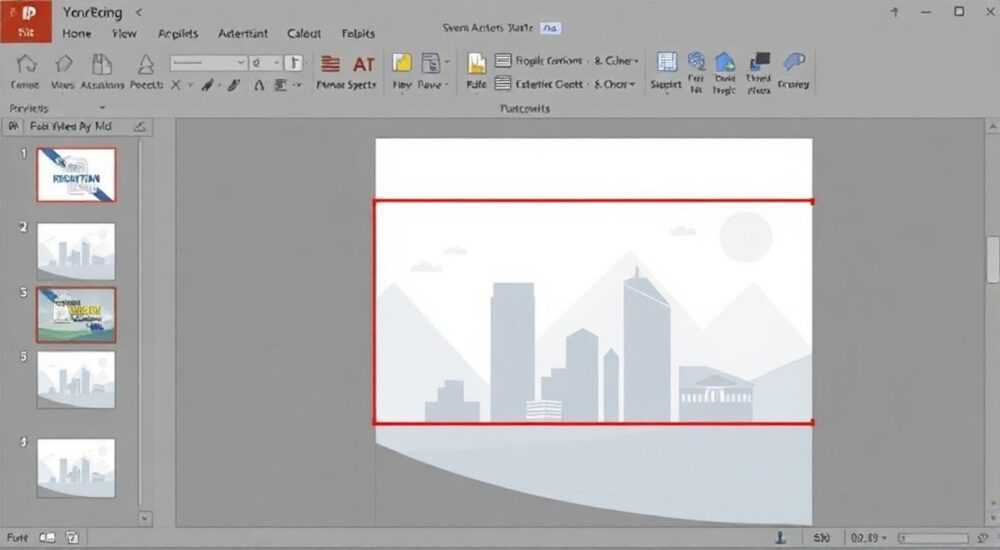
Поля в PowerPoint — это пространство между краями слайда и содержимым, которое напрямую влияет на восприятие презентации. Неправильно выставленные поля могут сделать слайды перегруженными или, наоборот, пустыми, снижая их визуальную привлекательность и читаемость. Управление полями особенно важно при работе с текстовыми блоками, изображениями и фигурами, поскольку стандартные настройки не всегда соответствуют задачам конкретного проекта.
Чтобы настроить поля в PowerPoint, используйте функцию форматирования фигур и текстовых полей: выберите объект, откройте контекстное меню «Формат», задайте точные значения внутренних отступов. Помните, что глобальные поля слайда нельзя изменить напрямую, но можно контролировать расположение элементов через разметку и направляющие.
Содержание статьи:
- Зачем нужны поля в PowerPoint
- Как изменить внутренние поля текстового блока
- Настройка полей для фигур и изображений
- Работа с макетами слайдов и мастер-слайдом
- Пример: настройка поля для логотипа
- Советы по оптимальным значениям полей
- Частые ошибки и как их избежать
- Ошибка 1: Игнорирование внутренних отступов
- Ошибка 2: Разные поля на разных слайдах
- Ошибка 3: Слишком много поля
- Ошибка 4: Зависимость от глазомера
- Экспертное мнение
- Вопросы и ответы
- Заключение
Зачем нужны поля в PowerPoint
Поля в презентациях выполняют ту же роль, что и в печатных документах: они создают визуальное дыхание, улучшают читаемость и придают дизайну законченный вид. В PowerPoint нет единого понятия «поля слайда» как в Word, но есть аналогичные механизмы — отступы внутри текстовых блоков, положение рамок и границ макетов. Эти параметры напрямую влияют на композицию и профессиональное восприятие вашей презентации.
Недостаток свободного пространства делает слайд визуально тяжёлым. Элементы «упираются» в края, что вызывает ощущение хаоса. Слишком большие поля, напротив, уменьшают рабочую зону, заставляя зритель напрягаться, чтобы разобрать текст. Оптимальный баланс зависит от размера экрана, шрифта и типа контента.
Важно различать внешние и внутренние поля. Внешние — это расстояние от края слайда до первого элемента (например, заголовка или изображения). Внутренние — отступы между границей текстового поля и самим текстом. Первые регулируются вручную или через мастер-слайд, вторые — в свойствах каждого объекта.
Полезно знать: PowerPoint по умолчанию использует систему направляющих и сетки, которая помогает выравнивать элементы. Активируйте её через «Вид» → «Сетка и направляющие», чтобы проще контролировать поля.
Как изменить внутренние поля текстового блока
Внутренние поля текстового блока — это ключевой инструмент контроля над тем, как текст «сидит» в своём контейнере. По умолчанию PowerPoint устанавливает отступы около 0,18 см сверху и снизу и 0,32 см слева и справа. Эти значения часто недостаточны для презентаций на большом экране.
Чтобы изменить внутренние поля:
- Выделите текстовое поле на слайде.
- Щёлкните правой кнопкой мыши и выберите «Формат фигуры» (или «Формат текстового поля»).
- В правой панели перейдите во вкладку «Размер и свойства» (иконка квадрата с линейкой).
- Найдите раздел «Свойства текста» → «Внутренние поля».
- Установите нужные значения в сантиметрах или пунктах для верхнего, нижнего, левого и правого отступов.
Изменения применяются мгновенно. Например, увеличение верхнего и нижнего полей до 0,5 см сделает абзац менее прижатым к краям, а расширение боковых отступов улучшит читаемость длинного текста.
Тип контента |
Рекомендуемые внутренние поля (см) |
Цель настройки |
|---|---|---|
Короткий заголовок |
0,2 (верх/низ), 0,4 (лево/право) |
Акцент без перегрузки |
Основной текст (3–5 строк) |
0,5 (верх/низ), 0,6 (лево/право) |
Комфортное чтение |
Цитата или эпиграф |
0,7 (верх/низ), 1,0 (лево/право) |
Визуальное выделение |
«Настройка внутренних полей — это не просто эстетика. Исследования показывают, что увеличение отступов на 30% повышает скорость восприятия текста на 15%. Это особенно важно для деловых и образовательных презентаций.» — Елена Миронова, UX-дизайнер, 12 лет в визуальных коммуникациях
Настройка полей для фигур и изображений
Фигуры и изображения в PowerPoint также имеют внутренние поля, если используются как контейнеры для текста. Например, когда вы добавляете надпись на прямоугольник или круг, текст автоматически получает стандартные отступы. Их можно и нужно корректировать так же, как и в обычных текстовых блоках.
Для изображений без текста поле — это расстояние от края слайда до самого изображения. Здесь нет встроенного параметра «поле», но вы можете контролировать его через:
- Выравнивание по сетке и направляющим;
- Ручное перемещение с помощью клавиш со стрелками (1 шаг = 1 мм);
- Точное позиционирование через панель «Формат» → «Размер» → поля X и Y.
Если вы часто используете одинаковые отступы, создайте пользовательский макет. Перейдите в «Вид» → «Образец слайдов», настройте положение объектов с нужными внешними полями и сохраните как шаблон. Это сэкономит время при создании серии однотипных слайдов.
Полезно знать: В PowerPoint 365 появилась функция «Магические направляющие» — при перемещении объекта рядом с краем слайда появляются пунктирные линии, подсказывающие стандартные отступы (например, 1 или 1,5 см). Используйте их для быстрой и точной разметки.
Работа с макетами слайдов и мастер-слайдом
Мастер-слайд и макеты — это основа управления полями на уровне всей презентации. Через них вы задаёте глобальные правила расположения элементов, включая заголовки, текст, изображения и номера слайдов.
Чтобы настроить внешние поля через мастер-слайд:
- Перейдите на вкладку «Вид» → «Образец слайдов».
- Выберите верхний мастер-слайд (наиболее общий уровень).
- Переместите рамки заголовков, текстовых областей и других заполнителей к нужному положению.
- Убедитесь, что все макеты («Заголовок и объект», «Два содержимых» и др.) наследуют новые поля.
- Закройте режим образца — изменения применятся ко всем слайдам, использующим эти макеты.
Этот метод особенно эффективен для корпоративных презентаций, где требуется единый стиль. Например, если брендбук предписывает отступ 2 см от верхнего края до логотипа, вы можете закрепить это в мастер-слайде и больше не беспокоиться о согласованности.
Пример: настройка поля для логотипа
Допустим, вам нужно разместить логотип в правом верхнем углу с отступом 1,5 см от краёв.
- Откройте мастер-слайд.
- Добавьте изображение логотипа.
- Через панель «Формат» задайте точные координаты: X = Ширина слайда – ширина логотипа – 1,5 см; Y = 1,5 см.
- Закрепите объект, чтобы он не двигался случайно.
Теперь логотип будет автоматически появляться на всех слайдах с нужными полями.
Советы по оптимальным значениям полей
Опытные дизайнеры рекомендуют придерживаться следующих норм:
- Минимальное внешнее поле — 1 см от края слайда. Это предотвращает «выпадение» элементов при проекции на неидеальный экран.
- Для текстовых слайдов — 1,5–2 см с каждой стороны. Такой буфер делает информацию доступной даже для дальних рядов.
- Верхнее поле должно быть больше нижнего — зритель начинает читать сверху, и дополнительное пространство помогает фокусировке.
- Боковые поля — симметричные, за исключением случаев, когда используется правило третей или асимметричный дизайн.
Для мобильных устройств или узких экранов допустимо уменьшать поля до 0,8 см, но только если шрифт крупный (не менее 28 pt для основного текста).
«Используйте принцип 10%: общее поле (сумма левого и правого) должно составлять около 10% ширины слайда. Для стандартного формата 16:9 (33,8 см ширины) это примерно 3,4 см, то есть по 1,7 см с каждой стороны.» — Артём Лебедев, презентационный дизайнер, 8 лет в корпоративном обучении
Частые ошибки и как их избежать
Ошибка 1: Игнорирование внутренних отступов
Многие пользователи считают, что достаточно выровнять текстовый блок, но забывают про внутренние поля. В результате текст «прилипает» к границе фигуры, что выглядит непрофессионально.
Ошибка 2: Разные поля на разных слайдах
Несогласованные отступы создают впечатление халтуры. Решение — использовать мастер-слайд и единые стили.
Ошибка 3: Слишком много поля
Некоторые стремятся к минимализму и оставляют огромные пустоты. Это снижает информационную плотность и может раздражать аудиторию.
Ошибка 4: Зависимость от глазомера
Полагаться только на визуальное восприятие — рискованно. Всегда используйте сетку, направляющие и точные значения в сантиметрах.
Ошибка |
Последствие |
Решение |
|---|---|---|
Нулевые внутренние поля |
Текст трудно читать, особенно на светлом фоне |
Установите минимум 0,3 см отступа |
Асимметричные внешние поля |
Слайд выглядит несбалансированным |
Используйте выравнивание по центру или сетке |
Разные макеты без системы |
Презентация теряет целостность |
Настройте 3–5 базовых макетов в мастер-слайде |
Экспертное мнение
«Сегодня, в эпоху гибридных встреч, когда презентации смотрят и на больших экранах, и на смартфонах, управление полями стало критически важным. Я рекомендую клиентам использовать адаптивный подход: создавать два варианта — для широкого экрана и для мобильного, с разными полями. Это требует усилий, но окупается вовлечённостью аудитории.» — Дарья Ковалёва, руководитель студии визуальных коммуникаций «SlideUp», 15 лет опыта
Вопросы и ответы
Можно ли задать глобальные внутренние поля для всех текстовых блоков?
Нет, PowerPoint не позволяет установить единые внутренние отступы для всех объектов автоматически. Однако вы можете создать пользовательский стиль: настроить один текстовый блок, скопировать его, а затем использовать как шаблон. Также можно использовать мастера слайдов для предопределённых заполнителей.
Почему после изменения полей текст переносится на новую строку?
Увеличение внутренних отступов уменьшает доступную ширину для текста. Если строки были близки к пределу, перенос становится неизбежным. Чтобы избежать этого, либо уменьшите отступы, либо выберите более узкий шрифт или увеличьте размер слайда.
Как проверить, соблюдены ли поля при печати?
Перейдите в «Файл» → «Печать» → «Предварительный просмотр». Убедитесь, что элементы не попадают в зону обрезки принтера. Лучше всего оставлять поля не менее 1 см от края бумаги.
Поддерживают ли шаблоны PowerPoint настройку полей?
Да, любые изменения в мастер-слайдах и макетах сохраняются в шаблоне (.potx). Это позволяет быстро применять единые поля во всех новых презентациях.
Можно ли использовать макросы для автоматизации настройки полей?
Да, в PowerPoint доступен VBA. Вы можете написать макрос, который автоматически устанавливает внутренние отступы для всех текстовых полей. Это полезно для массовой обработки слайдов.
Заключение
Настройка полей в PowerPoint — это не просто техническая деталь, а важный элемент визуальной грамотности. Правильные отступы делают презентацию профессиональной, удобной для восприятия и соответствующей современным стандартам дизайна. Хотя PowerPoint не предоставляет прямого инструмента для изменения «полей слайда» как таковых, вы можете полностью контролировать эту настройку через внутренние отступы, мастер-слайды и направляющие.
Главное — системный подход. Определите единые правила для вашей презентации, используйте мастер-слайд для стандартизации и не пренебрегайте точными значениями. Это сэкономит время, повысит качество и укрепит доверие аудитории.
- Внутренние поля текста настраиваются в «Формате фигуры» → «Свойства текста».
- Внешние поля контролируются через положение объектов и мастер-слайд.
- Используйте сетку и направляющие для точного позиционирования.
- Создавайте шаблоны с предустановленными полями для повторного использования.
- Избегайте типичных ошибок: нулевых отступов, асимметрии и игнорирования печатного формата.
⚠️ Дисклеймер — нажмите, чтобы развернуть
Материалы, опубликованные в разделе «Блог» на сайте RU DESIGN SHOP (rudesignshop.ru), носят исключительно информационный и ознакомительный характер и не являются руководством к действию, финансовой рекомендацией, медицинской услугой, ветеринарным назначением либо рекламой товаров и услуг, включая азартные игры. Публикации не содержат призывов к участию в азартных играх и не направлены на продвижение соответствующих операторов.
Безопасность применения товаров и веществ: при использовании строительных материалов, бытовой химии, пестицидов и агрохимикатов необходимо строго следовать инструкциям производителя и действующему законодательству Российской Федерации, включая Федеральный закон РФ от 19.07.1997 № 109-ФЗ «О безопасном обращении с пестицидами и агрохимикатами».
Упоминание товарных знаков, брендов и организаций носит исключительно информационный характер и не означает наличие партнёрских отношений или одобрения со стороны правообладателей.
Материалы, содержащие сведения о медицинских, ветеринарных или косметических средствах, представлены в справочных целях и не являются медицинской консультацией или назначением. Перед применением рекомендуется обратиться к врачу, ветеринарному специалисту или иному сертифицированному профессионалу.
Возрастные ограничения: материалы, содержащие сведения о продукции категории 18+, включая алкоголь или азартные игры, предназначены исключительно для совершеннолетней аудитории и публикуются в информационных целях.
Правовая ответственность: решения, принятые на основе опубликованной информации, пользователь принимает самостоятельно и на свой риск; редакция и авторы несут ответственность в пределах, установленных законодательством Российской Федерации.
Редакция не допускает публикаций, содержащих пропаганду экстремизма, терроризма, наркотических средств или суицида; подобные материалы подлежат немедленному удалению.
Упоминание организаций с ограниченным статусом: компания Meta Platforms Inc. (социальные сети Facebook и Instagram) признана экстремистской организацией решением суда РФ, её деятельность запрещена на территории Российской Федерации; любые упоминания приводятся исключительно в информационных целях.
Авторские права и источники: информация собирается из открытых источников; её актуальность указывается на дату публикации и может изменяться.
Изображения и иллюстрации используются на условиях, разрешённых правообладателями. При возникновении претензий редакция готова оперативно рассмотреть обращение и внести необходимые изменения.
Персональные данные и cookies: сайт использует cookies и обрабатывает персональные данные пользователей в соответствии с Федеральным законом № 152-ФЗ «О персональных данных» и Политикой конфиденциальности RU DESIGN SHOP.
Мнения авторов могут не совпадать с позицией государственных органов или коммерческих организаций, упомянутых в материалах.
РЕКОМЕНДУЕМ
Товары от российских производителей




