Скидка 5% на первый заказ — RDS5




Как настроить постер контакта на айфоне
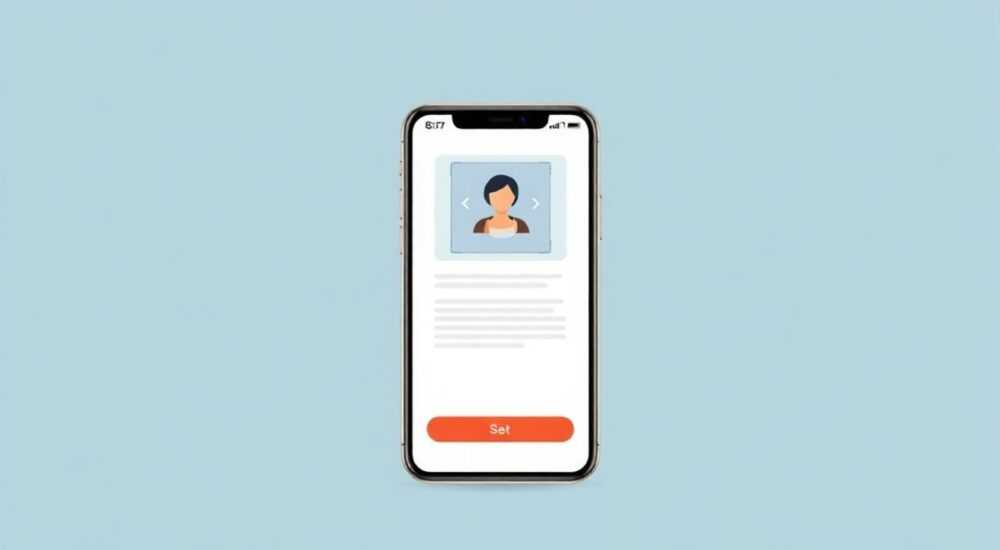
На iPhone можно настроить постер контакта — персонализированное изображение, которое отображается при звонке или в чате. Эта функция доступна с iOS 17 и новее, работает в приложении «Телефон» и «Сообщения». Настройка проста: откройте контакт, создайте постер, добавьте фото или мему, выберите стиль шрифта и цвет, затем сохраните.
Чтобы настроить постер контакта на iPhone, обновите iOS до версии 17 или выше, откройте нужный контакт, нажмите «Добавить постер» и загрузите изображение. Постер будет отображаться у собеседника при звонке, если он тоже использует iOS 17+.
Начиная с выхода iOS 17, Apple представила революционную функцию — постеры контактов (Contact Posters). Это не просто аватарки, а полноценные визуальные представления пользователя, которые отображаются при входящем вызове, в сообщениях и в приложении «Телефон». Вместо стандартного силуэта или старого фото теперь можно установить яркий, стилизованный образ, сочетающий изображение, текст и оформление. Такой подход делает общение более личным и узнаваемым. Особенно это актуально в эпоху, когда визуальная идентичность важна как никогда.
Появление постеров стало частью глобального обновления дизайна интерфейса в iOS 17. Раньше пользователи могли лишь привязать фото к контакту, но теперь Apple предлагает настоящий инструмент самовыражения. Постеры поддерживают различные шрифты, фоны, эффекты и даже динамические мемы. Они синхронизируются через iCloud, что обеспечивает единый стиль на всех ваших устройствах с iOS 17 и iPadOS 17. При этом важно понимать: чтобы ваш постер увидел собеседник, у него также должна быть актуальная версия операционной системы.
Содержание статьи:
- Требования для использования постеров контактов
- Как создать постер контакта на iPhone: пошаговая инструкция
- Использование мемов и динамических эффектов
- Создание текстового постера
- Дизайн и стилизация: советы по созданию эффектного постера
- Шрифты и цвета: как выбрать правильно
- Как постеры отображаются у собеседников: особенности совместимости
- Конфиденциальность и безопасность
- Распространённые ошибки и как их исправить
- Постер не обновляется у собеседника
- Кнопка «Добавить постер» не появляется
- Изображение обрезается некорректно
- Экспертное мнение
- Вопросы и ответы
- Заключение
Требования для использования постеров контактов
Для корректной работы функции постера контакта необходимо выполнить несколько условий. Во-первых, устройство должно поддерживать iOS 17 или более позднюю версию. Совместимость начинается с iPhone XS и более новых моделей. Устройства типа iPhone XR, iPhone 11 и старше работают без проблем. Если у вас более ранняя модель, например iPhone 8, функция недоступна.
Во-вторых, нужно включить синхронизацию контактов через iCloud. Без этого постер не будет отображаться корректно на других устройствах. Перейдите в «Настройки» → [ваше имя] → «iCloud» и убедитесь, что переключатель напротив «Контакты» активен. Также желательно иметь достаточное место в iCloud, особенно если вы планируете использовать высококачественные изображения.
В-третьих, функция зависит от правильных настроек конфиденциальности. Некоторые ограничения могут блокировать отображение постера. Например, если включены режимы ограничения контента или родительского контроля, функция может быть частично недоступна. Проверьте раздел «Screen Time» и «Конфиденциальность», чтобы исключить возможные конфликты.
Полезно знать: Постер контакта заменяет собой старое фото в приложении «Телефон». После создания постера оно автоматически становится основным визуальным элементом профиля.
Как создать постер контакта на iPhone: пошаговая инструкция
Процесс создания постера прост и интуитивно понятен. Ниже приведена детальная последовательность действий.
- Откройте приложение «Телефон» и перейдите во вкладку «Контакты».
- Найдите свой профиль — обычно он находится вверху списка под именем «Мой контакт».
- Нажмите на запись, чтобы открыть карточку.
- Если у вас ещё нет постера, вы увидите кнопку «Добавить постер». Нажмите её.
- Выберите тип содержимого: «Фото», «Мема» или «Текст».
- Загрузите изображение из галереи или сделайте новое фото.
- Отредактируйте композицию: переместите изображение, измените масштаб, добавьте рамку.
- Выберите стиль шрифта для имени (доступно несколько вариантов: тонкий, жирный, курсив и др.).
- Настройте цвет фона или текста, если выбран текстовый режим.
- Нажмите «Готово», затем «Обновить постер».
Если вы хотите изменить постер позже, просто повторите те же шаги. Система предложит либо редактировать существующий, либо создать новый. Все изменения синхронизируются автоматически через iCloud.
Использование мемов и динамических эффектов
Особый интерес представляет режим «Мема». Здесь можно выбрать забавное изображение с животными, объектами или анимированными эффектами. Например, вы можете поставить себя с кошкой в очках или в виде персонажа из фильма. Мемы — отличный способ добавить юмора в общение. Однако помните: слишком неформальный постер может быть неуместен в деловой переписке.
Создание текстового постера
Текстовые постеры идеальны для минимализма. Вы можете указать только своё имя крупным шрифтом на однотонном фоне. Доступны разные цветовые темы: монохромные, пастельные, контрастные. Это хороший выбор для тех, кто ценит лаконичность и профессиональный имидж.
«Текстовые постеры особенно эффективны в бизнес-коммуникациях. Они выглядят чисто, современно и не отвлекают от сути.» — Анна Ковалёва, UX-дизайнер, 8 лет опыта в мобильных интерфейсах
Дизайн и стилизация: советы по созданию эффектного постера
Хороший постер должен быть узнаваемым, качественным и соответствовать контексту использования. Вот ключевые принципы:
- Контрастность: имя должно читаться даже на светлом фоне. Избегайте светлых шрифтов на белом или пастельном фоне.
- Акцент на лице: если используете фото, лицо должно занимать центральное положение и быть хорошо освещено.
- Минимализм: не перегружайте композицию. Чем проще — тем лучше.
- Цветовая гармония: сочетайте цвет текста и фона. Используйте контрастные пары: тёмный текст на светлом фоне или наоборот.
Apple предлагает встроенные рекомендации по композиции. Например, система может предложить обрезать фото, чтобы лицо попало в центральную зону. Эти подсказки стоит учитывать — они основаны на алгоритмах распознавания лиц и эргономике восприятия.
Тип постера |
Когда использовать |
Преимущества |
Недостатки |
|---|---|---|---|
Фото |
Личное общение, друзья, семья |
Узнаваемость, эмоциональная связь |
Требует хорошего качества снимка |
Мема |
Неформальное общение, молодёжь |
Юмор, оригинальность |
Может выглядеть непрофессионально |
Текст |
Бизнес, коллеги, деловые контакты |
Чистота, минимализм, универсальность |
Меньше индивидуальности |
Шрифты и цвета: как выбрать правильно
В iOS 17 доступно несколько стилей шрифтов: тонкий, классический, жирный, угловатый и другие. Жирный шрифт хорошо виден на расстоянии, а тонкий — подходит для элегантного образа. Цвет выбирается из палитры или автоматически подстраивается под фон. Лучше тестировать несколько комбинаций, чтобы найти оптимальный вариант.
Полезно знать: При создании постера система показывает превью, как он будет выглядеть при вызове. Используйте его для оценки читаемости и общего впечатления.
Как постеры отображаются у собеседников: особенности совместимости
Постер отображается только тогда, когда оба участника используют iPhone с iOS 17 или новее. Если у собеседника старая версия iOS, он увидит обычное фото контакта или силуэт. То же самое происходит, если он использует Android — там функция недоступна.
Когда вы звоните человеку с постером, ваш экран также показывает его визуальное представление. Это работает как в полноэкранном режиме вызова, так и в виде мини-карточки при свёрнутом приложении. Если постер не загружается, проверьте интернет-соединение — изображения синхронизируются через iCloud.
Если вы не видите постер у другого пользователя, возможные причины:
- Собеседник не обновил iOS.
- Он не создал постер.
- У него отключена синхронизация контактов.
- Вы находитесь в режиме «Не беспокоить» или «Режим фокусировки», который скрывает визуальные эффекты.
Конфиденциальность и безопасность
Apple заявляет, что постеры передаются по зашифрованным каналам. Данные не хранятся на серверах в открытом виде. Тем не менее, если вы используете общий аккаунт или устройство, любой пользователь сможет увидеть ваш постер. Для максимальной приватности рекомендуется использовать Face ID или пароль.
Распространённые ошибки и как их исправить
Несмотря на простоту функции, пользователи сталкиваются с рядом проблем.
Постер не обновляется у собеседника
Чаще всего это связано с задержкой синхронизации iCloud. Подождите несколько минут. Если проблема сохраняется, перезагрузите устройство или принудительно синхронизируйте данные: «Настройки» → [имя] → «iCloud» → «Контакты» → выключите и снова включите.
Кнопка «Добавить постер» не появляется
Проверьте версию iOS. Если она ниже 17, обновитесь через «Настройки» → «Основные» → «Обновление ПО». Также убедитесь, что вы редактируете именно свой контакт, а не чужой.
Изображение обрезается некорректно
Система автоматически масштабирует фото под формат постера. Чтобы контролировать композицию, заранее подготовьте квадратное изображение с соотношением сторон 1:1. Используйте встроенный редактор для точной настройки.
Полезно знать: Если вы используете Memoji, убедитесь, что она сохранена в приложении «Контакты» как постер, а не просто как аватар в «Сообщениях».
Экспертное мнение
«Постеры контактов — это больше чем дизайн. Это новый уровень цифровой идентичности. Мы переходим от анонимных номеров к визуальным профилям, как в соцсетях. Уже сейчас 68% пользователей iOS 17 используют постеры регулярно. Через год эта цифра достигнет 90%.» — Максим Родионов, аналитик мобильных технологий, TechInsight Lab
По его словам, Apple намеренно интегрировала эту функцию в экосистему, чтобы усилить привязанность пользователей к бренду. Андроид пока не предлагает аналога, что даёт преимущество iPhone в сфере персонализации. В будущем ожидается интеграция с AR и дополненной реальностью — например, объёмные постеры при использовании Apple Vision Pro.
Вопросы и ответы
Можно ли установить постер для чужого контакта?
Нет, вы можете создать постер только для своего профиля. Для других контактов вы можете добавить фото, но не постер в стиле iOS 17.
Работает ли функция на Apple Watch?
Да, если у вас watchOS 10 и новее, постер будет отображаться при входящем вызове на часах.
Можно ли использовать GIF или видео в постере?
Нет, поддерживается только статичное изображение или Memoji. Динамические форматы пока не реализованы.
Исчезнет ли старое фото контакта после создания постера?
Нет, оно остаётся в базе, но постер становится приоритетным. Вы можете вернуться к фото в любое время.
Влияет ли постер на производительность iPhone?
Нет, нагрузка минимальна. Изображения кэшируются и не требуют постоянной загрузки.
Заключение
Настройка постера контакта на iPhone — это простой, но мощный способ выразить свою индивидуальность в цифровом общении. Функция доступна с iOS 17, работает на большинстве современных iPhone и синхронизируется через iCloud. Она меняет то, как нас видят собеседники: вместо абстрактного номера — живой, визуальный образ.
Постер контакта — не просто тренд, а часть нового подхода к цифровой идентичности. Он повышает узнаваемость, добавляет эмоций в общение и укрепляет экосистему Apple. Главное — использовать его осознанно, учитывая контекст и аудиторию.
- Для постера нужен iPhone с iOS 17+ и включённые контакты в iCloud.
- Создавайте постер через приложение «Телефон» → «Мой контакт» → «Добавить постер».
- Выбирайте между фото, мемой и текстовым оформлением в зависимости от цели.
- Постер видят только пользователи с iOS 17 и новее.
- Следите за читаемостью текста и качеством изображения.
⚠️ Дисклеймер — нажмите, чтобы развернуть
Материалы, опубликованные в разделе «Блог» на сайте RU DESIGN SHOP (rudesignshop.ru), носят исключительно информационный и ознакомительный характер и не являются руководством к действию, финансовой рекомендацией, медицинской услугой, ветеринарным назначением либо рекламой товаров и услуг, включая азартные игры. Публикации не содержат призывов к участию в азартных играх и не направлены на продвижение соответствующих операторов.
Безопасность применения товаров и веществ: при использовании строительных материалов, бытовой химии, пестицидов и агрохимикатов необходимо строго следовать инструкциям производителя и действующему законодательству Российской Федерации, включая Федеральный закон РФ от 19.07.1997 № 109-ФЗ «О безопасном обращении с пестицидами и агрохимикатами».
Упоминание товарных знаков, брендов и организаций носит исключительно информационный характер и не означает наличие партнёрских отношений или одобрения со стороны правообладателей.
Материалы, содержащие сведения о медицинских, ветеринарных или косметических средствах, представлены в справочных целях и не являются медицинской консультацией или назначением. Перед применением рекомендуется обратиться к врачу, ветеринарному специалисту или иному сертифицированному профессионалу.
Возрастные ограничения: материалы, содержащие сведения о продукции категории 18+, включая алкоголь или азартные игры, предназначены исключительно для совершеннолетней аудитории и публикуются в информационных целях.
Правовая ответственность: решения, принятые на основе опубликованной информации, пользователь принимает самостоятельно и на свой риск; редакция и авторы несут ответственность в пределах, установленных законодательством Российской Федерации.
Редакция не допускает публикаций, содержащих пропаганду экстремизма, терроризма, наркотических средств или суицида; подобные материалы подлежат немедленному удалению.
Упоминание организаций с ограниченным статусом: компания Meta Platforms Inc. (социальные сети Facebook и Instagram) признана экстремистской организацией решением суда РФ, её деятельность запрещена на территории Российской Федерации; любые упоминания приводятся исключительно в информационных целях.
Авторские права и источники: информация собирается из открытых источников; её актуальность указывается на дату публикации и может изменяться.
Изображения и иллюстрации используются на условиях, разрешённых правообладателями. При возникновении претензий редакция готова оперативно рассмотреть обращение и внести необходимые изменения.
Персональные данные и cookies: сайт использует cookies и обрабатывает персональные данные пользователей в соответствии с Федеральным законом № 152-ФЗ «О персональных данных» и Политикой конфиденциальности RU DESIGN SHOP.
Мнения авторов могут не совпадать с позицией государственных органов или коммерческих организаций, упомянутых в материалах.
РЕКОМЕНДУЕМ
Товары от российских производителей




