Скидка 5% на первый заказ — RDS5




Как настроить повер поинт
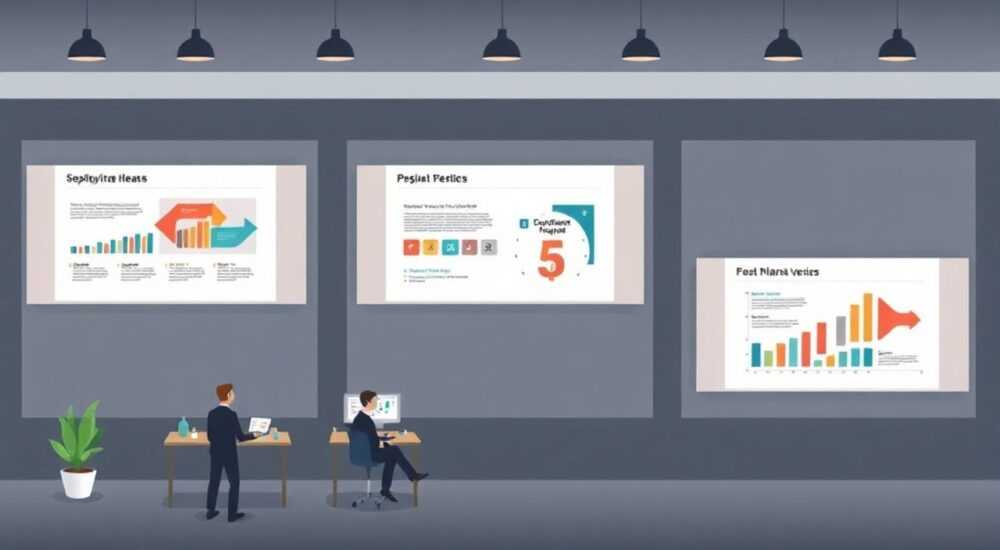
Корпоративные презентации, учебные доклады, публичные выступления — везде на помощь приходит Microsoft PowerPoint. Но даже простая демонстрация слайдов может превратиться в хаос, если не настроить программу правильно. От выбора режима показа до тонкой калибровки указателя лазерной указки — каждый шаг влияет на восприятие аудиторией. Неправильные настройки могут вызвать задержки, сбои или потерю внимания.
Чтобы эффективно настроить PowerPoint, начните с выбора правильного режима показа и проверьте совместимость оборудования. Обязательно протестируйте презентацию заранее на том же устройстве, где будет проходить выступление.
Содержание статьи:
- Основные режимы показа презентации
- Как создать настраиваемый показ
- Настройка указателя и лазерной указки
- Горячие клавиши для управления указателем
- Автоматический переход слайдов: как настроить тайминг
- Ошибки при настройке автоматического показа
- Работа с гиперссылками и навигацией
- Пример использования: интерактивное меню
- Проверка на совместимость и подготовка к выступлению
- Что проверять перед выступлением
- Экспертное мнение
- Вопросы и ответы
- Заключение
Основные режимы показа презентации
PowerPoint предлагает три основных режима показа: «От начала», «С текущего слайда» и «Настраиваемый показ». Выбор зависит от формата мероприятия, наличия времени и типа аудитории. Режим «От начала» запускает презентацию с первого слайда и подходит для структурированных выступлений. Он активируется через вкладку «Слайд-шоу» или быстрой клавишей F5.
Режим «С текущего слайда» (Shift+F5) полезен при репетиции или если нужно быстро показать фрагмент. Например, во время вопросов из зала можно вернуться к нужному слайду и продолжить с него. Это спасает от необходимости перезапускать всю презентацию.
Третий режим — «Настраиваемый показ» — позволяет создать несколько версий одной презентации без дублирования файла. Допустим, у вас есть общая презентация по продукту, но часть информации актуальна только для технических специалистов. Через «Настраиваемый показ» вы можете скрыть блоки, не относящиеся к текущей аудитории.
Как создать настраиваемый показ
- Перейдите в меню «Слайд-шоу» → «Настраиваемый показ».
- Нажмите «Новый», укажите имя (например, «Для клиентов»).
- Выберите слайды, которые войдут в этот показ, и подтвердите.
- Повторите для других групп, если нужно.
Полезно знать: Настраиваемые показы не изменяют исходную презентацию — они работают как фильтры. Это удобно при частых изменениях аудитории.
Если вы используете два монитора, включите опцию «Использовать представление докладчика». Она выводит на ваш экран заметки, таймер и миниатюры следующих слайдов, а на проектор — только чистый слайд. Без этой функции легко потерять ориентир, особенно в длинных презентациях.
Настройка указателя и лазерной указки
Указатель мыши в PowerPoint — это не просто курсор. Он может быть обычным стрелочным, ручкой для выделения или лазерной указкой. Каждый тип решает свою задачу: стрелка подчеркивает внимание, ручка — акцентирует детали, а лазер — имитирует реальный луч.
Чтобы изменить стиль указателя, перейдите в «Слайд-шоу» → «Настройка показа». В разделе «Параметры указателя» выберите один из трёх вариантов. Лазерная указка особенно эффективна при больших залах — её яркий красный луч хорошо виден даже в задних рядах.
Горячие клавиши для управления указателем
- P — временная остановка показа (пауза).
- A или / — скрыть/показать экран (черный экран).
- Ctrl+L — активировать лазерную указку.
- Ctrl+P — переключиться на ручку.
- E — стереть все пометки.
«Лазерная указка должна использоваться точечно — не более 2–3 секунд на объект. Длительное дрожание луча раздражает аудиторию и снижает доверие к докладчику.» — Алексей Миронов, медиатренер, 12 лет опыта
Важно: лазерная указка работает только в режиме слайд-шоу. Если вы не видите эффекта — проверьте, не заблокирована ли функция в настройках безопасности или антивирусе. Также учтите, что в старых версиях PowerPoint (до 2016) эта функция могла отсутствовать.
Автоматический переход слайдов: как настроить тайминг
Автоматизация переходов полезна при автономных презентациях — например, на выставочных стендах или в холле компании. Чтобы слайды менялись сами, нужно задать интервал. Это делается вручную или с помощью репетиции времени.
Для ручного задания откройте вкладку «Анимация» → «Продолжительность». Укажите, сколько секунд слайд должен отображаться. Затем активируйте опцию «Автоматически после» в настройках перехода. Однако такой способ требует точного расчёта и не учитывает паузы на вопросы.
Более точный метод — «Репетиция времени». Перейдите в «Слайд-шоу» → «Репетиция времени». PowerPoint запишет длительность каждого слайда в процессе вашего проговаривания. По окончании вы сможете сохранить эти данные и использовать их как таймер.
Ошибки при настройке автоматического показа
- Не сохранили тайминг. После репетиции обязательно нажмите «Да» при запросе сохранения. Иначе данные потеряются.
- Забыли включить автопереход. Даже при наличии тайминга нужно установить галочку «Использовать назначенные временные интервалы» в «Настройке показа».
- Нет циклического повтора. Для выставок добавьте опцию «Повторять до завершения (ESC)», чтобы презентация шла бесконечно.
Метод |
Точность |
Подходит для |
Минусы |
|---|---|---|---|
Ручной ввод времени |
Низкая |
Статичных слайдов без анимации |
Требует много времени, легко ошибиться |
Репетиция времени |
Высокая |
Живых выступлений, записей |
Нужно провести полный прогон |
Автопереход + таймер |
Средняя |
Выставок, киосков |
Не адаптируется под реакцию аудитории |
Полезно знать: Тайминг, заданный через репетицию, сохраняется в файле. Это увеличивает его размер, но обеспечивает надёжность при демонстрации на другом компьютере.
Работа с гиперссылками и навигацией
Гиперссылки в PowerPoint — это не только ссылки на сайты. Они позволяют переходить между слайдами, запускать файлы, открывать электронную почту или вызывать макросы. Особенно полезны внутренние ссылки — они превращают линейную презентацию в интерактивную.
Чтобы создать ссылку на другой слайд, выделите текст или объект, щёлкните правой кнопкой → «Гиперссылка». В открывшемся окне выберите «Место в документе» и укажите нужный слайд. Это идеально для меню, глоссариев или FAQ-блоков.
Пример использования: интерактивное меню
- Создайте слайд с названиями разделов («Продукт», «Цены», «Отзывы»).
- Добавьте гиперссылки на соответствующие слайды.
- На каждом целевом слайде разместите кнопку «Назад» со ссылкой на меню.
- Для красоты используйте фигуры с эффектами наведения.
PowerPoint также поддерживает триггеры — элементы, запускающие анимацию при клике. Это создаёт эффект «оживающего» слайда. Например, клик по иконке сервера может вызвать анимацию загрузки данных.
«Интерактивность повышает вовлечённость на 40%. Но не перегружайте слайды — больше трёх кликабельных элементов на одном экране уже отвлекают.» — Екатерина Волкова, UX-дизайнер презентаций, 8 лет в корпоративном обучении
Обратите внимание: гиперссылки и триггеры работают только в режиме слайд-шоу. В обычном просмотре они неактивны. Также будьте осторожны с внешними ссылками — они могут не открыться из-за политик безопасности.
Проверка на совместимость и подготовка к выступлению
Даже идеально настроенная презентация может «сломаться» на чужом компьютере. Проблемы возникают из-за разных версий PowerPoint, отсутствующих шрифтов, несовместимых видеоформатов или блокировки макросов.
Первое, что нужно сделать, — проверить презентацию в режиме «Проверка документов». Перейдите в «Файл» → «Сведения» → «Проверить наличие проблем» → «Проверить совместимость». Система покажет, какие элементы могут не отобразиться в старых версиях.
Что проверять перед выступлением
- Шрифты. Если используются нестандартные, встройте их: «Файл» → «Параметры» → «Сохранение» → «Встраивать шрифты».
- Видео и аудио. Убедитесь, что они в формате MP4 (H.264) и находятся в одной папке с презентацией.
- Ссылки. Проверьте, работают ли гиперссылки и переходы.
- Разрешение экрана. Настройте показ под разрешение проектора (часто 16:9 или 4:3).
Если вы используете Mac и Windows, конвертируйте презентацию в PDF с заметками — это гарантирует отображение. Альтернатива — сохранить как видео: «Файл» → «Экспорт» → «Создать видео». Это устраняет все зависимости, но лишает интерактивности.
Полезно знать: PowerPoint Online имеет ограниченные функции. Не полагайтесь на него для сложных анимаций или триггеров. Лучше использовать локальную версию.
Экспертное мнение
«Большинство сбоев происходят не из-за PowerPoint, а из-за человеческого фактора: нет резервной копии, не проверено оборудование, не учтены особенности зала. Настройка — это 30%, а подготовка — 70%.» — Дмитрий Соколов, IT-координатор крупных конференций, 15 лет опыта
По словам эксперта, ключевые шаги перед любым выступлением:
- Провести тестовый запуск на том же оборудовании, которое будет использоваться.
- Иметь резервную копию на флешке, в облаке и в email.
- Подготовить «аварийный» слайд с контактами и QR-кодом на цифровую версию.
- Проверить уровень заряда батареи у пульта и ноутбука.
Он также рекомендует использовать «режим докладчика» даже при одиночной работе — он помогает контролировать темп и не терять нить повествования.
Вопросы и ответы
Как настроить PowerPoint на втором мониторе?
Подключите второй экран, затем в Windows нажмите Win+P и выберите «Расширить». В PowerPoint активируйте «Представление докладчика» в настройках слайд-шоу. Ваш экран покажет заметки, а проектор — только слайды.
Почему не работает лазерная указка?
Проверьте, включена ли она в «Настройке показа» и используется ли режим слайд-шоу. Убедитесь, что версия PowerPoint — 2013 или новее. На некоторых устройствах (например, планшетах Surface) функция может быть ограничена драйверами.
Можно ли настроить презентацию на автономную работу без компьютера?
Да, сохраните презентацию как видео (MP4) или используйте USB-плеер с поддержкой видео. Некоторые проекторы могут воспроизводить PPTX напрямую, но это редкость.
Как избежать «синего экрана» при переходе?
Убедитесь, что все медиафайлы встроены или находятся в одной папке. Отключите энергосберегающий режим на компьютере. Используйте проводное подключение вместо Wi-Fi, если проектор поддерживает HDMI.
Что делать, если слайды переключаются слишком быстро?
Проверьте, не включён ли режим автоматического перехода. Откройте «Настройку показа» и снимите галочку «Использовать назначенные временные интервалы», если не нужна автоматика.
Заключение
Настройка PowerPoint — это не просто техническая процедура, а часть подготовки к успешному выступлению. От того, как вы организуете показ, зависит внимание аудитории, восприятие контента и общее впечатление. Использование правильных режимов, указателей, тайминга и гиперссылок превращает презентацию из набора слайдов в живой инструмент коммуникации.
Главное — не экономить время на тестировании. Даже самая простая презентация требует проверки на целевом оборудовании. Подготовка к возможным сбоям — признак профессионализма.
- Всегда используйте «Представление докладчика» при работе с двумя экранами.
- Лазерная указка и ручка повышают наглядность, но требуют практики.
- Тайминг лучше задавать через репетицию, а не вручную.
- Гиперссылки и триггеры делают презентацию интерактивной.
- Проверяйте совместимость перед выступлением — это предотвращает 90% сбоев.
⚠️ Дисклеймер — нажмите, чтобы развернуть
Материалы, опубликованные в разделе «Блог» на сайте RU DESIGN SHOP (rudesignshop.ru), носят исключительно информационный и ознакомительный характер и не являются руководством к действию, финансовой рекомендацией, медицинской услугой, ветеринарным назначением либо рекламой товаров и услуг, включая азартные игры. Публикации не содержат призывов к участию в азартных играх и не направлены на продвижение соответствующих операторов.
Безопасность применения товаров и веществ: при использовании строительных материалов, бытовой химии, пестицидов и агрохимикатов необходимо строго следовать инструкциям производителя и действующему законодательству Российской Федерации, включая Федеральный закон РФ от 19.07.1997 № 109-ФЗ «О безопасном обращении с пестицидами и агрохимикатами».
Упоминание товарных знаков, брендов и организаций носит исключительно информационный характер и не означает наличие партнёрских отношений или одобрения со стороны правообладателей.
Материалы, содержащие сведения о медицинских, ветеринарных или косметических средствах, представлены в справочных целях и не являются медицинской консультацией или назначением. Перед применением рекомендуется обратиться к врачу, ветеринарному специалисту или иному сертифицированному профессионалу.
Возрастные ограничения: материалы, содержащие сведения о продукции категории 18+, включая алкоголь или азартные игры, предназначены исключительно для совершеннолетней аудитории и публикуются в информационных целях.
Правовая ответственность: решения, принятые на основе опубликованной информации, пользователь принимает самостоятельно и на свой риск; редакция и авторы несут ответственность в пределах, установленных законодательством Российской Федерации.
Редакция не допускает публикаций, содержащих пропаганду экстремизма, терроризма, наркотических средств или суицида; подобные материалы подлежат немедленному удалению.
Упоминание организаций с ограниченным статусом: компания Meta Platforms Inc. (социальные сети Facebook и Instagram) признана экстремистской организацией решением суда РФ, её деятельность запрещена на территории Российской Федерации; любые упоминания приводятся исключительно в информационных целях.
Авторские права и источники: информация собирается из открытых источников; её актуальность указывается на дату публикации и может изменяться.
Изображения и иллюстрации используются на условиях, разрешённых правообладателями. При возникновении претензий редакция готова оперативно рассмотреть обращение и внести необходимые изменения.
Персональные данные и cookies: сайт использует cookies и обрабатывает персональные данные пользователей в соответствии с Федеральным законом № 152-ФЗ «О персональных данных» и Политикой конфиденциальности RU DESIGN SHOP.
Мнения авторов могут не совпадать с позицией государственных органов или коммерческих организаций, упомянутых в материалах.
РЕКОМЕНДУЕМ
Товары от российских производителей
-6%