Скидка 5% на первый заказ — RDS5




Как настроить презентацию в powerpoint
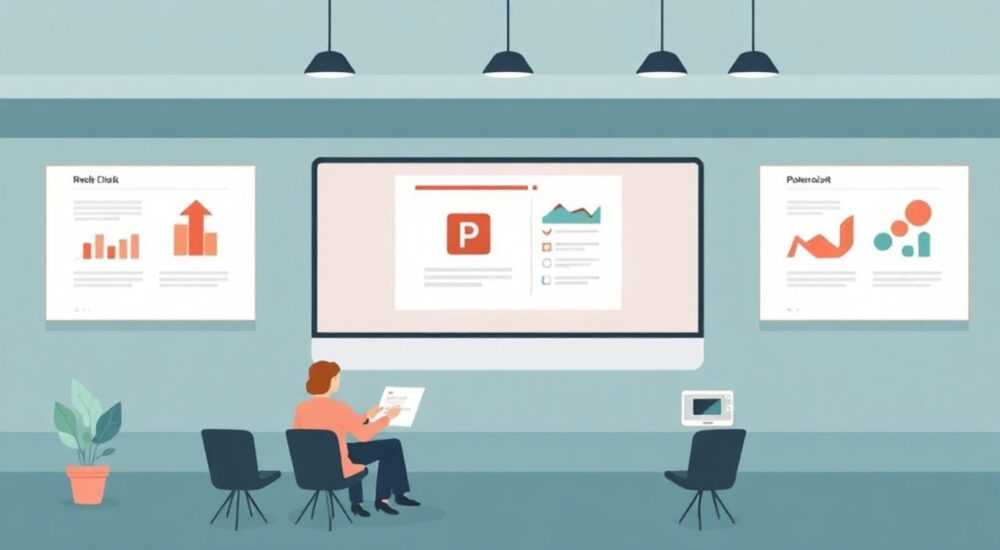
Создание эффективной презентации в PowerPoint — это не просто подбор слайдов, а продуманный процесс настройки дизайна, анимации, переходов и структуры, который влияет на восприятие аудитории. Многие пользователи ограничиваются базовыми функциями, упуская возможности программы, которые помогают сделать выступление профессиональным и запоминающимся. Правильная настройка презентации позволяет контролировать внимание слушателей, подчеркивать ключевые идеи и избегать технических сбоев во время демонстрации.
Чтобы настроить презентацию в PowerPoint, начните с выбора подходящего шаблона, установите нужные параметры страницы и режим просмотра, затем настройте переходы, анимацию и тайминг. Обязательно проверьте совместимость и протестируйте показ на том устройстве, где будет проходить выступление.
Содержание статьи:
- Основные настройки презентации
- Шаги по базовой настройке
- Работа с шаблонами и дизайном
- Как добавить логотип и водяной знак
- Настройка переходов и анимации
- Правила использования анимации
- Режимы просмотра и демонстрации
- Настройка автоматического показа
- Совместимость и экспорт презентации
- Проверка перед показом
- Экспертное мнение
- Анна Сергеева, ведущий специалист по корпоративным коммуникациям, 15 лет опыта
- Вопросы и ответы
- Заключение
Основные настройки презентации
Перед тем как добавлять контент, важно правильно настроить саму презентацию. Это включает выбор формата страницы, ориентации, единиц измерения и параметров сетки. Начните с вкладки «Дизайн» — здесь можно задать размер слайда: стандартный (4:3), широкоформатный (16:9) или пользовательский. Широкоформатный формат рекомендуется для современных экранов и проекторов, так как он лучше заполняет пространство и соответствует разрешению большинства мониторов.
Если вы готовите презентацию для печати или специфического оборудования, используйте опцию «Пользовательский размер слайда». Здесь можно указать точные размеры в сантиметрах, дюймах или пикселях. Также доступны настройки направления: книжная или альбомная ориентация. Альбомная предпочтительна для большинства случаев — она обеспечивает больше места для текста и графики.
Полезно знать: Изменение размера слайда после начала работы может привести к смещению объектов. Лучше задать параметры до создания контента.
Далее перейдите в раздел «Файл» → «Параметры». Здесь находятся глобальные настройки PowerPoint: язык, автосохранение, поведение при редактировании и отображение линеек. Включите автосохранение каждые 5–10 минут, чтобы минимизировать риск потери данных. Также рекомендуется активировать опцию «Автоматически сохранять мою работу», особенно если вы работаете с облачными файлами через OneDrive.
Для точного позиционирования элементов используйте вспомогательные инструменты: линейки, сетку и направляющие. Их можно включить во вкладке «Вид». Сетка с шагом 0,5 см помогает выравнивать объекты, а направляющие позволяют создавать единые колонки и зоны композиции. Чтобы добавить направляющую, просто перетащите её с вертикальной или горизонтальной линейки на слайд.
Шаги по базовой настройке
- Откройте PowerPoint и выберите «Пустая презентация» или шаблон.
- Перейдите в «Дизайн» → «Размер слайда» и выберите 16:9.
- В «Параметрах» задайте частоту автосохранения — 5 минут.
- Во вкладке «Вид» включите линейки, сетку и направляющие.
- Установите основной шрифт и цветовую схему в мастере слайдов.
Работа с шаблонами и дизайном
Использование шаблонов значительно ускоряет процесс создания презентации и гарантирует визуальную согласованность. PowerPoint предлагает обширную библиотеку встроенных тем: от деловых до креативных. Выберите тему, которая соответствует цели выступления — например, «Официальный» для бизнес-встреч или «Современный взгляд» для образовательных лекций.
Для более точной настройки используйте «Мастер слайдов». Он доступен во вкладке «Вид» → «Образец слайдов». Здесь можно изменить фон, шрифты, цвета, расположение номеров страниц и логотипов. Все изменения в мастере автоматически применяются ко всем слайдам, что исключает необходимость ручной правки каждого элемента.
«Единый дизайн — основа профессиональной презентации. Если вы меняете шрифт на одном слайде, используйте мастер, чтобы обновить его везде.» — Елена Ковалёва, UX-дизайнер, 8 лет опыта в корпоративных презентациях
Цветовая палитра должна быть сдержанной: не более 3–4 основных цветов. Один — доминирующий (например, корпоративный синий), второй — акцентный (оранжевый для кнопок или заголовков), третий — нейтральный (серый для фона). Избегайте ярких контрастов, которые утомляют глаза. Для проверки читаемости используйте встроенную функцию «Проверка доступности» (вкладка «Рецензирование»).
Шрифты также требуют внимания. Заголовки — крупные, без засечек (Arial, Calibri, Segoe UI), размер не менее 28 pt. Основной текст — 20–24 pt. Не используйте более двух шрифтов в одной презентации. Избегайте курсива и подчёркивания — они снижают читаемость.
Элемент |
Рекомендуемый шрифт |
Размер (pt) |
Цвет |
|---|---|---|---|
Заголовок слайда |
Calibri Bold |
32 |
#2B579A (синий) |
Подзаголовок |
Calibri |
24 |
#595959 (серый) |
Основной текст |
Segoe UI |
20 |
#000000 (чёрный) |
Акцентный текст |
Calibri Bold |
22 |
#F25022 (оранжевый) |
Как добавить логотип и водяной знак
- Перейдите в «Образец слайдов».
- Выберите верхний слайд-образец (применяется ко всем).
- Вставьте логотип через «Вставка» → «Изображения».
- Разместите его в углу, установите прозрачность 15–20%.
- Нажмите «Закрыть режим образца» — изменения применятся ко всем слайдам.
Полезно знать: Водяной знак лучше вставлять в мастер-слайд, а не на каждый слайд отдельно. Это экономит время и гарантирует единообразие.
Настройка переходов и анимации
Переходы между слайдами и анимация объектов — мощные инструменты вовлечения, но их чрезмерное использование отвлекает. Используйте плавные эффекты: «Затухание», «Проявление» или «Сдвиг». Избегайте «Куба», «Линз» и других «игрушечных» переходов — они уместны только в детских или креативных презентациях.
Чтобы добавить переход, выделите слайд во вкладке «Переходы», выберите эффект, установите длительность (рекомендуется 0,5–1 секунда) и при необходимости включите звук. Для применения одного перехода ко всем слайдам нажмите «Применить ко всем».
Анимация внутри слайда помогает раскрыть информацию поэтапно. Например, при объяснении процесса из 5 этапов показывайте каждый пункт по одному. Используйте анимации из группы «Вход»: «Появление», «Появление снизу», «Появление поочередно». Важно соблюдать последовательность: клик мышью или пробел — следующий элемент.
Правила использования анимации
- Не более одной анимации на объект.
- Скорость — средняя или быстрая (0,5–1 сек).
- Избегайте «вылетов», «прыжков» и вращений.
- Тестируйте анимацию в режиме показа — она должна быть незаметной, но эффективной.
Для контроля порядка используйте панель «Анимация» → «Панель анимации». Здесь видно все эффекты, их очередность и можно задать триггеры. Триггер — это событие, запускающее анимацию (например, клик по определённому объекту). Это полезно для интерактивных презентаций и викторин.
Полезно знать: Если вы используете анимацию для раскрытия диаграммы, начните с осей, затем добавьте данные по серии. Это помогает аудитории следить за логикой.
Режимы просмотра и демонстрации
PowerPoint предлагает несколько режимов просмотра, каждый со своей задачей. Режим «Обычный» — для редактирования. «Сортировщик слайдов» — для изменения порядка и общей структуры. «Страницы заметок» — если вы готовите материалы для печати или хотите добавить комментарии себе.
Ключевой — режим «Показ слайдов». Он запускается по F5 (с начала) или Shift+F5 (с текущего слайда). Во время показа доступны инструменты: указка, выделение, переход по гиперссылкам. Нажмите Ctrl+P, чтобы активировать указку; Ctrl+A — выделение. Чтобы скрыть курсор, нажмите Ctrl+H.
Для подготовки к выступлению используйте «Репетицию времен». Эта функция во вкладке «Показ слайдов» → «Репетиция времен» записывает, сколько времени вы тратите на каждый слайд. После завершения PowerPoint предложит сохранить тайминг и использовать его для автоматического показа.
Настройка автоматического показа
- Перейдите в «Показ слайдов» → «Репетиция времен».
- Пройдите всю презентацию, как в реальном выступлении.
- По окончании подтвердите сохранение временных меток.
- Включите «Использовать ранее заданные времена» в настройках показа.
- Запустите авто-демонстрацию — слайды будут переключаться автоматически.
Если вы выступаете с ноутбука, но проектор подключён, используйте функцию «Показ с презентером». Она позволяет видеть текущий слайд, следующий и свои заметки на экране ноутбука, в то время как аудитория видит только полноэкранный показ.
«Репетиция времен — не просто таймер. Это способ понять, где вы говорите слишком быстро или медленно. Анализируйте записи и корректируйте речь.» — Дмитрий Петров, коуч по публичным выступлениям, 12 лет опыта
Совместимость и экспорт презентации
Даже идеально настроенная презентация может «сломаться» из-за проблем совместимости. Разные версии PowerPoint (2010, 2016, 2019, Microsoft 365) по-разному обрабатывают анимацию, шрифты и эффекты. Чтобы избежать сбоев, сохраните файл в обратно совместимом формате: .ppt вместо .pptx, если слушатели используют старые версии.
Перед отправкой проверьте шрифты. Если вы использовали нестандартные (например, Montserrat), встройте их в файл. Это делается в «Файл» → «Параметры» → «Сохранение» → «Внедрить шрифты в файл». Выберите «Внедрить все символы» — тогда презентация будет отображаться одинаково на любом устройстве.
Экспорт в другие форматы — важный этап. Для печати используйте PDF: «Файл» → «Сохранить как» → «PDF». Можно выбрать диапазон слайдов, добавить заметки или скрыть анимацию. Для видеоэкспорт перейдите в «Файл» → «Экспорт» → «Создать видео». Укажите качество (Full HD), используйте сохранённый тайминг или задайте время вручную.
Формат |
Когда использовать |
Особенности |
|---|---|---|
PPTX |
Для редактирования в современных версиях |
Поддерживает все функции PowerPoint |
PPT |
Для совместимости с PowerPoint 2007–2010 |
Может терять сложные эффекты |
PDF |
Для печати, рассылки, защиты от правок |
Фиксирует всё как на экране |
MP4 |
Для публикации в интернете, email, мобильных устройств |
Не требует PowerPoint для просмотра |
Проверка перед показом
- Откройте презентацию на устройстве, с которого будете демонстрировать.
- Запустите полный показ — проверьте переходы, анимацию, звук.
- Убедитесь, что все шрифты и изображения загружены.
- Проверьте работу гиперссылок и триггеров.
- Имейте резервную копию на флешке и в облаке.
Полезно знать: Если вы используете видео, внедряйте его в презентацию, а не ссылайтесь на внешний файл. Внешние ссылки могут не работать без интернета.
Экспертное мнение
Анна Сергеева, ведущий специалист по корпоративным коммуникациям, 15 лет опыта
«Самая частая ошибка — это перегруженность. Люди пытаются впихнуть в один слайд всё: текст, графику, анимацию. Вместо этого спросите себя: что я хочу, чтобы аудитория запомнила? Один тезис — один слайд. Остальное — устное сопровождение.» — Анна Сергеева, ведущий специалист по корпоративным коммуникациям
Анна отмечает, что технологии развиваются, и теперь PowerPoint интегрируется с AI-инструментами. Например, функция «Идеи в PowerPoint» анализирует вашу презентацию и предлагает улучшения дизайна, замену изображений, оптимизацию текста. Это особенно полезно для новичков.
Также она рекомендует использовать Presenter Coach в Microsoft Teams — инструмент, который во время репетиции анализирует темп речи, использование слов-паразитов и жесты (если включена камера). Такие технологии помогают выйти на новый уровень подготовки.
Вопросы и ответы
Как настроить презентацию для показа на большом экране?
Используйте широкоформатный размер слайда (16:9), крупные шрифты (не менее 28 pt для заголовков), высококонтрастные цвета. Протестируйте отображение с расстояния 5–7 метров — всё должно быть читаемо.
Почему анимация не работает при показе?
Возможные причины: файл открыт в старой версии PowerPoint, анимация отключена в настройках показа, используется режим «Только чтение». Проверьте формат файла и настройки совместимости.
Можно ли настроить презентацию для автономного показа без оператора?
Да. Используйте функцию «Репетиция времен» и включите автоматическое переключение слайдов. Сохраните презентацию как видео или настройте циклический показ в параметрах демонстрации.
Как добавить таймер на слайд?
В PowerPoint нет встроенного таймера, но можно вставить стороннее приложение или использовать видео с таймером. Альтернатива — использовать режим «Показ с презентером», где отображается общее время.
Что делать, если презентация тормозит при анимации?
Упростите графику: сожмите изображения («Формат» → «Сжать изображения»), замените сложные эффекты на базовые, закройте другие приложения. На слабых ПК избегайте 3D-анимации и видео в фоне.
Заключение
Настройка презентации в PowerPoint — это комплексный процесс, включающий технические, визуальные и поведенческие аспекты. От правильного выбора шаблона до тестирования на целевом устройстве — каждый шаг влияет на успех выступления. Главное — помнить, что презентация — это поддержка речи, а не её замена.
Профессиональная презентация создаётся не за один вечер. Она требует планирования, тестирования и внимания к деталям. Используйте мастер-слайды, контролируйте анимацию, экспортируйте с учётом совместимости и всегда репетируйте.
- Начинайте с настройки размера слайда и параметров автосохранения.
- Используйте мастер слайдов для единого стиля и логотипов.
- Применяйте переходы и анимацию умеренно и осмысленно.
- Тестируйте показ на устройстве, где будет выступление.
- Экспортируйте презентацию в нужный формат: PDF, MP4 или совместимый PPT.
⚠️ Дисклеймер — нажмите, чтобы развернуть
Материалы, опубликованные в разделе «Блог» на сайте RU DESIGN SHOP (rudesignshop.ru), носят исключительно информационный и ознакомительный характер и не являются руководством к действию, финансовой рекомендацией, медицинской услугой, ветеринарным назначением либо рекламой товаров и услуг, включая азартные игры. Публикации не содержат призывов к участию в азартных играх и не направлены на продвижение соответствующих операторов.
Безопасность применения товаров и веществ: при использовании строительных материалов, бытовой химии, пестицидов и агрохимикатов необходимо строго следовать инструкциям производителя и действующему законодательству Российской Федерации, включая Федеральный закон РФ от 19.07.1997 № 109-ФЗ «О безопасном обращении с пестицидами и агрохимикатами».
Упоминание товарных знаков, брендов и организаций носит исключительно информационный характер и не означает наличие партнёрских отношений или одобрения со стороны правообладателей.
Материалы, содержащие сведения о медицинских, ветеринарных или косметических средствах, представлены в справочных целях и не являются медицинской консультацией или назначением. Перед применением рекомендуется обратиться к врачу, ветеринарному специалисту или иному сертифицированному профессионалу.
Возрастные ограничения: материалы, содержащие сведения о продукции категории 18+, включая алкоголь или азартные игры, предназначены исключительно для совершеннолетней аудитории и публикуются в информационных целях.
Правовая ответственность: решения, принятые на основе опубликованной информации, пользователь принимает самостоятельно и на свой риск; редакция и авторы несут ответственность в пределах, установленных законодательством Российской Федерации.
Редакция не допускает публикаций, содержащих пропаганду экстремизма, терроризма, наркотических средств или суицида; подобные материалы подлежат немедленному удалению.
Упоминание организаций с ограниченным статусом: компания Meta Platforms Inc. (социальные сети Facebook и Instagram) признана экстремистской организацией решением суда РФ, её деятельность запрещена на территории Российской Федерации; любые упоминания приводятся исключительно в информационных целях.
Авторские права и источники: информация собирается из открытых источников; её актуальность указывается на дату публикации и может изменяться.
Изображения и иллюстрации используются на условиях, разрешённых правообладателями. При возникновении претензий редакция готова оперативно рассмотреть обращение и внести необходимые изменения.
Персональные данные и cookies: сайт использует cookies и обрабатывает персональные данные пользователей в соответствии с Федеральным законом № 152-ФЗ «О персональных данных» и Политикой конфиденциальности RU DESIGN SHOP.
Мнения авторов могут не совпадать с позицией государственных органов или коммерческих организаций, упомянутых в материалах.
РЕКОМЕНДУЕМ
Товары от российских производителей


-6%
Светильник потолочный комета фиолетовый ARCHPOLE
Первоначальная цена составляла 21313 руб..20030 руб.Текущая цена: 20030 руб..

