Скидка 5% на первый заказ — RDS5




Как настроить принтер через роутер
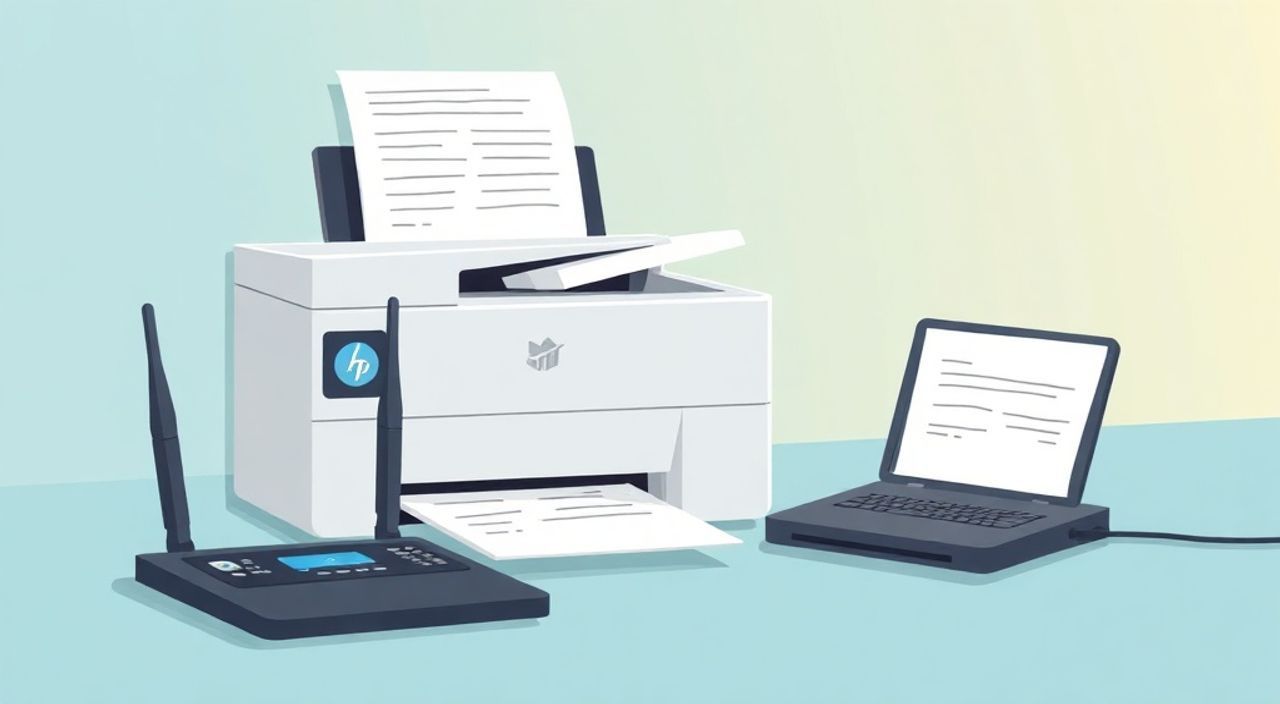
Подключение принтера через роутер — это эффективный способ организовать печать для нескольких устройств в домашней или офисной сети. Вместо привязки к одному компьютеру, принтер становится общим сетевым ресурсом, доступным с ноутбуков, смартфонов и планшетов. Главное условие успешной настройки — корректная конфигурация как самого устройства, так и маршрутизатора.
Чтобы настроить принтер через роутер, подключите его по Wi-Fi или Ethernet к локальной сети, установите драйверы на все устройства и убедитесь, что IP-адрес принтера статичен. Лучше всего использовать WPS для быстрого подключения или вручную настроить параметры в интерфейсе роутера.
Содержание статьи:
- Принципы работы сетевого принтера
- Подготовка оборудования к настройке
- Пошаговая настройка принтера через роутер
- Как зарезервировать IP-адрес в роутере
- Особенности настройки по Wi-Fi
- Типы шифрования и совместимость
- Настройка по кабелю (Ethernet)
- Преимущества Ethernet перед Wi-Fi
- Установка драйверов и настройка ПО
- Настройка на разных ОС
- Частые ошибки и способы их устранения
- Экспертное мнение
- Вопросы и ответы
- Заключение
Принципы работы сетевого принтера
Сетевой принтер — это устройство, подключенное к локальной сети и доступное для печати с нескольких компьютеров и мобильных гаджетов. Оно получает задания от пользователей через общий IP-адрес или имя в сети. Роутер выступает центральным узлом, распределяя трафик и обеспечивая связь между устройствами.
Когда вы отправляете документ на печать, операционная система передает команду по сети. Роутер направляет её на принтер, который уже имеет собственный IP-адрес, назначенный DHCP-сервером. После получения данных устройство выполняет печать. Этот процесс требует стабильного соединения и правильной настройки сетевых параметров.
Современные модели поддерживают протоколы IPP (Internet Printing Protocol), SMB и Bonjour (для macOS), что позволяет автоматически находить принтеры в сети. Однако без предварительной настройки такие функции могут не работать.
Полезно знать: Принтер может быть подключен к роутеру как по беспроводной сети (Wi-Fi), так и по кабелю (Ethernet). Оба способа обеспечивают надежное соединение, но кабельное подключение менее подвержено помехам.
Подготовка оборудования к настройке
Перед началом настройки важно проверить совместимость всех компонентов. Убедитесь, что ваш принтер поддерживает сетевое подключение. Большинство современных моделей от HP, Canon, Epson, Brother и Kyocera имеют встроенный Wi-Fi или Ethernet-порт.
Также проверьте состояние роутера: он должен быть включен, иметь активное интернет-подключение и правильно настроенную локальную сеть. Желательно использовать последние версии прошивки, чтобы избежать известных багов, мешающих работе периферии.
Подготовьте необходимые аксессуары: если используется Ethernet, возьмите патч-корд нужной длины. Для Wi-Fi подключения убедитесь, что знаете логин и пароль от сети. На некоторых принтерах есть экран и кнопки управления — они понадобятся для ручной настройки.
- Проверьте наличие питания и подключения чернил/тонера.
- Обновите прошивку принтера через официальный сайт производителя.
- Убедитесь, что на всех устройствах установлены актуальные версии ОС.
- Отключите временно антивирусы или брандмауэры, которые могут блокировать сетевые запросы.
«Всегда начинайте с проверки физического состояния оборудования. Даже самая точная настройка не поможет, если кабель поврежден или принтер находится вне зоны действия Wi-Fi.» — Алексей Морозов, системный администратор, 12 лет опыта
Пошаговая настройка принтера через роутер
Процесс настройки зависит от типа подключения — проводного или беспроводного. Ниже приведен универсальный алгоритм, применимый к большинству современных устройств.
- Включите принтер и запустите мастер настройки сети на его дисплее (если есть).
- Выберите тип подключения: Wi-Fi или Ethernet.
- Для Wi-Fi выберите имя вашей сети (SSID) и введите пароль.
- Дождитесь подтверждения успешного подключения (индикатор сети загорится стабильно).
- Зайдите в веб-интерфейс роутера (через браузер, по адресу 192.168.1.1 или 192.168.0.1).
- Найдите раздел «Подключенные устройства» или «DHCP-клиенты».
- Определите IP-адрес принтера по MAC-адресу или имени устройства.
- Зарезервируйте этот IP в настройках DHCP, чтобы он не менялся при перезагрузке.
Резервирование IP-адреса критически важно. Если оно не выполнено, после перезапуска роутера или принтера он может получить новый адрес, и все устройства потеряют к нему доступ.
Как зарезервировать IP-адрес в роутере
Большинство роутеров позволяют закрепить IP за MAC-адресом. Это делается в разделе LAN → DHCP-сервер → Резервирование адресов.
Параметр |
Значение |
|---|---|
Имя устройства |
HP_LaserJet_107w |
MAC-адрес |
AC:44:56:AB:CD:EF |
IP-адрес |
192.168.1.50 |
Статус |
Активно |
После сохранения настроек перезагрузите принтер и убедитесь, что он снова получает тот же IP.
Полезно знать: Используйте IP-адреса из диапазона 192.168.1.50–192.168.1.100 для сетевых устройств. Это снижает риск конфликта с динамически выдаваемыми адресами.
Особенности настройки по Wi-Fi
Wi-Fi подключение наиболее популярно благодаря отсутствию проводов. Однако оно чувствительно к помехам и уровню сигнала. Чтобы настройка прошла успешно, следуйте этим рекомендациям.
Первый способ — через WPS (Wi-Fi Protected Setup). Нажмите кнопку WPS на роутере, затем активируйте режим WPS на принтере. Соединение установится автоматически в течение 2 минут. Этот метод прост, но работает только если оба устройства его поддерживают.
Если WPS недоступен, используйте ручной ввод SSID и пароля. На дисплее принтера выберите «Настройка сети», затем «Беспроводное соединение». Система покажет список доступных сетей — выберите свою и введите ключ безопасности.
Типы шифрования и совместимость
Не все принтеры поддерживают современные стандарты шифрования. Устаревшие модели могут не работать с WPA3.
Тип шифрования |
Поддержка принтерами |
Рекомендации |
|---|---|---|
WEP |
Практически все |
Не рекомендуется — уязвим к взлому |
WPA2-PSK (AES) |
Подавляющее большинство |
Оптимальный выбор |
WPA3 |
Модели 2020 г. и новее |
Лучшая защита, но возможны проблемы с совместимостью |
Если принтер не видит сеть, попробуйте временно изменить канал Wi-Fi на 1, 6 или 11 (менее загружены). Также убедитесь, что не включена скрытая трансляция SSID — некоторые устройства не могут подключиться к таким сетям.
«При настройке Wi-Fi принтера держите его ближе к роутеру. После успешного подключения можно переместить в удобное место, но проверьте уровень сигнала.» — Екатерина Лебедева, инженер по технической поддержке, HP Россия
Настройка по кабелю (Ethernet)
Подключение по кабелю считается самым надежным. Оно исключает проблемы с помехами, перебоями сигнала и медленной передачей данных. Особенно актуально для офисов с высокой нагрузкой на печать.
Подключите один конец Ethernet-кабеля к порту LAN на роутере, другой — в сетевой интерфейс принтера. Убедитесь, что индикаторы на обоих устройствах горят (обычно зеленый — подключение, желтый/оранжевый — активность).
После физического подключения процесс аналогичен Wi-Fi: принтер получит IP от DHCP, который нужно закрепить. Разница в том, что кабельное соединение почти всегда стабильно и не требует повторной настройки.
Преимущества Ethernet перед Wi-Fi
- Высокая скорость передачи данных — до 100 Мбит/с (или 1 Гбит/с на новых моделях).
- Нулевая задержка при отправке заданий на печать.
- Не зависит от уровня сигнала или помех от других устройств.
- Безопаснее: физический доступ к кабелю необходим для подключения.
Полезно знать: Если принтер не имеет Ethernet-порта, но вы хотите проводное подключение, используйте USB-сервер печати. Однако это менее надежно, чем встроенный сетевой интерфейс.
Установка драйверов и настройка ПО
После подключения принтера к сети необходимо установить драйверы на каждое устройство, с которого планируется печать. Лучший способ — загрузить их с официального сайта производителя.
Введите модель принтера в поиск на сайте HP, Canon и т.д., выберите операционную систему и скачайте полный пакет драйверов. Запустите установщик и выберите тип подключения — «Сетевое» или «По IP-адресу».
В процессе установки система автоматически найдет принтер по имени или IP. Если этого не произошло, выберите «Добавить принтер вручную» и укажите IP-адрес, зарезервированный ранее.
Настройка на разных ОС
- Windows 10/11: «Параметры» → «Устройства» → «Принтеры и сканеры» → «Добавить принтер». Система предложит найти сетевое устройство.
- macOS: «Системные настройки» → «Принтеры и сканеры» → «+» → вкладка «IP». Укажите адрес и выберите протокол (IPP или HP JetDirect).
- Linux (Ubuntu): Используйте CUPS (Common Unix Printing System) через веб-интерфейс http://localhost:631.
Для мобильных устройств установите официальное приложение: HP Smart, Canon PRINT, Epson iPrint и др. Они позволяют печатать с телефона без дополнительных настроек.
«Никогда не используйте драйверы, предложенные Windows по умолчанию. Они могут ограничивать функциональность. Всегда скачивайте ПО напрямую с сайта производителя.» — Дмитрий Ковалев, IT-консультант, 15 лет в сфере
Частые ошибки и способы их устранения
Даже при правильной последовательности действий могут возникнуть проблемы. Ниже — самые распространенные ошибки и их решения.
- Принтер не появляется в списке доступных устройств. Проверьте, включен ли он и подключен к той же сети. Убедитесь, что IP-адрес не изменился. Перезагрузите роутер и принтер.
- Ошибка «Принтер недоступен» при отправке задания. Возможно, брандмауэр блокирует соединение. Отключите его на время теста. Также проверьте, не перегружен ли принтер заданиями.
- Печать с одного устройства работает, с другого — нет. Убедитесь, что на втором устройстве установлены правильные драйверы и оно находится в той же подсети.
- Медленная печать по Wi-Fi. Причина — слабый сигнал. Переместите принтер ближе к роутеру или используйте Wi-Fi репитер.
- Принтер теряет подключение после перезагрузки. Не настроено резервирование IP. Зайдите в интерфейс роутера и закрепите адрес за MAC-адресом.
Если ни одно решение не помогает, сбросьте настройки сети на принтере и начните настройку заново.
Полезно знать: На многих принтерах есть функция печати отчета о сети. Он содержит IP, MAC, SSID и уровень сигнала — полезно для диагностики.
Экспертное мнение
«За последние годы наблюдается рост числа сетевых принтеров в малом бизнесе. По данным IDC, к 2025 году более 70% офисных принтеров будут работать по сети. Главная ошибка — экономия на стабильном подключении. Лучше потратиться на качественный роутер и Ethernet-кабель, чем потом тратить время на устранение сбоев.» — Татьяна Петрова, руководитель отдела цифровизации Малого бизнеса, Cisco Россия
Она также отмечает, что облачные сервисы печати (Google Cloud Print, хотя и прекращён, и его аналоги) становятся важной частью экосистемы. Современные принтеры позволяют печатать напрямую из Gmail, Google Диска или мобильных приложений без подключения к локальной сети.
Вопросы и ответы
Можно ли подключить старый USB-принтер к роутеру?
Да, если роутер имеет USB-порт и поддерживает функцию «сервер печати». Установите соответствующую прошивку (например, DD-WRT) или используйте внешний USB-сервер. Однако производительность будет ниже, чем у полноценного сетевого принтера.
Почему принтер иногда «пропадает» из сети?
Чаще всего это происходит из-за изменения IP-адреса или энергосбережения. Отключите режим энергосбережения на принтере и закрепите IP в роутере.
Как безопасно настроить принтер в публичной сети?
Не рекомендуется использовать сетевые принтеры в открытых сетях. Если необходимо — включите шифрование WPA2, отключите WPS и обновите прошивку. Также можно настроить изоляцию клиентов в роутере.
Что делать, если роутер не показывает подключенные устройства?
Обновите прошивку роутера. В некоторых моделях эта функция скрыта или работает некорректно. Альтернатива — использовать сторонние сканеры сети (например, Advanced IP Scanner).
Можно ли использовать один принтер в двух сетях?
Физически — нет. Но можно настроить VLAN или использовать два роутера с мостом. Однако это сложно и требует продвинутых знаний в сетях.
Заключение
Настройка принтера через роутер — это простой, но требующий внимания процесс. Успешная конфигурация зависит от правильного выбора типа подключения, резервирования IP-адреса и установки актуальных драйверов. Как проводное, так и беспроводное соединение могут работать стабильно, если соблюдены базовые правила.
Главное — не пропускать этап подготовки и диагностики. Проверка совместимости, уровня сигнала и состояния оборудования сэкономит время и нервы. Современные технологии позволяют сделать принтер полностью автономным устройством, доступным с любого гаджета.
Независимо от модели и бренда, ключ к успеху — системный подход: от физического подключения до программной настройки. Следуя этой инструкции, вы создадите надежную и удобную систему печати для дома или офиса.
- Всегда закрепляйте IP-адрес принтера в настройках роутера.
- Используйте WPA2-шифрование и обновляйте прошивку оборудования.
- Скачивайте драйверы только с официальных сайтов производителей.
- При проблемах — проверяйте подключение, IP и состояние сети.
- Для максимальной стабильности отдавайте предпочтение Ethernet-подключению.
⚠️ Дисклеймер — нажмите, чтобы развернуть
Материалы, опубликованные в разделе «Блог» на сайте RU DESIGN SHOP (rudesignshop.ru), носят исключительно информационный и ознакомительный характер и не являются руководством к действию, финансовой рекомендацией, медицинской услугой, ветеринарным назначением либо рекламой товаров и услуг, включая азартные игры. Публикации не содержат призывов к участию в азартных играх и не направлены на продвижение соответствующих операторов.
Безопасность применения товаров и веществ: при использовании строительных материалов, бытовой химии, пестицидов и агрохимикатов необходимо строго следовать инструкциям производителя и действующему законодательству Российской Федерации, включая Федеральный закон РФ от 19.07.1997 № 109-ФЗ «О безопасном обращении с пестицидами и агрохимикатами».
Упоминание товарных знаков, брендов и организаций носит исключительно информационный характер и не означает наличие партнёрских отношений или одобрения со стороны правообладателей.
Материалы, содержащие сведения о медицинских, ветеринарных или косметических средствах, представлены в справочных целях и не являются медицинской консультацией или назначением. Перед применением рекомендуется обратиться к врачу, ветеринарному специалисту или иному сертифицированному профессионалу.
Возрастные ограничения: материалы, содержащие сведения о продукции категории 18+, включая алкоголь или азартные игры, предназначены исключительно для совершеннолетней аудитории и публикуются в информационных целях.
Правовая ответственность: решения, принятые на основе опубликованной информации, пользователь принимает самостоятельно и на свой риск; редакция и авторы несут ответственность в пределах, установленных законодательством Российской Федерации.
Редакция не допускает публикаций, содержащих пропаганду экстремизма, терроризма, наркотических средств или суицида; подобные материалы подлежат немедленному удалению.
Упоминание организаций с ограниченным статусом: компания Meta Platforms Inc. (социальные сети Facebook и Instagram) признана экстремистской организацией решением суда РФ, её деятельность запрещена на территории Российской Федерации; любые упоминания приводятся исключительно в информационных целях.
Авторские права и источники: информация собирается из открытых источников; её актуальность указывается на дату публикации и может изменяться.
Изображения и иллюстрации используются на условиях, разрешённых правообладателями. При возникновении претензий редакция готова оперативно рассмотреть обращение и внести необходимые изменения.
Персональные данные и cookies: сайт использует cookies и обрабатывает персональные данные пользователей в соответствии с Федеральным законом № 152-ФЗ «О персональных данных» и Политикой конфиденциальности RU DESIGN SHOP.
Мнения авторов могут не совпадать с позицией государственных органов или коммерческих организаций, упомянутых в материалах.
Читайте также

РЕКОМЕНДУЕМ
Товары от российских производителей

Гипсовый светильник ARTPOLE SGS19
1622 руб.