Скидка 5% на первый заказ — RDS5




Как настроить проводные наушники на компьютере
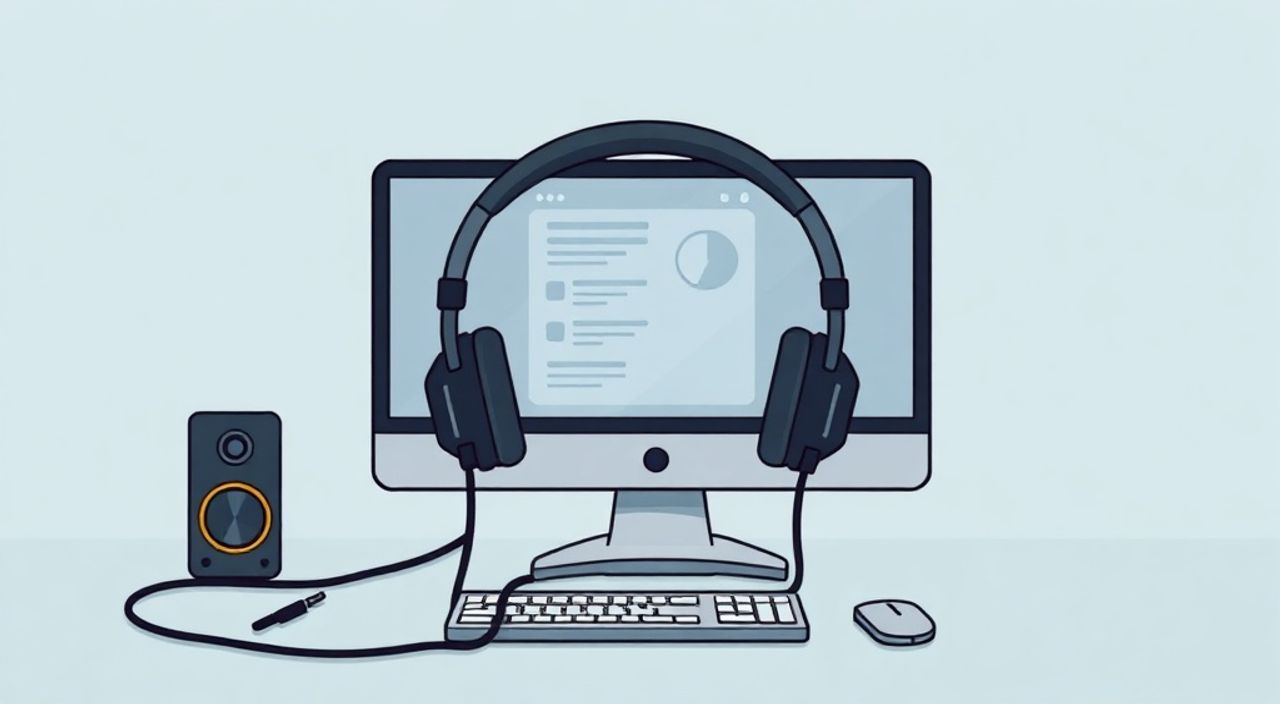
Подключение проводных наушников к компьютеру — одна из самых простых задач в повседневной работе с техникой. В большинстве случаев достаточно вставить разъем 3,5 мм в соответствующий порт, и звук появляется автоматически. Однако пользователи нередко сталкиваются с проблемами: отсутствием звука, искажением аудио, определением устройства как микрофона или невозможностью регулировать громкость. Эти трудности возникают из-за неправильных настроек ОС, устаревших драйверов, несовместимости оборудования или физических дефектов кабеля. Чтобы использовать наушники на полную мощность, необходимо не только подключить их, но и правильно настроить систему.
Для корректной работы проводных наушников вставьте разъем в аудиовыход (зеленый порт) и проверьте, выбрано ли устройство по умолчанию в настройках звука Windows. Убедитесь, что драйверы актуальны, а уровень громкости не установлен на минимум.
Содержание статьи:
- Типы подключения и разъемы: что нужно знать
- Базовая настройка наушников в Windows
- Распространённые проблемы и способы их решения
- Наушники не определяются системой
- Есть звук, но очень тихий
- Наушники работают как микрофон
- Пропадает звук после перезагрузки
- Расширенные настройки звука и улучшение качества
- Экспертное мнение
- Вопросы и ответы
- Заключение
Типы подключения и разъемы: что нужно знать
Проводные наушники могут подключаться к компьютеру несколькими способами. Самый распространённый — это использование аналогового разъёма 3,5 мм (миниджек). Он встречается практически на всех настольных ПК, ноутбуках и моноблоках. Разъём может быть одинарным (TRRS), совмещающим аудиовыход и вход для микрофона, или двойным (два отдельных порта: зелёный для наушников, розовый — для микрофона).
На стационарных компьютерах часто используется комбинированный аудиоразъём на передней или задней панели системного блока. Цветовое кодирование помогает быстро определить назначение каждого порта: зелёный — основной выход на наушники или колонки, розовый — микрофон, синий — линейный вход. При подключении важно убедиться, что вы используете именно зелёный разъём, иначе система может не распознать устройство как аудиовыход.
Некоторые модели наушников используют USB-подключение. Такие устройства уже содержат встроенный ЦАП (цифро-аналоговый преобразователь) и звуковую карту, что позволяет обойти встроенную аудиоподсистему компьютера. Они подключаются через любой USB-порт и обычно требуют установки драйверов, хотя многие работают по принципу plug-and-play.
Полезно знать: Наушники с разъёмом TRRS (4 контакта) чаще всего встречаются у моделей с гарнитурой (например, от смартфонов). На компьютере они могут работать только как наушники без микрофона, если используется переходник или специальный разветвитель.
Для профессиональных задач — студийной записи, аудиомонтажа или игр — используются наушники с разъёмом 6,3 мм. В этом случае потребуется переходник 6,3 мм → 3,5 мм. Качество такого соединения зависит от материалов переходника: медные или никелированные контакты обеспечивают лучшую проводимость сигнала.
Тип разъёма |
Где используется |
Особенности |
|---|---|---|
3,5 мм (TRS/TRRS) |
Большинство наушников, ноутбуки, ПК |
Стандартное аналоговое подключение; TRRS — для гарнитур |
USB-A / USB-C |
Цифровые наушники, игровые гарнитуры |
Не требует внешней звуковой карты; может включать подсветку, регулировку EQ |
6,3 мм |
Профессиональные студийные наушники |
Высокое качество сигнала; требует переходника для ПК |
Оптический (TOSLINK) |
Элитные аудиосистемы |
Передача цифрового звука без помех; редко используется с наушниками напрямую |
Выбор типа подключения влияет не только на удобство, но и на качество звука. Аналоговые наушники зависят от качества встроенной звуковой карты, тогда как USB-устройства изолированы от внутренних помех материнской платы. Это особенно важно при работе с высоким импедансом (например, 250 Ом и выше), когда встроенная аудиоподсистема не справляется с нагрузкой.
Базовая настройка наушников в Windows
После физического подключения наушников к компьютеру следующий шаг — проверка их распознавания операционной системой. В современных версиях Windows (10 и 11) процесс происходит автоматически, но иногда требуется ручная настройка.
Первым делом откройте «Панель управления» → «Оборудование и звук» → «Звук». Перейдите на вкладку «Воспроизведение». Здесь отображаются все доступные аудиоустройства. Подключённые наушники должны появиться в списке — например, как «Наушники», «Гарнитура» или «Аналоговые наушники». Если устройство отсутствует, щёлкните правой кнопкой мыши в любом месте списка и выберите «Показать отключённые устройства» и «Показать отсоединённые устройства».
Когда наушники найдены, кликните по ним и нажмите «Использовать по умолчанию». Это гарантирует, что весь системный звук будет направлен именно на них. Затем нажмите «Настроить», чтобы запустить мастер тестирования. Система проиграет короткий звуковой сигнал на левом и правом каналах — это поможет убедиться, что оба динамика работают.
- Подключите наушники к аудиовыходу (зелёный порт).
- Откройте «Звук» через панель управления или контекстное меню значка динамика в трее.
- На вкладке «Воспроизведение» найдите своё устройство.
- Установите его по умолчанию и выполните тест.
- Проверьте уровень громкости на устройстве и в системе.
Если используется USB-гарнитура, она может отображаться как отдельное устройство — например, «Realtek USB Audio» или название производителя. В таком случае важно не перепутать её с встроенными динамиками или другими аудиовыходами. После выбора по умолчанию рекомендуется перезапустить приложения, которые используют звук (браузер, медиаплеер, Zoom и т.д.), чтобы изменения вступили в силу.
Полезно знать: Некоторые материнские платы поддерживают функцию «автоматического переключения устройств». Она позволяет системе автоматически переходить на наушники при их подключении. Эту опцию можно включить в программе Realtek HD Audio Manager.
Для быстрого доступа используйте сочетание клавиш Win + I → «Система» → «Звук» → «Управление звуковыми устройствами воспроизведения». Здесь также можно изменить устройство по умолчанию. Современный интерфейс Windows 11 делает этот процесс ещё проще: достаточно кликнуть по значку звука в трее и выбрать нужные наушники из выпадающего списка.
Распространённые проблемы и способы их решения
Даже при правильном подключении могут возникать неполадки. Ниже — наиболее частые ситуации и методы их устранения.
Наушники не определяются системой
Если устройство не появляется в списке воспроизведения, проверьте физическое подключение. Убедитесь, что разъём плотно вставлен. Попробуйте использовать другой порт, если он есть. Подключите те же наушники к другому устройству (телефону, планшету), чтобы исключить их неисправность.
Если проблема сохраняется, откройте «Диспетчер устройств» (Win + X → Диспетчер устройств). Раскройте раздел «Звуковые, видео и игровые устройства». Убедитесь, что нет пометок (жёлтый треугольник) рядом с Realtek High Definition Audio или аналогичным драйвером. При необходимости удалите устройство и перезагрузите компьютер — система переустановит драйвер автоматически.
Есть звук, но очень тихий
Это типичная проблема при использовании наушников с высоким импедансом (250–600 Ом) на обычной звуковой карте. Встроенная аудиоподсистема не обеспечивает достаточную мощность. Решение — использование внешнего усилителя (headphone amp) или USB-аудиоинтерфейса.
Также проверьте настройки усиления. В свойствах устройства воспроизведения перейдите на вкладку «Уровни». Убедитесь, что ползунок громкости не на минимуме. Некоторые драйверы (например, Realtek) позволяют включить функцию «Увеличение громкости» или «Loudness Equalization» в дополнительных параметрах.
Наушники работают как микрофон
Частая ошибка при использовании разъёма TRRS. Система может ошибочно определить подключённое устройство как микрофон. Решение — вручную изменить тип устройства. В окне «Звук» на вкладке «Запись» найдите «Микрофон (отключено)» или аналогичное имя. Щёлкните правой кнопкой → «Свойства» → «Дополнительно» → измените формат или попробуйте переключить тип разъёма в настройках Realtek HD Audio Manager.
Пропадает звук после перезагрузки
Это может быть связано с энергосберегающими настройками USB-порта. Откройте «Диспетчер устройств» → найдите ваше аудиоустройство → свойства → вкладка «Управление электропитанием» → снимите галочку «Разрешить отключение этого устройства для экономии энергии».
«Постоянные сбои в распознавании аудиоустройств — частый признак конфликта драйверов. Особенно если ранее устанавливались сторонние программы вроде Dolby Access или DTS Sound. Лучше временно отключить их и проверить работу системы в базовой конфигурации.» — Алексей Миронов, инженер-аудиоспециалист, 12 лет опыта
Расширенные настройки звука и улучшение качества
После базовой настройки можно приступить к тонкой настройке для улучшения качества звучания. Windows предоставляет несколько встроенных инструментов.
В свойствах устройства воспроизведения перейдите на вкладку «Дополнительно». Здесь можно изменить формат звука: например, с 16 бит, 44,1 кГц до 24 бит, 96 кГц. Это актуально при прослушивании Hi-Res аудио. Однако учтите, что не все наушники и источники поддерживают такие режимы. Выбор слишком высокого формата может привести к пропускам или шуму.
Функция «Уравновешивание громкости (Loudness Equalization)» выравнивает уровень низких и высоких частот, делая звук более сбалансированным на низкой громкости. Её стоит включить, если вы слушаете музыку в офисе или ночью, не увеличивая громкость.
Для пользователей с аудиофильскими наушниками рекомендуется использовать сторонние эквалайзеры, такие как Equalizer APO с графическим интерфейсом Peace GUI. Они позволяют создавать точные профили под конкретные модели наушников, применяя коррекцию АЧХ на основе измерений.
Полезно знать: Известные проекты вроде AutoEQ предоставляют бесплатные пресеты для тысяч моделей наушников. Достаточно выбрать свою модель, импортировать настройки в эквалайзер — и получить максимально нейтральное звучание.
Также стоит обратить внимание на пространственное аудио. В Windows 11 доступны функции «Windows Sonic for Headphones» и поддержка Dolby Atmos. Они создают эффект объёмного звука, особенно эффективный в играх и фильмах. Активируются в настройках звука — «Дополнительные параметры пространственного звука».
Экспертное мнение
«Многие пользователи считают, что качественные наушники сами по себе дают отличный звук. Но без правильной настройки системы вы используете лишь 60–70% их потенциала. Особенно важно учитывать источник сигнала, драйверы и программную обработку. Например, даже дорогие Sennheiser HD 600 будут звучать тускло, если подключены к слабой встроенной звуковой карте без усилителя.» — Марина Костина, звукорежиссёр, эксперт по аудиотехнике
Профессионалы рекомендуют:
- Использовать USB-аудиоинтерфейсы для наушников с импедансом выше 150 Ом.
- Регулярно обновлять драйверы звуковой карты — особенно при смене ОС.
- Проверять целостность кабеля: микротрещины часто вызывают прерывистый звук.
- Настроить эквалайзер под тип контента: музыка, кино, игры — каждому свой профиль.
Вопросы и ответы
Почему наушники работают только в одном ухе?
Вероятные причины: обрыв кабеля, неправильные настройки баланса в системе или загрязнение разъёма. Проверьте баланс в свойствах устройства (левый/правый каналы). Почистите разъём спиртовой салфеткой. Протестируйте наушники на другом устройстве.
Как сделать, чтобы наушники автоматически становились устройством по умолчанию?
Установите драйвер Realtek HD Audio и откройте его утилиту. В настройках разъёмов активируйте опцию «Автоматическое переключение при подключении устройства».
Можно ли использовать наушники с разъёмом 6,3 мм без переходника?
Нет, физически он не подойдёт. Переходник 6,3 мм → 3,5 мм обязателен. Лучше выбирать модели с винтовым креплением для надёжного контакта.
Что делать, если звук искажается или хрипит?
Проверьте, не включена ли чрезмерная громкость или эквалайзер с перегруженными частотами. Обновите драйверы. Исключите конфликт с другими аудиоприложениями (например, Voicemeeter).
Нужны ли отдельные драйверы для обычных 3,5 мм наушников?
Нет. Это пассивные устройства, они работают через встроенную звуковую карту. Драйвер нужен только для самой звуковой подсистемы (Realtek, Intel SST и т.д.).
Заключение
Настройка проводных наушников на компьютере — процесс, который может быть как мгновенным, так и требующим углублённого вмешательства. Большинство проблем решаются проверкой подключения, выбором правильного устройства по умолчанию и обновлением драйверов. Однако для достижения максимального качества звука важно учитывать тип наушников, особенности звуковой карты и программные возможности ОС.
Главное — понимать, что наушники — это часть аудиосистемы, а не изолированное устройство. Их работа зависит от множества факторов: от физического состояния кабеля до настроек операционной системы. При грамотном подходе даже бюджетные модели могут звучать достойно, а профессиональные — раскрыть весь свой потенциал.
- Всегда подключайте наушники в зелёный аудиовыход и проверяйте их статус в настройках звука.
- Обновляйте драйверы звуковой карты для стабильной работы.
- Используйте эквалайзеры и пространственные технологии для улучшения восприятия звука.
- Для мощных или студийных наушников рассмотрите внешний усилитель.
- Регулярно проверяйте состояние кабеля и разъёмов — это частая причина сбоев.
⚠️ Дисклеймер — нажмите, чтобы развернуть
Материалы, опубликованные в разделе «Блог» на сайте RU DESIGN SHOP (rudesignshop.ru), носят исключительно информационный и ознакомительный характер и не являются руководством к действию, финансовой рекомендацией, медицинской услугой, ветеринарным назначением либо рекламой товаров и услуг, включая азартные игры. Публикации не содержат призывов к участию в азартных играх и не направлены на продвижение соответствующих операторов.
Безопасность применения товаров и веществ: при использовании строительных материалов, бытовой химии, пестицидов и агрохимикатов необходимо строго следовать инструкциям производителя и действующему законодательству Российской Федерации, включая Федеральный закон РФ от 19.07.1997 № 109-ФЗ «О безопасном обращении с пестицидами и агрохимикатами».
Упоминание товарных знаков, брендов и организаций носит исключительно информационный характер и не означает наличие партнёрских отношений или одобрения со стороны правообладателей.
Материалы, содержащие сведения о медицинских, ветеринарных или косметических средствах, представлены в справочных целях и не являются медицинской консультацией или назначением. Перед применением рекомендуется обратиться к врачу, ветеринарному специалисту или иному сертифицированному профессионалу.
Возрастные ограничения: материалы, содержащие сведения о продукции категории 18+, включая алкоголь или азартные игры, предназначены исключительно для совершеннолетней аудитории и публикуются в информационных целях.
Правовая ответственность: решения, принятые на основе опубликованной информации, пользователь принимает самостоятельно и на свой риск; редакция и авторы несут ответственность в пределах, установленных законодательством Российской Федерации.
Редакция не допускает публикаций, содержащих пропаганду экстремизма, терроризма, наркотических средств или суицида; подобные материалы подлежат немедленному удалению.
Упоминание организаций с ограниченным статусом: компания Meta Platforms Inc. (социальные сети Facebook и Instagram) признана экстремистской организацией решением суда РФ, её деятельность запрещена на территории Российской Федерации; любые упоминания приводятся исключительно в информационных целях.
Авторские права и источники: информация собирается из открытых источников; её актуальность указывается на дату публикации и может изменяться.
Изображения и иллюстрации используются на условиях, разрешённых правообладателями. При возникновении претензий редакция готова оперативно рассмотреть обращение и внести необходимые изменения.
Персональные данные и cookies: сайт использует cookies и обрабатывает персональные данные пользователей в соответствии с Федеральным законом № 152-ФЗ «О персональных данных» и Политикой конфиденциальности RU DESIGN SHOP.
Мнения авторов могут не совпадать с позицией государственных органов или коммерческих организаций, упомянутых в материалах.
РЕКОМЕНДУЕМ
Товары от российских производителей

Подвесной светильник «Токио» MedinaLamps
Диапазон цен: 65000 руб. – 125000 руб.
Встраиваемый светильник ALCYONE SN012MRR
3640 руб.

