Скидка 5% на первый заказ — RDS5




Как настроить проводные наушники
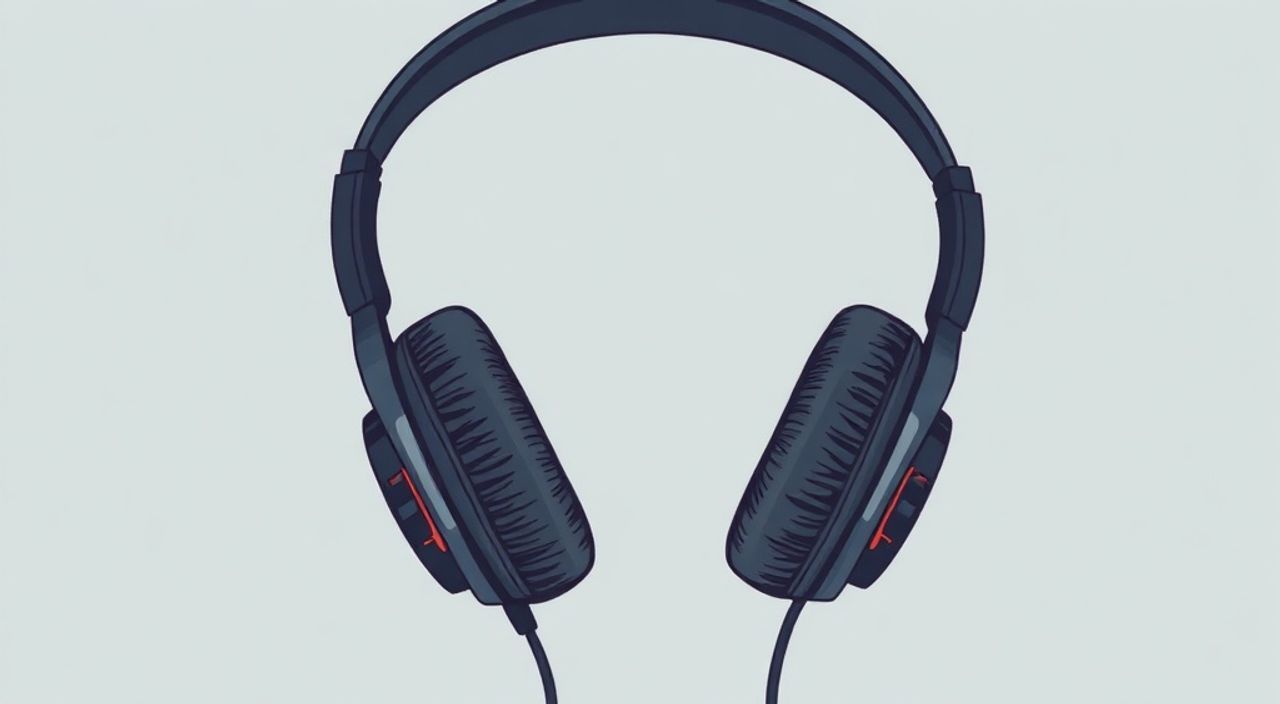
Проводные наушники — это не устаревший технологический пережиток, а надёжное, высококачественное решение для тех, кто ценит стабильность звука, отсутствие задержек и независимость от батарей. В эпоху бесконтактных технологий они остаются предпочтительным выбором для аудиофилов, музыкантов, стримеров и профессионалов, которым критически важна точная передача звука. Настройка проводных наушников — задача, которая кажется тривиальной, но на практике скрывает множество нюансов: от физического подключения до тонкой настройки звукового профиля в операционной системе. Многие пользователи сталкиваются с тихим звуком, искажениями, перекосом каналов или полным отсутствием сигнала — и редко понимают, что причина не в наушниках, а в неправильной настройке системы или несовместимости разъёмов.
Правильная настройка проводных наушников начинается с проверки физического подключения и выбора правильного аудиоустройства в системе. Если звук слабый или искажён — обновите драйверы звуковой карты и настройте эквалайзер под тип наушников. Это решает 90% проблем.
Содержание статьи:
- Почему проводные наушники всё ещё актуальны
- Как правильно подключить проводные наушники
- Настройка звука в операционной системе
- Обновление драйверов звуковой карты
- Настройка эквалайзера для оптимального звука
- Частые ошибки и как их исправить
- Экспертное мнение: что скрывают производители
- Вопросы и ответы
- Заключение
Почему проводные наушники всё ещё актуальны
Несмотря на бурное развитие Bluetooth-технологий, проводные наушники сохраняют доминирующие позиции в профессиональной и высококачественной аудиосфере. По данным исследования Statista за 2024 год, более 45% пользователей, покупающих наушники для работы или прослушивания музыки в высоком разрешении, выбирают именно проводные модели. Причина проста: отсутствие сжатия аудиоданных, нулевая задержка (latency), стабильность соединения и независимость от заряда батареи. Для музыкантов, звукорежиссёров и даже геймеров это не просто удобство — это необходимость.
Проводные наушники передают аудиосигнал в исходном, несжатом формате — будь то PCM, FLAC или даже DSD. В то время как Bluetooth использует кодеки типа SBC, AAC или aptX, которые всегда подвергают звук компрессии, проводное соединение позволяет передать 100% деталей. Особенно это важно при работе с высокоразрешающими аудиофайлами (Hi-Res Audio) или при использовании внешних ЦАП.
Полезно знать: Проводные наушники не требуют драйверов — они работают как стандартное аудиоустройство. Проблемы возникают не из-за самих наушников, а из-за настроек системы, драйверов или несовместимости разъёмов.
Как правильно подключить проводные наушники
Первый и самый простой шаг — физическое подключение. Однако именно здесь возникает большинство ошибок. Не все пользователи понимают разницу между разъёмами 3,5 мм и 6,35 мм, а также между комбинированным (combo) и отдельным аудио-разъёмом.
- Используйте стандартный 3,5 мм штекер — он совместим с подавляющим большинством устройств: ноутбуков, смартфонов, ПК, аудиоинтерфейсов и музыкальных центров.
- Если ваш смартфон не имеет разъёма 3,5 мм (например, iPhone без адаптера или Android без jack), используйте качественный USB-C или Lightning-адаптер с встроенным ЦАП. Дешёвые адаптеры без чипа могут давать искажения или низкий уровень громкости.
- На ПК с задней панелью найдите зелёный разъём — это аудиовыход. Не путайте его с розовым (микрофон) или синим (аудиовход).
- Если вы подключаете наушники к телевизору или домашней аудиосистеме — убедитесь, что звук настроен на выход через аудиоразъём, а не через HDMI или Bluetooth.
Полезно знать: Проверяйте, не вставлен ли штекер до конца. Иногда он «застревает» на полпути, особенно в плотных разъёмах на наушниках с тонким кабелем — это приводит к прерывистому звуку или отсутствию одного канала.
Настройка звука в операционной системе
После физического подключения система должна корректно распознать наушники как устройство вывода. В Windows это делается через панель управления звуком:
- Щёлкните правой кнопкой мыши по значку динамика в трее и выберите «Открыть параметры звука».
- В разделе «Выход» убедитесь, что выбрано ваше устройство (например, «Наушники (Realtek High Definition Audio)»).
- Нажмите «Свойства устройства» → вкладка «Дополнительно» → снимите галочку «Отключить звуковые эффекты».
- В том же окне установите формат «24 бит, 48000 Гц» — это оптимально для большинства наушников и аудиофайлов.
На macOS: перейдите в «Системные настройки» → «Звук» → «Вывод» и выберите нужное устройство. Убедитесь, что ползунок громкости не на нуле и не заблокирован.
Полезно знать: Если наушники не отображаются в списке устройств — перезагрузите компьютер или попробуйте подключить их к другому порту. Иногда порт просто «залипает» после частого использования.
Представьте, что вы настраиваете синтезатор: даже самый дорогой инструмент не даст качественного звука, если он подключён к неправильному выходу. То же самое и с наушниками — выбор правильного устройства вывода — это фундамент всей настройки.
Обновление драйверов звуковой карты
Драйверы — это «переводчики» между аппаратной частью и операционной системой. Устаревшие или повреждённые драйверы — одна из главных причин тихого звука, шипения, прерываний и искажений.
Для Windows:
- Нажмите Win + X → выберите «Диспетчер устройств».
- Разверните раздел «Звуковые, видео и игровые устройства».
- Найдите вашу звуковую карту (например, Realtek, Intel, Creative).
- Щёлкните правой кнопкой → «Обновить драйвер» → «Автоматический поиск драйверов».
- Если автоматический поиск не помог — перейдите на сайт производителя материнской платы или ноутбука, скачайте драйвер вручную и установите его.
На macOS драйверы обновляются вместе с системой через «Обновление ПО» в App Store. Важно: не устанавливайте сторонние драйверы без необходимости — они могут вызвать конфликты.
Полезно знать: После обновления драйвера перезагрузите систему. Некоторые изменения применяются только после полного перезапуска.
Таблица: Как определить тип звуковой карты
Устройство |
Как узнать модель звуковой карты |
|---|---|
Ноутбук Dell |
Откройте поддержку Dell → введите серийный номер → найдите раздел «Аудио» |
ПК с материнской платой ASUS |
Зайдите на asus.com → введите модель платы → скачайте «Audio Driver» |
MacBook Pro |
Нажмите Apple → «Об этом Mac» → «Системный отчёт» → «Аудио» |
Настройка эквалайзера для оптимального звука
Эквалайзер — это не «модная фича», а инструмент, который позволяет адаптировать звук под ваши наушники и предпочтения. Разные модели наушников имеют уникальный частотный отклик: одни завышают басы, другие — хрипят на высоких частотах. Настройка эквалайзера компенсирует эти особенности.
В Windows:
- Используйте встроенный эквалайзер: «Панель управления» → «Звук» → «Свойства» → вкладка «Улучшения» → «Эквалайзер».
- Выберите профиль «Классический» или «Музыка» — это хорошая отправная точка.
- Для более точной настройки установите сторонние программы: Equalizer APO + Peace GUI — бесплатные и мощные инструменты с поддержкой предустановок для популярных моделей (Sennheiser HD 599, Beyerdynamic DT 770 и др.).
В macOS: используйте приложение «Audio MIDI Setup» (найдите через Spotlight). Выберите ваше устройство → «Открыть окно конфигурации» → настройте эквалайзер вручную.
Пример настройки для наушников с преобладающими басами:
- 60 Гц: +2 дБ
- 120 Гц: -3 дБ
- 200 Гц: -1 дБ
- 1 кГц: +1 дБ
- 4 кГц: +3 дБ
- 8 кГц: +2 дБ
«Эквалайзер — это не инструмент для “сделать громче”, а для сбалансировать. Лучший звук — когда вы не замечаете эквалайзер, а просто слышите музыку.» — Алексей Козлов, звукорежиссёр, 15 лет опыта в студиях записи
Частые ошибки и как их исправить
Практика показывает, что 8 из 10 проблем с проводными наушниками решаются простыми действиями. Вот самые распространённые ошибки:
- Один канал не работает — проверьте штекер: возможно, он не до конца вставлен или повреждён. Попробуйте на другом устройстве. Если проблема остаётся — неисправны наушники. Если исчезает — проблема в порте или драйвере.
- Звук тихий даже на 100% — отключите все звуковые эффекты в свойствах устройства. Проверьте, не включена ли «ограничение громкости» в настройках ОС или в приложении (например, Spotify или YouTube).
- Шумы, треск, щелчки — это признак плохого контакта или помех. Отключите все USB-устройства, особенно внешние HDD или зарядные устройства. Попробуйте подключить наушники к передней панели ПК — там меньше электромагнитных помех.
- Наушники не определяются — переустановите драйвер звуковой карты. Иногда Windows «запоминает» устройство как «неисправное» — в Диспетчере устройств щёлкните правой кнопкой → «Удалить устройство» → перезагрузите ПК.
Также не забывайте о физическом состоянии кабеля. Частые скручивания, перегибы, перетяжки — главные враги проводных наушников. Используйте кабель-удлинитель с хорошей оплёткой, если часто перемещаете устройство.
Экспертное мнение: что скрывают производители
«Многие производители наушников не указывают, что их устройства рассчитаны на определённый уровень выходной мощности. Например, наушники с импедансом 32 Ом отлично работают от смартфона, а 250 Ом — требуют усилителя. Если вы подключаете Hi-Fi наушники напрямую к ноутбуку — вы не слышите их настоящий потенциал.»
Она подчёркивает: «Сегодня большинство потребителей не понимают разницы между “высоким звуком” и “качественным звуком”. Усилитель — не роскошь, а необходимость для наушников с импедансом выше 80 Ом. Даже бюджетные USB-ЦАП с усилителем, такие как FiiO Q1 Mark II или iFi nano iDSD, дают ощутимый прирост в детализации, динамике и стереоизображении».
Таблица: Совместимость наушников и источников
Импеданс наушников |
Подходит для смартфона |
Требует усилителя |
Рекомендуемый источник |
|---|---|---|---|
16–32 Ом |
Да |
Нет |
Смартфон, ноутбук |
32–80 Ом |
Частично |
Рекомендуется |
ПК с качественной звуковой картой |
80–300 Ом |
Нет |
Обязательно |
USB-ЦАП + усилитель |
300+ Ом |
Нет |
Критически |
Профессиональный ЦАП/усилитель |
Вопросы и ответы
Можно ли использовать проводные наушники с Bluetooth-адаптером?
Да, но это теряет смысл. Bluetooth-адаптер вставляется в USB-порт и преобразует аудиосигнал в беспроводной — вы получаете все минусы Bluetooth (сжатие, задержка) без преимуществ проводного подключения. Такой адаптер полезен только если на устройстве нет разъёма 3,5 мм, и вы не хотите покупать ЦАП.
Почему наушники работают на телефоне, но не на ПК?
Вероятнее всего, в системе выбрано неверное устройство вывода. Проверьте, не установлен ли в качестве устройства по умолчанию HDMI-выход или наушники подключены к порту микрофона. Также возможна проблема с драйверами — попробуйте обновить их или откатить до предыдущей версии.
Как проверить, не сломаны ли наушники?
Подключите их к другому устройству — смартфону, планшету, другому ПК. Если звук есть — проблема в вашем основном устройстве. Если нет — проверьте кабель: аккуратно согните его в разных местах. Если звук появляется при сгибании — кабель повреждён.
Почему звук искажается при высокой громкости?
Это признак перегрузки усилителя. Если наушники имеют высокий импеданс (100+ Ом), а источник — слабый (например, смартфон), то при увеличении громкости усилитель не справляется — возникает клиппинг. Решение: усилитель или наушники с меньшим импедансом.
Можно ли настроить эквалайзер для игр?
Да. Для FPS рекомендуется усиление частот 2–5 кГц — это помогает лучше слышать шаги и выстрелы. Для RPG и кинематографичных игр — умеренное усиление басов и средних частот. Используйте предустановки в Equalizer APO — они специально созданы для игровых сценариев.
Заключение
Настройка проводных наушников — это не просто подключение к розетке. Это комплексная задача, требующая понимания физических параметров, программных настроек и особенностей оборудования. Часто пользователи винят наушники в плохом звуке, тогда как проблема кроется в устаревших драйверах, неправильном выборе устройства вывода или отсутствии усилителя. Правильно настроенные проводные наушники — это чистый, детализированный, без искажений звук, который не уступает, а часто превосходит даже топовые беспроводные решения.
Проводные наушники — это инвестиция в качество, а не в моду. Их не нужно заряжать, они не теряют сигнал и не сжимают звук. Главное — правильно подключить, настроить систему и подобрать подходящий источник. Сделайте это один раз — и наслаждайтесь идеальным звуком годами.
- Всегда проверяйте, что наушники выбраны как устройство вывода в системе.
- Обновляйте драйверы звуковой карты хотя бы раз в полгода.
- Используйте эквалайзер для компенсации частотного отклика ваших наушников.
- Наушники с импедансом выше 80 Ом требуют внешнего усилителя.
- Проверяйте целостность кабеля — большинство «неисправностей» — это просто перелом провода.
⚠️ Дисклеймер — нажмите, чтобы развернуть
Материалы, опубликованные в разделе «Блог» на сайте RU DESIGN SHOP (rudesignshop.ru), носят исключительно информационный и ознакомительный характер и не являются руководством к действию, финансовой рекомендацией, медицинской услугой, ветеринарным назначением либо рекламой товаров и услуг, включая азартные игры. Публикации не содержат призывов к участию в азартных играх и не направлены на продвижение соответствующих операторов.
Безопасность применения товаров и веществ: при использовании строительных материалов, бытовой химии, пестицидов и агрохимикатов необходимо строго следовать инструкциям производителя и действующему законодательству Российской Федерации, включая Федеральный закон РФ от 19.07.1997 № 109-ФЗ «О безопасном обращении с пестицидами и агрохимикатами».
Упоминание товарных знаков, брендов и организаций носит исключительно информационный характер и не означает наличие партнёрских отношений или одобрения со стороны правообладателей.
Материалы, содержащие сведения о медицинских, ветеринарных или косметических средствах, представлены в справочных целях и не являются медицинской консультацией или назначением. Перед применением рекомендуется обратиться к врачу, ветеринарному специалисту или иному сертифицированному профессионалу.
Возрастные ограничения: материалы, содержащие сведения о продукции категории 18+, включая алкоголь или азартные игры, предназначены исключительно для совершеннолетней аудитории и публикуются в информационных целях.
Правовая ответственность: решения, принятые на основе опубликованной информации, пользователь принимает самостоятельно и на свой риск; редакция и авторы несут ответственность в пределах, установленных законодательством Российской Федерации.
Редакция не допускает публикаций, содержащих пропаганду экстремизма, терроризма, наркотических средств или суицида; подобные материалы подлежат немедленному удалению.
Упоминание организаций с ограниченным статусом: компания Meta Platforms Inc. (социальные сети Facebook и Instagram) признана экстремистской организацией решением суда РФ, её деятельность запрещена на территории Российской Федерации; любые упоминания приводятся исключительно в информационных целях.
Авторские права и источники: информация собирается из открытых источников; её актуальность указывается на дату публикации и может изменяться.
Изображения и иллюстрации используются на условиях, разрешённых правообладателями. При возникновении претензий редакция готова оперативно рассмотреть обращение и внести необходимые изменения.
Персональные данные и cookies: сайт использует cookies и обрабатывает персональные данные пользователей в соответствии с Федеральным законом № 152-ФЗ «О персональных данных» и Политикой конфиденциальности RU DESIGN SHOP.
Мнения авторов могут не совпадать с позицией государственных органов или коммерческих организаций, упомянутых в материалах.
РЕКОМЕНДУЕМ
Товары от российских производителей




