Скидка 5% на первый заказ — RDS5




Как настроить прозрачность картинки в powerpoint
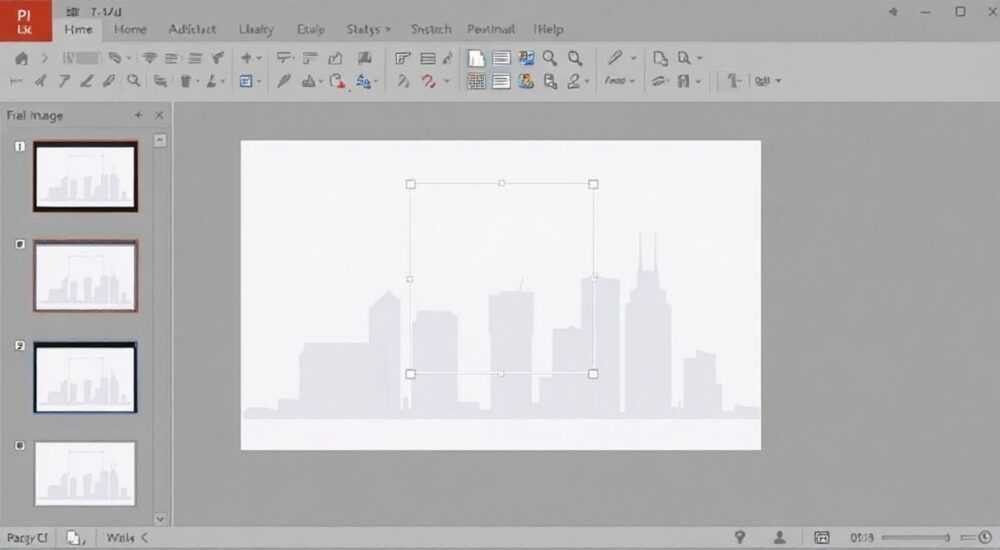
Прозрачность изображений в PowerPoint — это мощный инструмент для создания визуально гармоничных, профессиональных презентаций. Независимо от того, создаете ли вы маркетинговый слайд, образовательный материал или деловой отчет, правильное управление прозрачностью позволяет избежать визуального шума, выделить ключевые элементы и интегрировать графику естественно в фон. Многие пользователи сталкиваются с тем, что картинка с белым фоном «выпирает» из слайда, или текст становится нечитаемым из-за контрастного изображения. Настройка прозрачности — не просто технический прием, а стратегическое решение для улучшения восприятия. В этой статье вы найдете пошаговые инструкции для всех версий PowerPoint, распространённые ошибки, экспертные лайфхаки и способы сохранить качество изображения при изменении прозрачности.
Чтобы настроить прозрачность картинки в PowerPoint, выделите изображение, перейдите во вкладку «Формат», нажмите «Прозрачность» и выберите нужный процент или используйте «Параметры изображения» для точной настройки. Для сложных эффектов — используйте инструмент «Удалить фон» перед изменением прозрачности.
Содержание статьи:
- Зачем нужна прозрачность изображений в PowerPoint
- Как настроить прозрачность картинки в PowerPoint: пошаговая инструкция
- Как сделать фон картинки прозрачным: удаление фона
- Расширенные настройки прозрачности через «Параметры изображения»
- Частые ошибки и как их избежать
- Экспертное мнение: как профессионалы используют прозрачность
- Вопросы и ответы
- Заключение
Зачем нужна прозрачность изображений в PowerPoint
Прозрачность изображений — это не просто модный тренд, а фундаментальный принцип визуального дизайна. Когда вы добавляете логотип, иконку или фотографию с белым или однотонным фоном на слайд с градиентом, текстурой или цветным фоном, непрозрачный фон разрушает целостность композиции. Он создает визуальный «разрыв», отвлекает внимание и снижает восприятие профессионализма презентации. Согласно исследованиям Nielsen Norman Group, пользователи воспринимают слайды с гармоничной визуальной иерархией как на 47% более надежные и убедительные.
Представьте, что вы показываете клиенту презентацию с логотипом компании — он должен быть узнаваемым, но не «приклеенным» к фону. Прозрачность позволяет логотипу «плавать» в дизайне, оставаясь частью композиции, а не чужеродным элементом. Это особенно важно при работе с темными, цветными или текстурированными фонами, где даже незначительный белый обвод — сразу бросается в глаза.
Полезно знать: Использование PNG-изображений с прозрачным фоном — стандарт в профессиональной визуальной коммуникации. JPEG не поддерживает прозрачность, поэтому всегда выбирайте PNG для логотипов и иконок.
Также прозрачность позволяет создавать эффекты наложения: например, полупрозрачные водяные знаки, тонкие тени, или комбинирование нескольких изображений с разной степенью непрозрачности для создания глубины. Это особенно актуально в образовательных и маркетинговых презентациях, где важна визуальная метафора.
Как настроить прозрачность картинки в PowerPoint: пошаговая инструкция
Настройка прозрачности изображения в PowerPoint — простая процедура, но она отличается в зависимости от версии программы. Ниже приведена универсальная инструкция для PowerPoint 2016, 2019, 2021 и Microsoft 365.
- Откройте презентацию и перейдите на слайд с изображением.
- Щелкните по изображению, чтобы выделить его. Появится вкладка «Формат» в верхней панели инструментов.
- В группе «Настройка изображения» найдите кнопку «Прозрачность» (иконка в виде квадрата с полупрозрачной заливкой).
- Нажмите на стрелку рядом с кнопкой, чтобы открыть меню с предустановленными значениями: 0%, 25%, 50%, 75%, 100%.
- Выберите подходящий процент. Например, 30% — идеально для легкого наложения на текст, 50% — для создания эффекта «полупрозрачного фона».
Если вы хотите установить нестандартное значение (например, 42%), нажмите «Параметры изображения» внизу меню — это откроет боковую панель с детальными настройками.
Полезно знать: Прозрачность влияет только на саму картинку, а не на её контур или тень. Для настройки тени используйте отдельный инструмент в разделе «Эффекты».
Не забывайте: изменение прозрачности не удаляет фон — оно просто делает его частично прозрачным. Если фон изображения цветной или сложный, такой подход не даст желаемого результата. В этом случае нужно использовать инструмент «Удалить фон».
Как сделать фон картинки прозрачным: удаление фона
Если ваша картинка имеет однотонный или неоднородный фон (например, белый фон с тенью, или фотография на фоне стены), стандартная прозрачность не поможет. Здесь нужна точная настройка — удаление фона.
- Выделите изображение.
- Перейдите на вкладку «Формат» → нажмите «Удалить фон».
- Программа автоматически выделит область, которую считает фоном (обычно это края изображения). Вы увидите фиолетовую область — это будет удалено.
- Используйте инструменты «Пометить области для удаления» и «Пометить области для сохранения», чтобы точно настроить границы.
- Когда результат вас устраивает, нажмите «Сохранить изменения».
Этот метод особенно эффективен для:
— Логотипов с белым фоном;
— Фотографий людей, где нужно убрать фон;
— Изображений с неравномерной текстурой.
После удаления фона изображение автоматически становится прозрачным в тех местах, где был фон. Теперь вы можете свободно наложить его на любой цвет или текстуру — и он будет вписываться без артефактов.
«При удалении фона всегда увеличивайте масштаб до 200–300%. Это позволяет точно выделить мелкие детали — например, волосы, прозрачные края стекла или тонкие линии.» — Анна Кузнецова, визуальный дизайнер, 12 лет опыта в корпоративных презентациях
Расширенные настройки прозрачности через «Параметры изображения»
Для точной настройки прозрачности, выходящей за рамки предустановленных значений, используйте панель «Параметры изображения».
- Выделите изображение → вкладка «Формат» → нажмите «Прозрачность» → выберите «Параметры изображения».
- В открывшейся боковой панели перейдите в раздел «Изображение» → «Прозрачность».
- Задайте значение в поле «Прозрачность» вручную — от 0% до 100% с шагом 1%.
- Дополнительно можно настроить яркость и контраст — это влияет на восприятие прозрачности на разных фонах.
Также в этом же окне можно:
— Удалить цвет изображения (например, сделать белый цвет полностью прозрачным);
— Применить эффекты тени, отражения, сглаживания;
— Сохранить настройки как шаблон для повторного использования.
Параметр |
Рекомендуемое значение |
Эффект |
|---|---|---|
Прозрачность |
20–40% |
Легкое наложение, не мешает чтению текста |
Прозрачность |
50–70% |
Эффект «полупрозрачного слоя», подходит для фона |
Прозрачность |
80–100% |
Практически незаметно, используется для водяных знаков |
Помните: слишком высокая прозрачность (более 80%) может сделать изображение нечитаемым или визуально «исчезающим». Используйте тестовый слайд с разными значениями, чтобы найти баланс.
Частые ошибки и как их избежать
Даже опытные пользователи допускают типичные ошибки, которые сводят на нет усилия по настройке прозрачности.
- Использование JPEG вместо PNG. JPEG не поддерживает прозрачность. Даже если вы «удалите» фон, он останется белым. Всегда конвертируйте изображения в PNG перед импортом.
- Слишком высокая прозрачность. Изображение становится «призрачным» и теряет смысл. Проверяйте результат на разных фонах — особенно на темных.
- Игнорирование контуров. При удалении фона часто остаются артефакты — полупрозрачные края. Используйте инструмент «Пометить для сохранения» и увеличьте масштаб.
- Не проверяется на выходе. Презентация может выглядеть идеально на экране, но при печати прозрачность теряется. Всегда экспортируйте в PDF и проверяйте результат.
- Слишком много прозрачных элементов. Если на слайде 3–4 прозрачных изображения, он становится визуально перегруженным. Следуйте принципу «меньше — значит лучше».
Полезно знать: В PowerPoint 2016 и старше инструмент «Удалить фон» работает менее точно, чем в Microsoft 365. Если вы используете старую версию — предварительно обработайте изображения в Photoshop или бесплатных альтернативах (GIMP, Photopea).
Экспертное мнение: как профессионалы используют прозрачность
«Я работаю с корпоративными клиентами, и 80% их презентаций содержат логотипы с белым фоном. Это убивает дизайн. Я всегда прошу клиентов предоставить логотип в PNG с прозрачным фоном — и если нет — сам удаляю фон в PowerPoint. Но не просто так: я использую сочетание “Удалить фон” + “Прозрачность 15%” для легкого эффекта “прикосновения” к фону. Это создаёт ощущение, что логотип не просто наложен, а является частью структуры слайда.»
— Максим Волков, визуальный стратег, CEO студии BrandSlide, более 200 презентаций для Fortune 500.
Максим рекомендует три практики:
1. Использовать прозрачность в сочетании с градиентным фоном — это создаёт ощущение глубины.
2. Не применять прозрачность к тексту или важным элементам — только к декоративным изображениям.
3. Тестировать слайд на чёрном фоне: если изображение «выпадает»
Он также отмечает: «В 2026 году визуальная целостность — это не прихоть, а требование. Клиенты замечают даже мельчайшие несоответствия. Прозрачность — это мелочь, которая делает презентацию профессиональной».
Вопросы и ответы
Можно ли сделать прозрачным только часть изображения?
Да, но не в PowerPoint. Для частичной прозрачности (например, только левого края) используйте графические редакторы: Photoshop, Figma, Canva. Импортируйте уже обработанное изображение в PowerPoint.
Почему после удаления фона изображение стало «пиксельным»?
Это происходит, если исходное изображение имеет низкое разрешение. Всегда используйте изображения не менее 150 DPI для презентаций. Для экрана — 72 DPI достаточно, но для печати — минимум 300 DPI.
Как сохранить прозрачность при экспорте в PDF?
PowerPoint экспортирует прозрачность в PDF корректно, если вы используете опцию «Сохранить как PDF» (не «Печать в PDF»). Проверьте, чтобы в настройках экспорта был включён «Качественный режим».
Можно ли анимировать прозрачность?
Да. Выделите изображение → вкладка «Анимация» → выберите «Появление» или «Плавное появление». Затем в «Параметрах анимации» настройте «Плавность» и «Задержку» для эффекта появления/исчезновения.
Почему прозрачность не сохраняется при копировании слайда?
Это редкий баг в старых версиях PowerPoint. Решение: скопируйте изображение отдельно, а не весь слайд. Или пересохраните файл в формате .pptx.
Заключение
Настройка прозрачности изображений в PowerPoint — это не технический трюк, а ключевой навык профессионального визуального дизайна. От правильного выбора формата (PNG) до точной настройки уровня прозрачности — каждый шаг влияет на восприятие вашей презентации. Не стоит недооценивать эту функцию: она превращает обычные слайды в визуально гармоничные истории, которые запоминаются.
Используйте прозрачность не для того, чтобы «сделать красиво», а для того, чтобы улучшить коммуникацию. Прозрачный логотип — это не просто элемент, это символ доверия, внимания к деталям и профессионализма.
Прозрачность — это тонкий инструмент, который требует сдержанности. Чем меньше вы используете её, тем мощнее её эффект. Не перегружайте слайды, не игнорируйте форматы изображений и всегда проверяйте результат на разных фонах — и ваша презентация будет выделяться не только содержанием, но и стилем.
- Всегда используйте PNG-изображения для прозрачности — JPEG не поддерживает прозрачный фон.
- Для сложных фонов применяйте инструмент «Удалить фон», а не просто прозрачность.
- Оптимальный уровень прозрачности — 20–40% для логотипов, 50–70% для фона.
- Проверяйте результат в режиме просмотра и при экспорте в PDF — прозрачность может «исчезнуть» при неправильном экспорте.
- Не используйте прозрачность для текста и ключевых элементов — она предназначена для декоративных и фоновых изображений.
⚠️ Дисклеймер — нажмите, чтобы развернуть
Материалы, опубликованные в разделе «Блог» на сайте RU DESIGN SHOP (rudesignshop.ru), носят исключительно информационный и ознакомительный характер и не являются руководством к действию, финансовой рекомендацией, медицинской услугой, ветеринарным назначением либо рекламой товаров и услуг, включая азартные игры. Публикации не содержат призывов к участию в азартных играх и не направлены на продвижение соответствующих операторов.
Безопасность применения товаров и веществ: при использовании строительных материалов, бытовой химии, пестицидов и агрохимикатов необходимо строго следовать инструкциям производителя и действующему законодательству Российской Федерации, включая Федеральный закон РФ от 19.07.1997 № 109-ФЗ «О безопасном обращении с пестицидами и агрохимикатами».
Упоминание товарных знаков, брендов и организаций носит исключительно информационный характер и не означает наличие партнёрских отношений или одобрения со стороны правообладателей.
Материалы, содержащие сведения о медицинских, ветеринарных или косметических средствах, представлены в справочных целях и не являются медицинской консультацией или назначением. Перед применением рекомендуется обратиться к врачу, ветеринарному специалисту или иному сертифицированному профессионалу.
Возрастные ограничения: материалы, содержащие сведения о продукции категории 18+, включая алкоголь или азартные игры, предназначены исключительно для совершеннолетней аудитории и публикуются в информационных целях.
Правовая ответственность: решения, принятые на основе опубликованной информации, пользователь принимает самостоятельно и на свой риск; редакция и авторы несут ответственность в пределах, установленных законодательством Российской Федерации.
Редакция не допускает публикаций, содержащих пропаганду экстремизма, терроризма, наркотических средств или суицида; подобные материалы подлежат немедленному удалению.
Упоминание организаций с ограниченным статусом: компания Meta Platforms Inc. (социальные сети Facebook и Instagram) признана экстремистской организацией решением суда РФ, её деятельность запрещена на территории Российской Федерации; любые упоминания приводятся исключительно в информационных целях.
Авторские права и источники: информация собирается из открытых источников; её актуальность указывается на дату публикации и может изменяться.
Изображения и иллюстрации используются на условиях, разрешённых правообладателями. При возникновении претензий редакция готова оперативно рассмотреть обращение и внести необходимые изменения.
Персональные данные и cookies: сайт использует cookies и обрабатывает персональные данные пользователей в соответствии с Федеральным законом № 152-ФЗ «О персональных данных» и Политикой конфиденциальности RU DESIGN SHOP.
Мнения авторов могут не совпадать с позицией государственных органов или коммерческих организаций, упомянутых в материалах.
РЕКОМЕНДУЕМ
Товары от российских производителей




