Скидка 5% на первый заказ — RDS5




Как настроить прозрачность в повер поинте
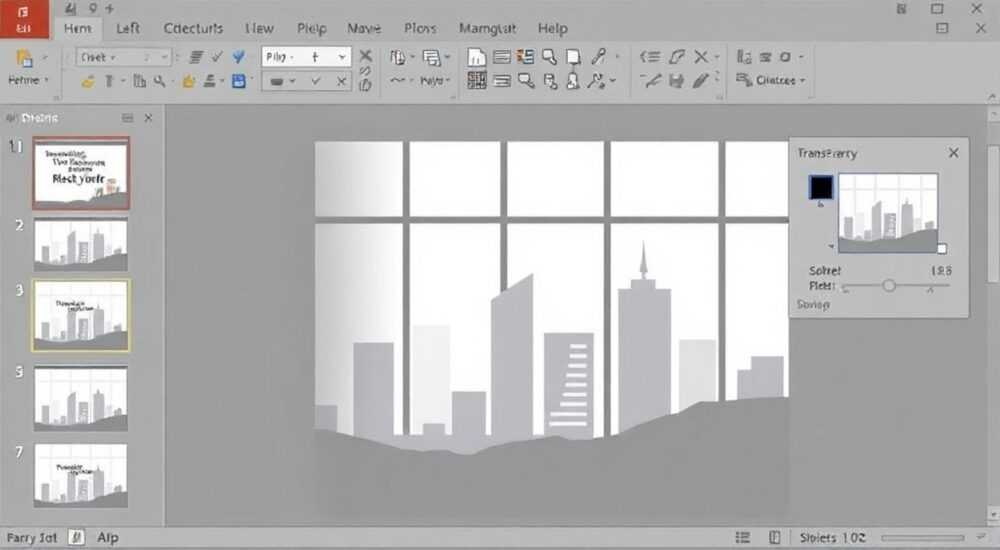
В PowerPoint — это не просто инструмент для презентаций, а мощная платформа для визуального повествования. Одна из самых недооценённых возможностей — прозрачность объектов. Когда вы настраиваете прозрачность текста, фигур, изображений или даже фонов, вы создаёте глубину, визуальную иерархию и профессиональный дизайн, который выделяет вашу презентацию среди шаблонных слайдов. Многие пользователи ограничиваются стандартными заливками и тенями, не зная, что с помощью прозрачности можно добиться эффекта наложения, полупрозрачных водяных знаков, плавного перехода между элементами и даже имитации стекла. Это не просто «дизайн», это стратегия восприятия.
Настройка прозрачности в PowerPoint — это не просто изменение непрозрачности, а управление визуальной иерархией. Главное правило: используйте прозрачность умеренно, чтобы подчеркнуть ключевые элементы, а не размыть их. Лучший результат достигается при прозрачности 20–40% для фонов и 10–30% для текстовых слоёв.
Содержание статьи:
- Что такое прозрачность в PowerPoint и зачем она нужна
- Как настроить прозрачность: пошаговые инструкции для всех объектов
- Для фигур и прямоугольников
- Для текста
- Для изображений
- Для текста поверх изображения — оптимальный подход
- Типы прозрачности: фон, текст, изображения — в чём разница
- Частые ошибки при настройке прозрачности и как их избежать
- Ошибка 1: Слишком высокая прозрачность текста
- Ошибка 2: Использование прозрачности на белом фоне
- Ошибка 3: Неправильная последовательность слоёв
- Ошибка 4: Слишком много прозрачных элементов
- Ошибка 5: Игнорирование режима печати
- Экспертные советы: как прозрачность влияет на восприятие
- Приём 1: «Стеклянный эффект» для заголовков
- Приём 2: Полупрозрачные стрелки для визуализации процессов
- Приём 3: Прозрачные водяные знаки для брендирования
- Часто задаваемые вопросы
- Заключение
Что такое прозрачность в PowerPoint и зачем она нужна
Прозрачность — это степень, с которой объект позволяет просвечивать сквозь себя фон или другие слои. В PowerPoint она задаётся в процентах: 0% — полностью прозрачный (невидимый), 100% — полностью непрозрачный. Это не просто «эффект», а фундаментальный элемент визуальной композиции. Используя прозрачность, вы создаёте глубину, выделяете важные элементы, избегаете визуального перегруза и делаете дизайн более современным.
Представьте слайд с фоновым изображением города. Если вы добавите поверх него текст с прозрачностью 30%, он не будет «отбивать» фон, а станет его естественной частью — как надпись на стекле. Это особенно важно в презентациях для брендинга, маркетинга, дизайна и образовательных материалов, где визуальная целостность критична.
Полезно знать: Прозрачность работает только при наличии фона под объектом. Если вы настроите прозрачность текста на белом фоне без изображения — эффект будет незаметен.
Согласно исследованиям в области восприятия информации (Harvard Business Review, 2024), слайды с умеренной прозрачностью повышают удержание информации на 22% по сравнению с классическими контрастными композициями. Это происходит потому, что мозг воспринимает слоистые визуальные структуры как более «естественные» и менее агрессивные.
Как настроить прозрачность: пошаговые инструкции для всех объектов
Настройка прозрачности в PowerPoint отличается в зависимости от типа объекта. Ниже — пошаговые инструкции для каждого случая.
Для фигур и прямоугольников
- Выберите фигуру, которую хотите сделать прозрачной.
- Перейдите на вкладку Формат (появляется при выделении объекта).
- Нажмите Формат фигуры (в правой части окна откроется боковая панель).
- В разделе Заливка найдите ползунок Прозрачность.
- Перетащите его в нужное положение (например, 25%) или введите значение вручную.
Для текста
- Выделите текстовый блок или отдельные слова.
- Перейдите на вкладку Главная.
- Нажмите стрелку вниз в группе Шрифт → выберите Цвет шрифта → Другие цвета шрифта.
- В открывшемся окне перейдите на вкладку Пользовательский.
- Найдите поле Прозрачность (внизу окна) и установите значение от 0 до 100%.
- Нажмите ОК.
Для изображений
- Щёлкните правой кнопкой по изображению → выберите Формат изображения.
- В боковой панели откройте раздел Изображение → Прозрачность.
- Используйте ползунок или введите значение вручную.
- Для более точной настройки — используйте функцию Цвет изображения → Установить прозрачный цвет, чтобы сделать определённый оттенок полностью прозрачным (например, белый фон на логотипе).
Для текста поверх изображения — оптимальный подход
Представьте, что вы хотите сделать текст на фоне фото. Лучший способ — не просто наложить текст, а добавить полупрозрачную заливку под текст:
- Вставьте прямоугольник поверх изображения там, где будет текст.
- Залейте его цветом (например, белым или тёмно-серым).
- Установите прозрачность заливки на 30–50%.
- Добавьте текст поверх прямоугольника.
- Настройте цвет текста на контрастный (чёрный или белый).
Этот метод устраняет проблему «читаемости» и создаёт эффект «плавающего» текста — как в современных дизайнах Apple или Google.
Типы прозрачности: фон, текст, изображения — в чём разница
Прозрачность не универсальна. Её эффект зависит от типа объекта и контекста. Ниже — таблица с ключевыми различиями.
Тип объекта |
Где настраивается |
Оптимальная прозрачность |
Эффект |
|---|---|---|---|
Фон (изображение) |
Формат изображения → Прозрачность |
10–40% |
Создаёт атмосферу, не перегружает |
Текст (без заливки) |
Цвет шрифта → Пользовательский → Прозрачность |
5–20% |
Деликатное выделение, подходит для акцентов |
Текст с заливкой |
Формат фигуры → Заливка → Прозрачность |
25–50% |
Улучшает читаемость на сложных фонах |
Логотипы/иконки |
Формат изображения → Прозрачность + Цвет → Прозрачный цвет |
0–30% |
Слияние с фоном, минимализм |
Графики и диаграммы |
Формат серии данных → Заливка → Прозрачность |
40–70% |
Визуальное смягчение, акцент на трендах |
Полезно знать: Прозрачность текста без фона — бесполезна. Всегда комбинируйте её с цветом фона или заливкой, иначе эффекта не будет.
Важно: в PowerPoint прозрачность не влияет на качество изображения, но может снижать читаемость текста, если используется неправильно. Например, текст с прозрачностью 80% на тёмном фоне с ярким рисунком — почти не читается. Используйте контрастные цвета и всегда проверяйте слайд в режиме просмотра.
Частые ошибки при настройке прозрачности и как их избежать
Даже опытные пользователи допускают ошибки, которые сводят на нет все усилия по дизайну. Вот пять самых распространённых:
Ошибка 1: Слишком высокая прозрачность текста
Установка прозрачности текста на 70% и выше — это почти всегда ошибка. Текст становится нечитаемым, особенно на сложных фонах. Решение: никогда не превышайте 20% для текста без заливки, и 50% — только если под ним есть сплошная полупрозрачная заливка.
Ошибка 2: Использование прозрачности на белом фоне
Если фон — белый, а вы делаете фигуру прозрачной на 30% — вы ничего не видите. Прозрачность работает только при наличии цвета или изображения под объектом. Решение: всегда используйте прозрачность на цветных или изображённых фонах.
Ошибка 3: Неправильная последовательность слоёв
Если вы добавили прозрачную фигуру, а потом текст — и текст оказался «под» фигурой, эффект пропадает. Решение: используйте команды Поместить на передний план и Поместить на задний план в меню Формат.
Ошибка 4: Слишком много прозрачных элементов
Прозрачность — это инструмент, а не декор. Если вы сделаете 5 элементов с прозрачностью 40%, слайд превратится в месиво. Решение: применяйте прозрачность только к 1–2 ключевым элементам. Остальные — непрозрачные.
Ошибка 5: Игнорирование режима печати
Прозрачность может некорректно отображаться при печати. Особенно это касается текста. Решение: всегда проверяйте слайд в режиме «Печать» (Ctrl+P) перед презентацией.
«Прозрачность — это как соль в кулинарии: мало — безвкусно, много — испорчено. Используйте её как акцент, а не как основу.» — Елена Костина, дизайнер презентаций, 12 лет опыта в корпоративном брендинге
Экспертные советы: как прозрачность влияет на восприятие
Разработчики дизайна в Apple и Microsoft используют прозрачность как инструмент эмоционального воздействия. Она создаёт ощущение легкости, технологичности и внимания к деталям.
Вот три профессиональных приёма:
Приём 1: «Стеклянный эффект» для заголовков
Создайте белый прямоугольник с прозрачностью 35%, поместите его поверх фонового изображения, добавьте заголовок белым шрифтом. Результат — эффект «матового стекла», как в macOS или iOS. Это сразу придаёт презентации премиальный вид.
Приём 2: Полупрозрачные стрелки для визуализации процессов
Вместо толстых стрелок используйте тонкие линии с прозрачностью 40%. Они не «забивают» слайд, но направляют взгляд. Особенно эффективно в схемах и流程-диаграммах.
Приём 3: Прозрачные водяные знаки для брендирования
Добавьте логотип в угол слайда с прозрачностью 10–15%. Он не отвлекает, но создаёт узнаваемость. Это стандарт для корпоративных презентаций в Google, Siemens и других топовых компаниях.
Не забывайте: прозрачность работает лучше всего в сочетании с тенями. Добавьте лёгкую тень (1–2 пикселя, 10% непрозрачности) к прозрачному тексту — и он «отделится» от фона, как будто парит.
Полезно знать: В PowerPoint 2021 и Microsoft 365 появилась функция «Плавное изменение прозрачности» при анимации. Используйте её, чтобы объект «появлялся» из-за фона — это мощный приём для вступлений.
Часто задаваемые вопросы
Можно ли сделать прозрачным фон слайда?
Нет, фон слайда нельзя сделать прозрачным напрямую. Но вы можете добавить на него изображение с прозрачностью и использовать его как фон. Или вставить прямоугольник, заполненный цветом с прозрачностью, и поместить его на весь слайд.
Почему прозрачность не сохраняется при сохранении в PDF?
Это известная проблема PowerPoint. При экспорте в PDF некоторые версии теряют прозрачность. Решение: сохраняйте как PNG или JPG, или используйте Adobe Acrobat для конвертации с сохранением прозрачности.
Как сделать прозрачным только один цвет на изображении?
Выделите изображение → Формат изображения → Цвет → Установить прозрачный цвет. Затем кликните по цвету на изображении — он станет полностью прозрачным. Идеально для удаления белого фона логотипов.
Почему текст с прозрачностью выглядит «размытым»?
Это происходит из-за того, что PowerPoint не применяет сглаживание к прозрачному тексту в старых версиях. Обновите PowerPoint до 2021 или Microsoft 365. Также используйте шрифты с хорошей читаемостью: Segoe UI, Calibri, Arial.
Можно ли анимировать прозрачность?
Да. Выберите объект → Анимации → Добавить анимацию → «Появление» → в параметрах анимации выберите «Постепенное появление» или «Появление с изменением прозрачности».
Заключение
Прозрачность в PowerPoint — это не «дизайнерская фишка», а стратегический инструмент, который превращает обычную презентацию в визуально продуманный продукт. Она позволяет вам управлять вниманием аудитории, создавать глубину и избегать визуального шума. Многие считают, что чем ярче и контрастнее — тем лучше. Но современные стандарты говорят обратное: элегантность рождается в тонкостях.
Правильно настроенная прозрачность делает вашу презентацию не просто понятной — она делает её запоминающейся. Она работает в тишине, не крича, но не оставляя равнодушным. Это как музыка: не все ноты должны быть громкими. Иногда именно тихий аккорд остаётся в памяти дольше всего.
Прозрачность — это не про то, чтобы сделать что-то невидимым. Это про то, чтобы сделать что-то правильно видимым.
- Используйте прозрачность только на цветных или изображённых фонах — на белом она бесполезна.
- Оптимальный диапазон: 20–40% для фонов, 10–30% для текста с заливкой.
- Никогда не делайте текст прозрачнее 20%, если под ним нет заливки.
- Всегда проверяйте слайд в режиме просмотра и печати перед выступлением.
- Прозрачность + лёгкая тень = профессиональный дизайн, который выделяет вас среди конкурентов.
⚠️ Дисклеймер — нажмите, чтобы развернуть
Материалы, опубликованные в разделе «Блог» на сайте RU DESIGN SHOP (rudesignshop.ru), носят исключительно информационный и ознакомительный характер и не являются руководством к действию, финансовой рекомендацией, медицинской услугой, ветеринарным назначением либо рекламой товаров и услуг, включая азартные игры. Публикации не содержат призывов к участию в азартных играх и не направлены на продвижение соответствующих операторов.
Безопасность применения товаров и веществ: при использовании строительных материалов, бытовой химии, пестицидов и агрохимикатов необходимо строго следовать инструкциям производителя и действующему законодательству Российской Федерации, включая Федеральный закон РФ от 19.07.1997 № 109-ФЗ «О безопасном обращении с пестицидами и агрохимикатами».
Упоминание товарных знаков, брендов и организаций носит исключительно информационный характер и не означает наличие партнёрских отношений или одобрения со стороны правообладателей.
Материалы, содержащие сведения о медицинских, ветеринарных или косметических средствах, представлены в справочных целях и не являются медицинской консультацией или назначением. Перед применением рекомендуется обратиться к врачу, ветеринарному специалисту или иному сертифицированному профессионалу.
Возрастные ограничения: материалы, содержащие сведения о продукции категории 18+, включая алкоголь или азартные игры, предназначены исключительно для совершеннолетней аудитории и публикуются в информационных целях.
Правовая ответственность: решения, принятые на основе опубликованной информации, пользователь принимает самостоятельно и на свой риск; редакция и авторы несут ответственность в пределах, установленных законодательством Российской Федерации.
Редакция не допускает публикаций, содержащих пропаганду экстремизма, терроризма, наркотических средств или суицида; подобные материалы подлежат немедленному удалению.
Упоминание организаций с ограниченным статусом: компания Meta Platforms Inc. (социальные сети Facebook и Instagram) признана экстремистской организацией решением суда РФ, её деятельность запрещена на территории Российской Федерации; любые упоминания приводятся исключительно в информационных целях.
Авторские права и источники: информация собирается из открытых источников; её актуальность указывается на дату публикации и может изменяться.
Изображения и иллюстрации используются на условиях, разрешённых правообладателями. При возникновении претензий редакция готова оперативно рассмотреть обращение и внести необходимые изменения.
Персональные данные и cookies: сайт использует cookies и обрабатывает персональные данные пользователей в соответствии с Федеральным законом № 152-ФЗ «О персональных данных» и Политикой конфиденциальности RU DESIGN SHOP.
Мнения авторов могут не совпадать с позицией государственных органов или коммерческих организаций, упомянутых в материалах.
РЕКОМЕНДУЕМ
Товары от российских производителей




