Скидка 5% на первый заказ — RDS5




Как настроить работу роутера
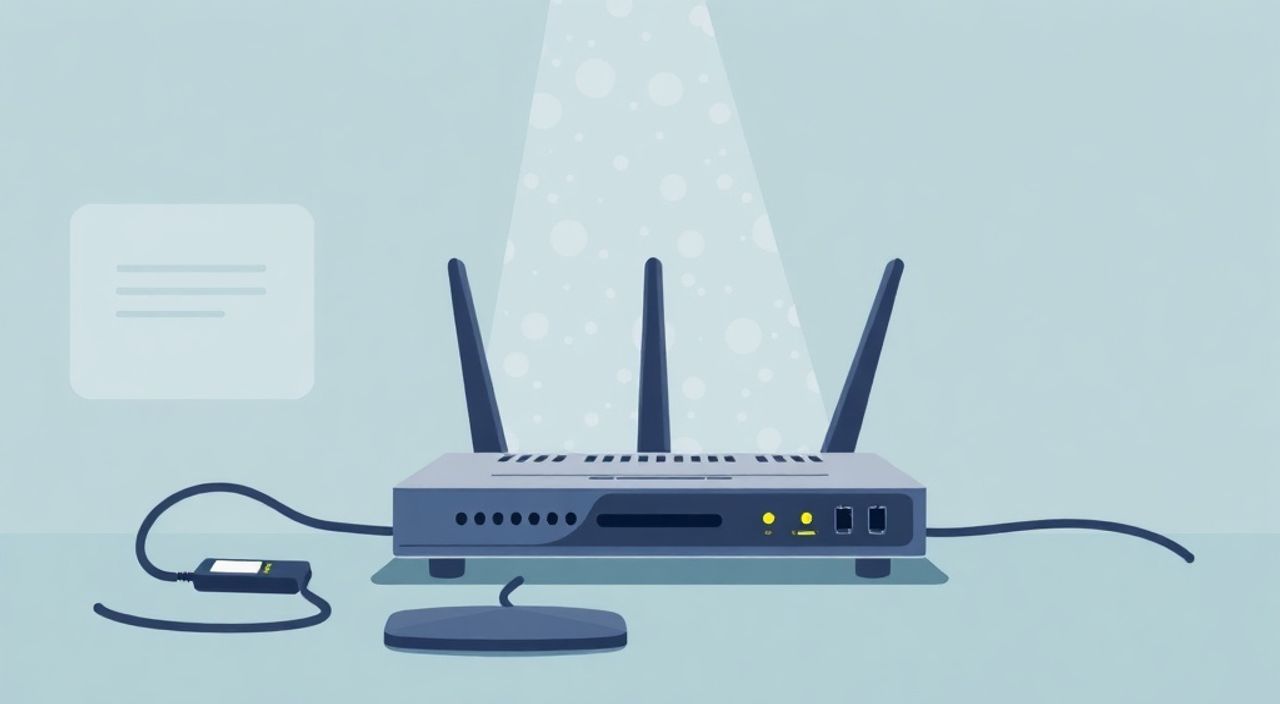
Современный роутер — это не просто коробка с антеннами, а «мозг» домашней сети, отвечающий за стабильное подключение всех ваших устройств к интернету. Неправильная настройка может привести к слабому сигналу, частым обрывам связи и уязвимости перед хакерскими атаками. Чтобы избежать этих проблем, важно понимать, как правильно настроить роутер: от подключения оборудования до выбора режима работы и защиты сети.
Для правильной настройки роутера необходимо выполнить базовую конфигурацию через веб-интерфейс, установить безопасный пароль, выбрать оптимальный канал Wi-Fi и включить шифрование. Главное — использовать актуальную прошивку и регулярно обновлять настройки безопасности.
Содержание статьи:
- Подключение оборудования
- Проверка индикаторов
- Доступ к интерфейсу управления роутером
- Альтернативные способы доступа
- Основная настройка интернет-подключения
- Пример настройки PPPoE
- Настройка Wi-Fi: имя, пароль и стандарты
- Двойная сеть: 2.4 ГГц и 5 ГГц
- Выбор канала и режима работы роутера
- Ширина канала
- Обеспечение безопасности домашней сети
- Гостевая сеть
- Расширенные функции роутера
- Настройка DNS
- Диагностика и техническая поддержка
- Резервное подключение
- Экспертное мнение
- Вопросы и ответы
- Заключение
Подключение оборудования
Перед тем как начать настройку, необходимо правильно подключить роутер к электросети и провайдеру. Обычно комплект включает сам роутер, блок питания, Ethernet-кабель и иногда телефонный или коаксиальный кабель (в зависимости от типа подключения). Первым делом выключите питание модема (если используется отдельное устройство) и роутера.
Подключите WAN-порт роутера к выходу провайдера с помощью Ethernet-кабеля. Если у вас оптоволоконное подключение, возможно, потребуется ONT-терминал. LAN-порты предназначены для подключения компьютеров, телевизоров или других устройств по кабелю. Антенны (если они внешние) следует развернуть вертикально для максимального покрытия сигнала.
Разместите роутер в центральной части квартиры, подальше от металлических предметов, микроволновых печей и толстых стен. Это поможет минимизировать помехи и обеспечит равномерное распространение Wi-Fi сигнала. Важно также оставить пространство вокруг устройства для охлаждения.
Полезно знать: Если роутер объединён с модемом (например, GPON-роутер), он подключается напрямую к магистральному кабелю провайдера — дополнительный модем не требуется.
Проверка индикаторов
После включения питания проверьте световые индикаторы на передней панели. Загоревшийся индикатор питания говорит о работоспособности блока. Индикатор WAN должен загореться, если соединение установлено. Отсутствие сигнала на этом порту может указывать на неправильное подключение кабеля или проблемы у провайдера.
Доступ к интерфейсу управления роутером
Чтобы настроить роутер, нужно войти в его веб-интерфейс. Для этого подключитесь к сети роутера — либо по Wi-Fi, либо через Ethernet-кабель. Имя сети (SSID) и пароль обычно указаны на наклейке снизу или сзади устройства. Подключитесь, откройте браузер и введите IP-адрес роутера в адресной строке.
Наиболее распространённые адреса: 192.168.0.1, 192.168.1.1 или 192.168.10.1. Точный адрес можно найти в инструкции или на корпусе. После перехода по адресу откроется страница входа, где потребуется ввести логин и пароль. Стандартные данные: admin / admin или admin / password.
Если вход не удался, попробуйте сбросить роутер до заводских настроек кнопкой Reset (удерживать 10 секунд). Это восстановит стандартные учётные данные, но удалит все текущие настройки. Рекомендуется сразу изменить пароль администратора после первого входа.
«Никогда не оставляйте стандартные логин и пароль. Это самая частая причина взлома домашних сетей.» — Алексей Миронов, системный администратор, 12 лет опыта
Альтернативные способы доступа
Некоторые современные роутеры (например, от TP-Link, Xiaomi, Keenetic) поддерживают настройку через мобильные приложения. Это удобно для пользователей без ПК. Приложение автоматически находит устройство в сети и предлагает пошаговую инструкцию. Однако для расширенных настроек всё равно потребуется веб-интерфейс.
Основная настройка интернет-подключения
После входа в интерфейс запустится мастер настройки. Он предложит выбрать тип подключения. Наиболее распространённые варианты:
- PPPoE — используется при подключении по DSL или кабельному интернету с авторизацией. Требует ввода логина и пароля от провайдера.
- Динамический IP (DHCP) — самый простой способ, когда IP назначается автоматически. Часто используется в городских сетях.
- Статический IP — редкий случай, когда провайдер предоставляет фиксированный IP-адрес, маску подсети, шлюз и DNS.
- IPoE (PPPoE Lite) — аналог DHCP с дополнительной аутентификацией, встречается у некоторых провайдеров.
Если мастер настройки отсутствует, перейдите в раздел «Интернет» или «WAN». Уточните тип подключения у вашего провайдера — эти данные часто есть в договоре или на сайте компании. Неправильный выбор приведёт к отсутствию интернета.
Пример настройки PPPoE
- Выберите тип подключения: PPPoE.
- Введите логин и пароль, предоставленные провайдером.
- Укажите имя соединения (необязательно).
- Выберите режим: «По требованию» (экономия трафика) или «Постоянное подключение».
- Сохраните настройки и перезагрузите роутер.
Полезно знать: После сохранения настроек роутер может перезагрузиться автоматически. Дождитесь полной инициализации (примерно 1–2 минуты).
Настройка Wi-Fi: имя, пароль и стандарты
Wi-Fi сеть должна быть защищена и легко узнаваема. Перейдите в раздел «Беспроводная сеть» (Wireless) и задайте SSID — это имя вашей сети. Избегайте использования личных данных (фамилии, номера квартиры). Лучше выбрать нейтральное имя, например «Home_Network» или «My_WiFi».
Затем установите надёжный пароль. Минимальная длина — 12 символов, включая буквы верхнего и нижнего регистра, цифры и символы. Избегайте простых комбинаций вроде «12345678» или «password». Пароль будет использоваться всеми устройствами при подключении.
Выберите стандарт шифрования: обязательно WPA2-PSK (AES) или WPA3, если поддерживается. Старые протоколы (WEP, WPA-TKIP) уязвимы и не обеспечивают безопасность. Современные устройства полностью совместимы с WPA2 и WPA3.
«WPA3 — это будущее домашних сетей. Он добавляет защиту от перебора паролей и шифрует соединение даже при слабом пароле.» — Екатерина Соколова, инженер по информационной безопасности
Двойная сеть: 2.4 ГГц и 5 ГГц
Большинство роутеров сегодня двухдиапазонные. Диапазон 2.4 ГГц имеет большую дальность, но ниже скорость и больше помех. 5 ГГц — быстрее, но хуже проходит через стены. Можно настроить два разных имени (SSID) или объединить их в одно (Smart Connect).
- 2.4 ГГц — подходит для IoT-устройств, смартфонов, ноутбуков на расстоянии.
- 5 ГГц — идеален для стриминга, онлайн-игр, передачи больших файлов.
Параметр |
2.4 ГГц |
5 ГГц |
|---|---|---|
Скорость |
до 150 Мбит/с |
до 867 Мбит/с и выше |
Дальность |
до 45 м (в помещении) |
до 25 м (в помещении) |
Помехи |
высокие (микроволновки, Bluetooth) |
низкие |
Количество каналов |
11–13 (пересекаются) |
25+ (меньше пересечений) |
Выбор канала и режима работы роутера
Автоматический выбор канала — удобен, но не всегда эффективен. В многоквартирных домах соседские сети могут создавать помехи. Используйте приложение для анализа Wi-Fi (например, Wi-Fi Analyzer для Android) и выберите наименее загруженный канал.
Для 2.4 ГГц рекомендуются каналы 1, 6, 11 — они не пересекаются. В 5 ГГц можно использовать DFS-каналы (от 52 до 144), но некоторые устройства их не поддерживают. Лучше вручную выставить канал 36, 40, 44, 48 или 149, 153, 157, 161, 165.
Режим работы роутера влияет на совместимость и производительность. Выберите режим, соответствующий вашим устройствам:
- 802.11b/g/n — максимум совместимости, но медленнее.
- 802.11n/ac/ax — высокая скорость, требует современных устройств.
- Mixed (смешанный) — баланс скорости и совместимости.
Ширина канала
В диапазоне 2.4 ГГц лучше использовать ширину 20 МГц — это снижает помехи. В 5 ГГц можно выставить 40/80/160 МГц для увеличения скорости. Однако слишком широкий канал может перекрывать соседние, что вызовет конфликты.
Полезно знать: Если заметили падение скорости вечером — вероятно, перегружены каналы. Смена канала на менее загруженный решит проблему.
Обеспечение безопасности домашней сети
Защита роутера — это не только пароль Wi-Fi. Необходимо ограничить доступ к административной панели. Отключите возможность входа из внешней сети (Remote Management). Также деактивируйте UPnP, если он не используется — эта функция может стать точкой входа для атак.
Включите внутренний фаервол роутера. Большинство моделей имеют базовый фильтр пакетов. Дополнительно можно активировать защиту от DoS-атак и фильтрацию по MAC-адресам. Хотя последняя устарела, она помогает ограничить количество подключаемых устройств.
Регулярно обновляйте прошивку. Производители выпускают обновления для устранения уязвимостей. Например, в 2023 году были найдены критические уязвимости в роутерах D-Link и TP-Link, исправленные только через прошивку. Включите автоматическое обновление, если такая функция доступна.
Гостевая сеть
Настройте гостевую сеть — это отдельный SSID с ограниченным доступом. Гости смогут пользоваться интернетом, но не получат доступ к вашим устройствам (принтер, NAS, камеры). Можно задать отдельный пароль и ограничить время подключения.
«Гостевая сеть — простой способ не раздавать свой основной пароль и избежать рисков.» — Дмитрий Козлов, специалист по кибербезопасности
Расширенные функции роутера
Современные роутеры предлагают множество дополнительных возможностей. QoS (Quality of Service) позволяет распределять приоритет трафика. Например, можно выделить приоритет видеозвонкам или онлайн-играм, чтобы они не тормозили при загрузке файлов.
Функция родительского контроля полезна в семьях с детьми. Можно заблокировать доступ к сайтам, ограничить время в интернете, настроить расписание. Некоторые роутеры (Zyxel, Asus) интегрированы с сервисами вроде Kaspersky Safe Kids.
При наличии USB-порта можно подключить флешку или жёсткий диск и организовать домашнее облачное хранилище (DLNA, Samba). Это удобно для общего доступа к фильмам и документам.
Настройка DNS
Стандартные DNS-серверы провайдера могут быть медленными. Замените их на публичные:
- Google DNS: 8.8.8.8 и 8.8.4.4
- Cloudflare: 1.1.1.1 и 1.0.0.1
- Яндекс.DNS: 77.88.8.8 и 77.88.8.1
Это ускорит открытие сайтов и может помочь в обходе локальных блокировок.
Полезно знать: Некоторые роутеры позволяют использовать DNS-over-HTTPS (DoH) или DNS-over-TLS (DoT) — это повышает приватность и безопасность.
Диагностика и техническая поддержка
Если интернет не работает, выполните базовую диагностику:
- Проверьте индикаторы на роутере.
- Перезагрузите роутер и модем (если отдельно).
- Убедитесь, что кабель подключён правильно.
- Попробуйте подключиться по кабелю — исключите проблему Wi-Fi.
- Выполните ping до 8.8.8.8 — если пакеты теряются, проблема в маршрутизации.
Многие роутеры имеют встроенные инструменты диагностики: тест скорости, трассировка маршрута, проверка DNS. Используйте их для поиска узких мест. Также можно зайти в статистику подключения и посмотреть, сколько устройств активно.
Если ничего не помогает, обратитесь в поддержку провайдера. Предоставьте модель роутера, тип подключения и описание проблемы. Иногда помогает временная замена роутера на тестовое устройство.
Резервное подключение
Для критически важных задач (работа, видеоконференции) рассмотрите резервный канал — например, 4G/5G модем. Некоторые роутеры (Keenetic, MikroTik) поддерживают failover: при падении основного соединения автоматически переключаются на резервное.
Экспертное мнение
«Люди считают, что роутер — это «поставил и забыл». Но реальность такова: 60% проблем с интернетом связаны с неправильной настройкой именно роутера. Особенно — с выбором канала и устаревшей прошивкой.» — Ольга Петрова, сетевой инженер, 15 лет в ISP-компаниях
Ольга отмечает, что большинство пользователей не меняют стандартные настройки. «Я видела роутеры с WEP-шифрованием и включённым UPnP через открытый порт. Это как оставить ключ в замке на улице», — добавляет она. По её словам, минимальный комплекс мер — это смена пароля, обновление прошивки и отключение ненужных сервисов.
Также эксперт советует не экономить на оборудовании. «Роутер стоимостью 1500 рублей не справится с нагрузкой в доме с 10+ устройствами. Инвестируйте в качественное оборудование — это сэкономит время и нервы.»
Вопросы и ответы
Как узнать, какой тип подключения у моего провайдера?
Проверьте договор или зайдите в личный кабинет. Также можно позвонить в техподдержку. У крупных провайдеров (Ростелеком, МТС, Билайн) чаще всего используется PPPoE или DHCP.
Можно ли использовать свой роутер вместо провайдерского?
Да, почти всегда. Отключите IPTV и другие услуги, если они используют отдельные VLAN. Уточните параметры подключения у провайдера. Некоторые компании блокируют сторонние устройства — потребуется согласование.
Почему Wi-Fi медленный на втором этаже?
Сигнал ослабляется при прохождении через стены, особенно бетонные. Переместите роутер ближе к лестнице или используйте Wi-Fi репитер/меш-систему. Также проверьте, не перегружен ли канал.
Что делать, если роутер зависает?
Перезагрузите устройство. Если проблема повторяется — обновите прошивку. Возможна аппаратная неисправность. Проверьте температуру: перегрев — частая причина сбоев.
Нужно ли отключать Wi-Fi ночью?
С точки зрения безопасности — да, особенно если нет гостевой сети. Энергетически — эффект минимальный. Удобнее использовать расписание в настройках роутера.
Заключение
Настройка роутера — это не одноразовая задача, а процесс, требующий внимания к деталям и периодического обновления. Правильно настроенный роутер обеспечивает стабильный интернет, защищённую сеть и комфортное использование всех подключённых устройств. Ключевые шаги — это корректное подключение, выбор типа интернета, настройка безопасного Wi-Fi и регулярное обновление прошивки.
Не стоит игнорировать возможности своего роутера. Даже базовые изменения — смена пароля, выбор канала и включение гостевой сети — значительно повысят качество и безопасность подключения.
- Всегда меняйте стандартные логин и пароль администратора.
- Используйте шифрование WPA2 или WPA3 для Wi-Fi.
- Обновляйте прошивку роутера не реже раза в 3–6 месяцев.
- Настройте гостевую сеть для посетителей.
- Размещайте роутер в центре помещения, избегая помех.
⚠️ Дисклеймер — нажмите, чтобы развернуть
Материалы, опубликованные в разделе «Блог» на сайте RU DESIGN SHOP (rudesignshop.ru), носят исключительно информационный и ознакомительный характер и не являются руководством к действию, финансовой рекомендацией, медицинской услугой, ветеринарным назначением либо рекламой товаров и услуг, включая азартные игры. Публикации не содержат призывов к участию в азартных играх и не направлены на продвижение соответствующих операторов.
Безопасность применения товаров и веществ: при использовании строительных материалов, бытовой химии, пестицидов и агрохимикатов необходимо строго следовать инструкциям производителя и действующему законодательству Российской Федерации, включая Федеральный закон РФ от 19.07.1997 № 109-ФЗ «О безопасном обращении с пестицидами и агрохимикатами».
Упоминание товарных знаков, брендов и организаций носит исключительно информационный характер и не означает наличие партнёрских отношений или одобрения со стороны правообладателей.
Материалы, содержащие сведения о медицинских, ветеринарных или косметических средствах, представлены в справочных целях и не являются медицинской консультацией или назначением. Перед применением рекомендуется обратиться к врачу, ветеринарному специалисту или иному сертифицированному профессионалу.
Возрастные ограничения: материалы, содержащие сведения о продукции категории 18+, включая алкоголь или азартные игры, предназначены исключительно для совершеннолетней аудитории и публикуются в информационных целях.
Правовая ответственность: решения, принятые на основе опубликованной информации, пользователь принимает самостоятельно и на свой риск; редакция и авторы несут ответственность в пределах, установленных законодательством Российской Федерации.
Редакция не допускает публикаций, содержащих пропаганду экстремизма, терроризма, наркотических средств или суицида; подобные материалы подлежат немедленному удалению.
Упоминание организаций с ограниченным статусом: компания Meta Platforms Inc. (социальные сети Facebook и Instagram) признана экстремистской организацией решением суда РФ, её деятельность запрещена на территории Российской Федерации; любые упоминания приводятся исключительно в информационных целях.
Авторские права и источники: информация собирается из открытых источников; её актуальность указывается на дату публикации и может изменяться.
Изображения и иллюстрации используются на условиях, разрешённых правообладателями. При возникновении претензий редакция готова оперативно рассмотреть обращение и внести необходимые изменения.
Персональные данные и cookies: сайт использует cookies и обрабатывает персональные данные пользователей в соответствии с Федеральным законом № 152-ФЗ «О персональных данных» и Политикой конфиденциальности RU DESIGN SHOP.
Мнения авторов могут не совпадать с позицией государственных органов или коммерческих организаций, упомянутых в материалах.
РЕКОМЕНДУЕМ
Товары от российских производителей

Настенный светильник OmniWall Wood GLODE
Диапазон цен: 38115 руб. – 52965 руб.