Скидка 5% на первый заказ — RDS5




Как настроить радионяня Wi‑Fi — 15 советов
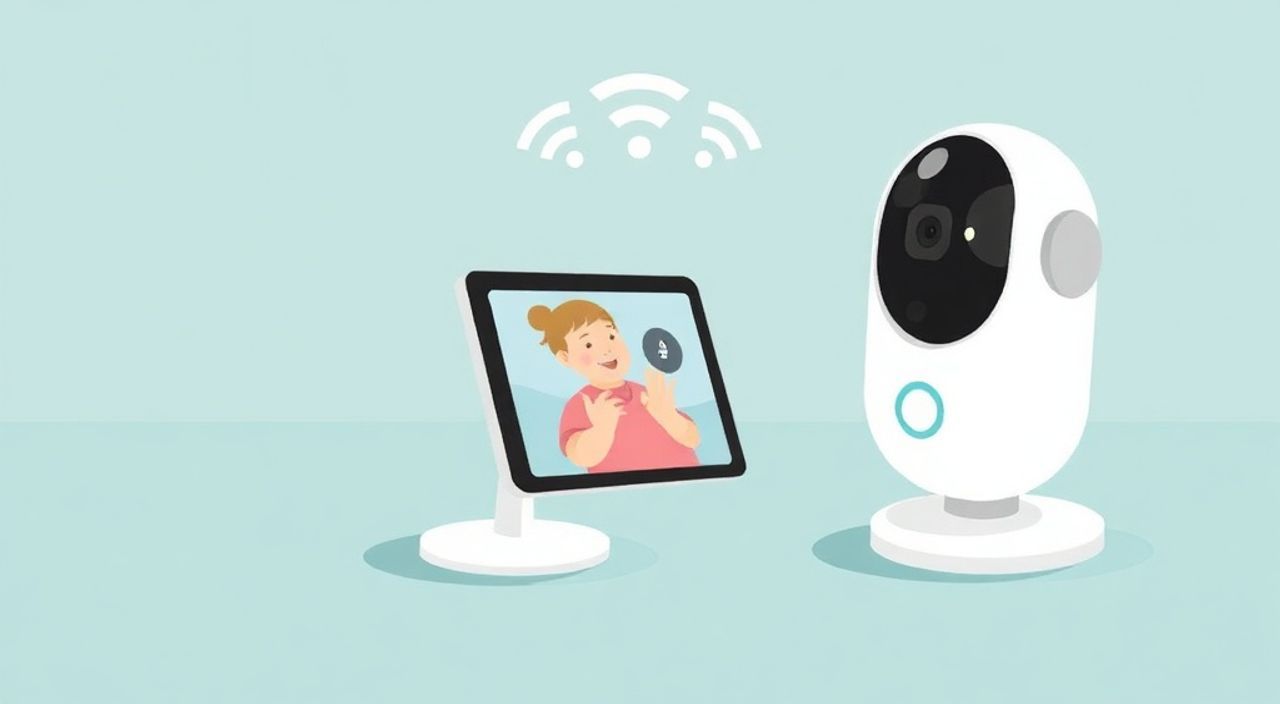
Радионяня с Wi-Fi — это не просто устройство для прослушивания плача ребёнка, а полноценная система мониторинга, объединяющая аудио, видео, уведомления и даже анализ движения в реальном времени. Современные модели позволяют следить за малышом через смартфон, получать уведомления о температуре в комнате, включать ночник дистанционно и даже включать белый шум при первом плаче. Однако настройка таких устройств часто вызывает трудности: слабый сигнал, неправильная привязка к сети, ошибки в приложении, проблемы с обновлениями. Многие родители сталкиваются с тем, что радионяня «выпадает» из сети ночью, не отправляет уведомления или не подключается к Wi-Fi вовсе. Правильная настройка — это не просто инструкция «нажмите кнопку», а комплексная оптимизация сети, расположения оборудования и настроек безопасности.
Чтобы радионяня Wi-Fi работала стабильно, подключите её к 2,4 ГГц сети (не к 5 ГГц), разместите устройство в зоне сильного сигнала, но подальше от металлических поверхностей и микроволновок, и всегда используйте надёжный пароль с двухфакторной аутентификацией в приложении.
Содержание статьи:
- Пошаговая настройка радионяни Wi-Fi
- Как выбрать правильную Wi-Fi сеть для радионяни
- Оптимальное размещение устройства
- Настройка мобильного приложения
- Безопасность и защита от взлома
- Обновление прошивки: почему это критично
- 10 частых ошибок и как их исправить
- Экспертное мнение: что скрывают инструкции
- Часто задаваемые вопросы
- Заключение
Пошаговая настройка радионяни Wi-Fi
Перед началом убедитесь, что радионяня заряжена или подключена к розетке. Большинство моделей не поддерживают автономную работу при подключении к Wi-Fi — они требуют постоянного питания. Откройте коробку, найдите инструкцию с QR-кодом для скачивания приложения. Установите официальное приложение от производителя — не используйте сторонние аналоги, даже если они выглядят привлекательнее. Некоторые пользователи устанавливают «универсальные» приложения, которые не поддерживают все функции устройства, включая push-уведомления и обновления.
Включите радионяню. На экране или светодиоде должен загореться индикатор режима настройки — обычно это мигающий синий или белый свет. Зайдите в приложение, выберите «Добавить устройство» и следуйте инструкциям. На этом этапе важно не спешить: если приложение просит выбрать сеть Wi-Fi, не переходите к следующему шагу, пока не убедитесь, что выбрана именно 2,4 ГГц сеть. Многие маршрутизаторы по умолчанию создают две сети — 2,4 и 5 ГГц — с одинаковыми именами. Это путает устройства, особенно если радионяня не поддерживает 5 ГГц.
После подключения к сети устройство может запросить доступ к камере, микрофону и геолокации. Разрешите все права — иначе уведомления не будут приходить, а запись может не сохраняться. Завершите настройку, задайте имя устройству (например, «Комната Димы»), чтобы легко отличать его от других в доме. После успешного подключения проверьте, появляется ли изображение в приложении и слышите ли вы звук из комнаты ребёнка.
Полезно знать: Не подключайте радионяню к гостевой сети — она часто ограничивает доступ к интернету и блокирует push-уведомления.
Как выбрать правильную Wi-Fi сеть для радионяни
Большинство бюджетных и даже средних моделей радионянь работают только на частоте 2,4 ГГц. Почему? Потому что 5 ГГц имеет меньшую проникающую способность — сигнал не проходит сквозь стены, мебель и бетонные перекрытия. Радионяня, установленная в детской комнате, часто находится в удалённой зоне от роутера. Если вы подключите её к 5 ГГц, устройство может «выпадать» каждые 10–15 минут, а видео будет тормозить.
Проверьте, какая сеть у вас активна. На маршрутизаторе или в настройках Wi-Fi смартфона найдите имена сетей. Если они выглядят как «MyHome» и «MyHome_5G» — выбирайте первую. Если имена одинаковые, войдите в панель управления роутера (через браузер, обычно по адресу 192.168.1.1 или 192.168.0.1), найдите раздел Wi-Fi и переименуйте сети: например, «Дом_2.4» и «Дом_5». Это избавит вас от путаницы.
Также убедитесь, что сеть не использует WPA3 — многие старые радионяни не поддерживают этот протокол. Выберите WPA2-PSK (AES). Если в настройках роутера есть опция «Smart Connect» или «Auto Band Steering» — отключите её. Эта функция автоматически переключает устройства между частотами, что приводит к нестабильной работе.
«Практика показывает, что 80% сбоев радионянь связаны с неправильной настройкой Wi-Fi. Родители думают, что чем сильнее сигнал — тем лучше. Но важно не количество, а стабильность канала.» — Алексей Воробьёв, инженер-сетевик, 12 лет в сфере IoT-устройств
Оптимальное размещение устройства
Радионяня — это не настенный фотоаппарат. Её нужно размещать так, чтобы она видела ребёнка, слышала плач, но не перегружала сеть и не подвергалась помехам. Лучшее место — на тумбочке или полке напротив кроватки, на высоте 1,2–1,5 метра. Избегайте размещения рядом с металлическими предметами: зеркалами, батареями, холодильниками. Металл отражает и ослабляет радиосигнал.
Не ставьте устройство на подоконник — перепады температуры, конденсат и прямые солнечные лучи могут вывести камеру из строя. Также избегайте размещения рядом с микроволновками, беспроводными телефонами, Bluetooth-колонками и роутерами. Эти устройства работают на тех же частотах и создают интерференцию.
Представьте, что ваша радионяня — это человек, который должен слышать шёпот в шумной комнате. Чем больше помех — тем сложнее ей работать. Для проверки качества сигнала используйте приложения вроде Wi-Fi Analyzer (Android) или NetSpot (iOS). Они покажут уровень сигнала в децибелах (dBm). Оптимальный диапазон: от -50 до -65 dBm. Ниже -70 — сигнал слабый, выше -40 — возможно перегрузка канала.
Полезно знать: Если в доме несколько этажей — используйте Wi-Fi-репитер или mesh-систему. Простое удлинение антенны роутера не решит проблему.
Настройка мобильного приложения
После подключения к сети откройте приложение и перейдите в настройки устройства. Первым делом настройте уведомления: включите оповещения о плаче, движении и пропадании сигнала. Не оставляйте все уведомления включёнными — это приведёт к перегрузке телефона и быстрой разрядке батареи. Выберите только ключевые события: «Плач дольше 30 секунд», «Ребёнок покинул зону» (если есть датчик движения), «Пропало соединение».
Настройте качество видео. Большинство устройств предлагают выбор: «Высокое», «Среднее», «Экономное». Для постоянного мониторинга выбирайте «Среднее» — это оптимальный баланс между качеством и нагрузкой на сеть. «Высокое» потребляет больше трафика и может вызывать лаги, особенно если у вас медленный интернет.
Включите функцию «Автоповорот» и «Ночной режим». Ночной режим — это не просто тёмная подсветка, а активация ИК-подсветки и снижение чувствительности камеры к свету. Убедитесь, что включена функция «Автофокус» — она помогает устройству сохранять чёткость, даже если ребёнок двигается.
Не забудьте настроить звуковые уведомления. Выберите уникальный звук, отличный от уведомлений мессенджеров. Это позволит вам мгновенно понять, что звонит именно радионяня, а не кто-то из друзей. Также активируйте функцию «Повторный звонок» — если вы не ответили в течение 15 секунд, устройство повторит уведомление.
Безопасность и защита от взлома
Радионяня — это камера, подключённая к интернету. Если её не защитить, злоумышленник может получить доступ к видео в реальном времени. По данным Kaspersky, в 2024 году более 12% домашних IP-камер были взломаны из-за слабых паролей и устаревших прошивок.
Используйте сложный пароль для устройства — не менее 12 символов, с цифрами, заглавными буквами и специальными знаками. Не используйте пароль от Wi-Fi или от почты. Создайте отдельный пароль для радионяни в приложении. Включите двухфакторную аутентификацию (2FA) — это обязательное условие.
Отключите функцию «Доступ извне» (remote access), если вы не используете её. Многие устройства по умолчанию открывают порты для доступа через интернет — это уязвимость. Если вы хотите смотреть видео с работы — используйте VPN-подключение, а не открытый доступ.
Регулярно проверяйте список подключённых устройств в приложении. Если вы видите неизвестное устройство — немедленно смените пароль и перезагрузите роутер. Также отключите функцию «Общий доступ» — даже если вы доверяете бабушке, лучше выдать ей временный доступ через приложение, а не делиться аккаунтом.
«Каждый день в мире взламывают 3000+ домашних камер. Радионяня — не игрушка. Защита начинается с пароля и заканчивается обновлениями.» — Екатерина Соколова, эксперт по кибербезопасности, CyberKids Lab
Обновление прошивки: почему это критично
Прошивка — это «мозг» радионяни. Производители регулярно выпускают обновления: исправляют баги, добавляют функции, закрывают уязвимости. Но многие пользователи игнорируют уведомления об обновлении, считая, что «всё работает». Это опасно.
Проверяйте обновления раз в месяц. В приложении найдите раздел «О устройстве» → «Версия прошивки». Сравните её с последней доступной на сайте производителя. Если версия устарела — обновите. Не откладывайте: часто обновления содержат критические исправления безопасности.
Некоторые модели обновляются автоматически — убедитесь, что эта функция включена. В настройках приложения найдите «Автообновление» и включите его. Если устройство не поддерживает автоматические обновления — запишите дату в календарь и проверяйте раз в 4 недели.
При обновлении не отключайте питание. Если процесс прервать — устройство может «сломаться» и потребовать сервисного вмешательства. Обновление занимает 3–10 минут — оставьте радионяню подключённой и не трогайте её.
10 частых ошибок и как их исправить
Ошибка 1: Радионяня не подключается к Wi-Fi.
Решение: Перезагрузите роутер и устройство. Убедитесь, что выбрана сеть 2,4 ГГц. Попробуйте временно отключить MAC-фильтрацию.
Решение: Перезагрузите роутер и устройство. Убедитесь, что выбрана сеть 2,4 ГГц. Попробуйте временно отключить MAC-фильтрацию.
Ошибка 2: Качество видео плохое, картинка тормозит.
Решение: Уменьшите качество видео в приложении. Проверьте загрузку интернета через Speedtest. Если скорость ниже 5 Мбит/с — проблема в сети.
Решение: Уменьшите качество видео в приложении. Проверьте загрузку интернета через Speedtest. Если скорость ниже 5 Мбит/с — проблема в сети.
Ошибка 3: Уведомления не приходят.
Решение: Проверьте настройки уведомлений в телефоне: разрешены ли для приложения? Отключите «Экономию энергии» для приложения в настройках Android/iOS.
Решение: Проверьте настройки уведомлений в телефоне: разрешены ли для приложения? Отключите «Экономию энергии» для приложения в настройках Android/iOS.
Ошибка 4: Устройство «выпадает» ночью.
Решение: Скорее всего, роутер перезагружается по расписанию. Отключите автоматическую перезагрузку в настройках маршрутизатора.
Решение: Скорее всего, роутер перезагружается по расписанию. Отключите автоматическую перезагрузку в настройках маршрутизатора.
Ошибка 5: Не слышно плача.
Решение: Проверьте громкость микрофона в приложении. Убедитесь, что радионяня не стоит рядом с шумным прибором (например, кондиционером).
Решение: Проверьте громкость микрофона в приложении. Убедитесь, что радионяня не стоит рядом с шумным прибором (например, кондиционером).
Ошибка 6: Камера не видит ребёнка в темноте.
Решение: Включите «Ночной режим» и проверьте, горят ли ИК-светодиоды (они не видны глазом, но можно проверить через камеру телефона).
Решение: Включите «Ночной режим» и проверьте, горят ли ИК-светодиоды (они не видны глазом, но можно проверить через камеру телефона).
Ошибка 7: Приложение не открывается.
Решение: Удалите и переустановите приложение. Очистите кэш и данные. Проверьте, совместима ли ваша версия ОС с приложением.
Решение: Удалите и переустановите приложение. Очистите кэш и данные. Проверьте, совместима ли ваша версия ОС с приложением.
Ошибка 8: Не работает двухсторонняя связь.
Решение: Убедитесь, что микрофон и динамик не заблокированы. Некоторые модели требуют нажатия кнопки «Говорить» в приложении.
Решение: Убедитесь, что микрофон и динамик не заблокированы. Некоторые модели требуют нажатия кнопки «Говорить» в приложении.
Ошибка 9: Устройство не видит SD-карту.
Решение: Используйте карту класса 10, объёмом до 128 ГБ. Не используйте карты с быстрым доступом — они не совместимы.
Решение: Используйте карту класса 10, объёмом до 128 ГБ. Не используйте карты с быстрым доступом — они не совместимы.
Ошибка 10: Приложение требует верификации по SMS.
Решение: Убедитесь, что номер введён правильно. Если не приходит SMS — используйте альтернативный способ верификации (почта или код из приложения).
Решение: Убедитесь, что номер введён правильно. Если не приходит SMS — используйте альтернативный способ верификации (почта или код из приложения).
Экспертное мнение: что скрывают инструкции
«Инструкции производителей — это минимум. Реальные проблемы возникают не из-за неправильной установки, а из-за скрытых настроек роутера и фона приложений. Я рекомендую всем родителям: создайте отдельную сеть для IoT-устройств — даже если это просто гостевая сеть с ограничениями. Это изолирует радионяню от смартфонов, телевизоров и холодильников, которые могут конфликтовать.» — Дмитрий Морозов, системный администратор, автор курса «Умный дом без рисков»
Многие производители не упоминают, что Wi-Fi-радионяни часто работают через облачные серверы — а не напрямую с телефоном. Это значит, что если серверы производителя отключатся, вы потеряете доступ к устройству. Проверьте, поддерживает ли ваша модель локальный доступ (P2P). Если да — включите его. Это гарантирует, что вы сможете смотреть видео даже при отключении интернета.
Также не забывайте о времени синхронизации. Если на радионяне и на телефоне разное время — записи могут быть несовместимы. Включите автоматическую синхронизацию времени в настройках устройства и телефона.
Часто задаваемые вопросы
Можно ли использовать радионяню без Wi-Fi?
Да, но только как обычный радиоприёмник. Wi-Fi-функции — видео, уведомления, облако — работают только при подключении к интернету. Без него вы услышите звук, но не увидите изображение и не получите уведомления.
Сколько трафика потребляет радионяня?
При среднем качестве видео — 1–3 ГБ в месяц. Если включена запись в облако — до 10 ГБ. Для экономии используйте запись только при движении, а не круглосуточно.
Как продлить срок службы батареи?
Большинство Wi-Fi-радионянь не работают от батареи. Если у вас модель с аккумулятором — отключите ненужные функции: ночную подсветку, двухстороннюю связь, постоянный мониторинг. Используйте режим «Энергосбережение».
Можно ли подключить две радионяни к одному приложению?
Да, большинство приложений поддерживают несколько устройств. Просто добавьте каждое через меню «Добавить устройство». Убедитесь, что они находятся на разных каналах Wi-Fi, чтобы не создавать помех.
Что делать, если устройство не определяется приложением?
Сбросьте устройство до заводских настроек — обычно это кнопка «Reset» на корпусе, удерживаемая 10 секунд. После этого повторите настройку с нуля.
Заключение
Настройка радионяни Wi-Fi — это не разовая процедура, а системный процесс, требующий внимания к деталям. От выбора правильной сети до защиты от взлома — каждый шаг влияет на стабильность и безопасность. Многие проблемы возникают не из-за брака устройства, а из-за неправильной интеграции в домашнюю сеть. Не спешите, проверяйте каждую настройку, обновляйте прошивку и следите за безопасностью.
Представьте, что ваша радионяня — это глаза и уши вашего ребёнка, когда вы не рядом. Её работа должна быть безупречной. Стабильный сигнал, надёжная защита, чёткие уведомления — всё это достижимо, если подойти к настройке с умом.
Правильно настроенная радионяня не просто успокаивает — она даёт родителям свободу, уверенность и спокойный сон. Главное — не доверять инструкции на 100%, а адаптировать её под ваш дом.
- Подключайте радионяню только к сети 2,4 ГГц — 5 ГГц не подходит для большинства моделей.
- Размещайте устройство подальше от металла, микроволновок и роутера — это снижает помехи.
- Включите двухфакторную аутентификацию и используйте уникальный пароль — это защитит от взлома.
- Обновляйте прошивку раз в месяц — уязвимости устраняются только через обновления.
- Отключите ненужные функции — экономия трафика и батареи повышает надёжность.
⚠️ Дисклеймер — нажмите, чтобы развернуть
Материалы, опубликованные в разделе «Блог» на сайте RU DESIGN SHOP (rudesignshop.ru), носят исключительно информационный и ознакомительный характер и не являются руководством к действию, финансовой рекомендацией, медицинской услугой, ветеринарным назначением либо рекламой товаров и услуг, включая азартные игры. Публикации не содержат призывов к участию в азартных играх и не направлены на продвижение соответствующих операторов.
Безопасность применения товаров и веществ: при использовании строительных материалов, бытовой химии, пестицидов и агрохимикатов необходимо строго следовать инструкциям производителя и действующему законодательству Российской Федерации, включая Федеральный закон РФ от 19.07.1997 № 109-ФЗ «О безопасном обращении с пестицидами и агрохимикатами».
Упоминание товарных знаков, брендов и организаций носит исключительно информационный характер и не означает наличие партнёрских отношений или одобрения со стороны правообладателей.
Материалы, содержащие сведения о медицинских, ветеринарных или косметических средствах, представлены в справочных целях и не являются медицинской консультацией или назначением. Перед применением рекомендуется обратиться к врачу, ветеринарному специалисту или иному сертифицированному профессионалу.
Возрастные ограничения: материалы, содержащие сведения о продукции категории 18+, включая алкоголь или азартные игры, предназначены исключительно для совершеннолетней аудитории и публикуются в информационных целях.
Правовая ответственность: решения, принятые на основе опубликованной информации, пользователь принимает самостоятельно и на свой риск; редакция и авторы несут ответственность в пределах, установленных законодательством Российской Федерации.
Редакция не допускает публикаций, содержащих пропаганду экстремизма, терроризма, наркотических средств или суицида; подобные материалы подлежат немедленному удалению.
Упоминание организаций с ограниченным статусом: компания Meta Platforms Inc. (социальные сети Facebook и Instagram) признана экстремистской организацией решением суда РФ, её деятельность запрещена на территории Российской Федерации; любые упоминания приводятся исключительно в информационных целях.
Авторские права и источники: информация собирается из открытых источников; её актуальность указывается на дату публикации и может изменяться.
Изображения и иллюстрации используются на условиях, разрешённых правообладателями. При возникновении претензий редакция готова оперативно рассмотреть обращение и внести необходимые изменения.
Персональные данные и cookies: сайт использует cookies и обрабатывает персональные данные пользователей в соответствии с Федеральным законом № 152-ФЗ «О персональных данных» и Политикой конфиденциальности RU DESIGN SHOP.
Мнения авторов могут не совпадать с позицией государственных органов или коммерческих организаций, упомянутых в материалах.
РЕКОМЕНДУЕМ
Товары от российских производителей




