Скидка 5% на первый заказ — RDS5




Как настроить раздачу интернета с ноутбука
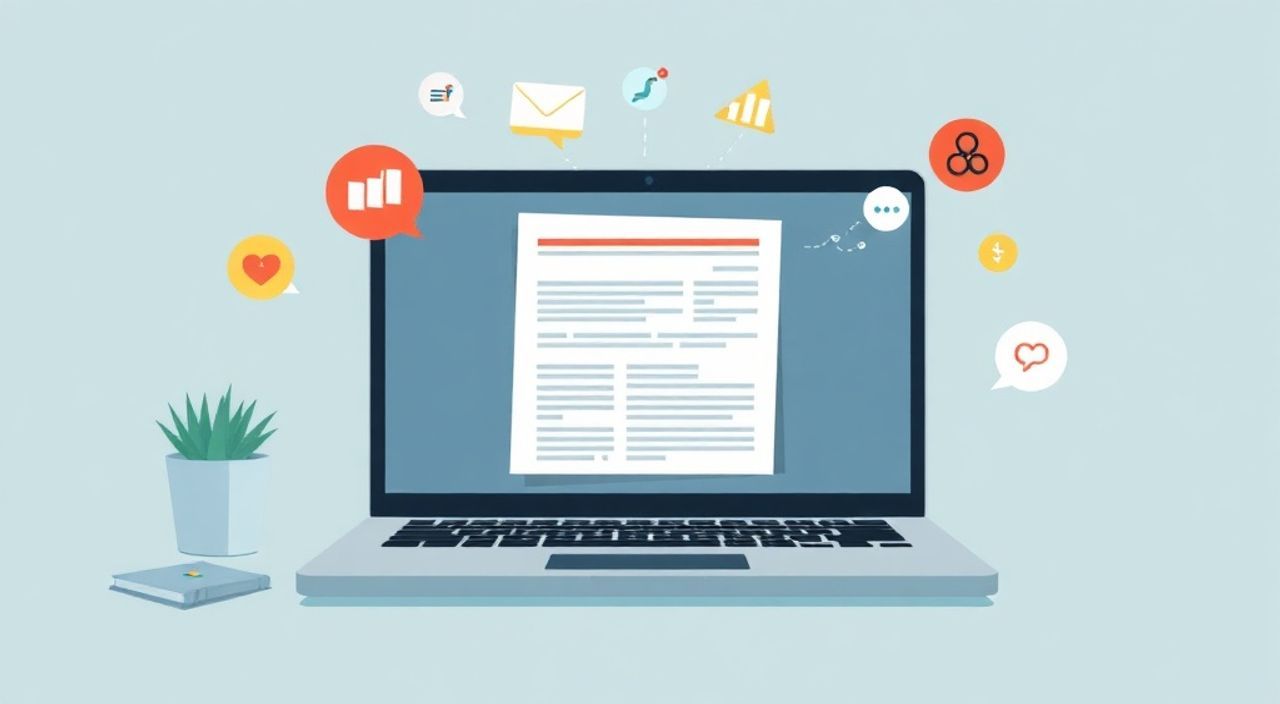
В современных условиях мобильный интернет стал неотъемлемой частью повседневной жизни. Ноутбук с подключением к сети может выступать не только как устройство для потребления контента, но и как центр раздачи интернета другим гаджетам — смартфонам, планшетам, второму ноутбуку или умным устройствам. Особенно это актуально в поездках, на даче или в офисах без стабильного Wi-Fi. Настроить точку доступа можно несколькими способами: через встроенные функции Windows, macOS или с помощью сторонних приложений. Главное — выбрать надёжный и безопасный метод, который обеспечит стабильную скорость и защиту от несанкционированного доступа.
Чтобы раздать интернет с ноутбука, используйте встроенную функцию «Точка доступа» в Windows 10/11 или режим «Общий доступ к интернету» в macOS. Убедитесь, что ваш адаптер поддерживает создание Wi-Fi-сети, задайте надёжный пароль и следите за уровнем заряда батареи.
Содержание статьи:
- Принципы работы раздачи интернета с ноутбука
- Какие технологии используются
- Подготовка оборудования и проверка совместимости
- Минимальные требования к системе
- Как настроить точку доступа в Windows 10 и 11
- Альтернативный способ: через командную строку
- Раздача интернета на macOS: пошаговая инструкция
- Особенности и ограничения
- Распространённые ошибки и способы их устранения
- Устройства не видят сеть
- Подключение есть, но интернет не работает
- Низкая скорость раздачи
- Экспертное мнение
- Вопросы и ответы
- Заключение
Принципы работы раздачи интернета с ноутбука
Раздача интернета с ноутбука основана на технологии создания локальной беспроводной сети (Wi-Fi hotspot), к которой могут подключаться другие устройства. Ноутбук при этом получает интернет, например, через Ethernet-кабель, USB-модем или встроенную 4G/5G-карту, а затем транслирует его через свой Wi-Fi-адаптер. Этот процесс называется «обратным мостом» или «мостом между сетями». Операционная система управляет маршрутизацией трафика, NAT (преобразованием сетевых адресов) и DHCP-сервером, который автоматически назначает IP-адреса подключенным устройствам.
Процесс работает аналогично домашнему роутеру: ноутбук становится мини-маршрутизатором. При этом важно понимать, что производительность раздачи зависит от нескольких факторов: скорости входящего интернет-соединения, возможностей Wi-Fi-модуля, уровня сигнала и количества подключённых устройств. Например, если вы раздаёте интернет через Wi-Fi 5 (802.11ac), максимальная теоретическая скорость может достигать 433 Мбит/с, но реальные показатели будут ниже из-за помех и потерь.
Полезно знать: Раздача интернета через Wi-Fi снижает общую скорость примерно на 30–50% из-за двойной обработки сигнала: сначала ноутбук принимает данные, затем пересылает их.
Важно также учитывать тип соединения. Если интернет поступает по кабелю (Ethernet), то раздача будет более стабильной, чем при использовании сотового модема, где сигнал может зависеть от местоположения и загруженности сети. В некоторых случаях возможно одновременное использование двух интерфейсов: например, подключение к Wi-Fi и раздача через Ethernet. Однако стандартные настройки Windows не позволяют этого делать напрямую — потребуется дополнительное ПО.
Какие технологии используются
Основные протоколы, задействованные при раздаче: DHCP, DNS, NAT и 802.11. DHCP отвечает за автоматическое выделение IP-адресов, NAT — за маскировку внутренних адресов внешним, а 802.11 определяет стандарт передачи данных по Wi-Fi. Современные ноутбуки поддерживают Wi-Fi 5, Wi-Fi 6 и даже Wi-Fi 6E, что позволяет обеспечивать высокую пропускную способность и низкую задержку.
- Wi-Fi Direct — технология, позволяющая подключать устройства напрямую без создания полноценной точки доступа.
- Intel My WiFi Technology — устаревшая, но всё ещё встречающаяся в старых моделях, обеспечивающая работу в режиме ad-hoc.
- Hosted Network — виртуальный Wi-Fi-адаптер, создаваемый драйвером в Windows, который используется для SoftAP (Software Access Point).
Подготовка оборудования и проверка совместимости
Перед началом настройки необходимо убедиться, что ваш ноутбук технически способен раздавать интернет. Не все Wi-Fi-адаптеры поддерживают режим точки доступа. Это особенно актуально для старых моделей или бюджетных решений. Чтобы проверить возможность создания hosted network в Windows, откройте командную строку от имени администратора и выполните команду:
netsh wlan show drivers
Если в выводе указано «Поддержка размещенной сети: Да», значит, ваш адаптер поддерживает создание точки доступа. Если «Нет» — придётся использовать сторонние программы или рассмотреть внешний USB-Wi-Fi-адаптер с поддержкой AP-режима.
«Перед покупкой USB-Wi-Fi-адаптера для раздачи интернета обязательно проверьте его совместимость с режимом точки доступа. Лучше выбирать модели на чипах Realtek RTL8812AU или Atheros AR9271, которые хорошо работают с Windows и Linux.» — Алексей Петров, системный администратор, 12 лет опыта
Также стоит обратить внимание на источник интернета. Если вы планируете раздавать интернет через Ethernet, убедитесь, что кабель подключён и сеть активна. Для 4G/5G-модемов проверьте уровень сигнала и остаточный трафик. Некоторые операторы ограничивают использование модема в качестве точки доступа или взимают дополнительную плату за tethering.
Минимальные требования к системе
- Windows 10 / 11 или macOS 10.12 и выше;
- Wi-Fi-адаптер, поддерживающий режим SoftAP;
- Стабильное интернет-подключение (Ethernet, 4G, Wi-Fi);
- Не менее 2 ГБ ОЗУ (для стабильной работы);
- Достаточный заряд батареи или подключение к сети.
Полезно знать: Раздача интернета быстро расходует заряд аккумулятора. Используйте блок питания при длительной работе в режиме точки доступа.
Критерий |
Рекомендации |
|---|---|
Wi-Fi стандарт |
Wi-Fi 5 (802.11ac) или выше для стабильной работы |
Источник интернета |
Ethernet предпочтителен — даёт максимальную стабильность |
Ограничения оператора |
Проверьте условия тарифа — некоторые запрещают раздачу |
Защита сети |
Всегда используйте WPA2 или WPA3 шифрование |
Как настроить точку доступа в Windows 10 и 11
Windows 10 и 11 предлагают простой и интуитивно понятный способ создания точки доступа через встроенное меню «Настройки». Этот метод не требует установки стороннего ПО и подходит для большинства пользователей.
- Откройте «Параметры» → «Сеть и Интернет» → «Точка доступа».
- Включите функцию «Разрешить другим устройствам подключаться через этот компьютер».
- Нажмите «Изменить» рядом с параметрами точки доступа.
- Укажите имя сети (SSID) и надёжный пароль (не менее 8 символов, с цифрами и буквами).
- Выберите частоту: 2.4 ГГц (лучший радиус действия) или 5 ГГц (выше скорость, меньше помех).
- Сохраните настройки и включите точку доступа.
После активации другие устройства смогут увидеть новую сеть в списке Wi-Fi и подключиться к ней. В Windows 11 интерфейс немного отличается — раздел называется «Мобильная точка доступа», но принцип тот же.
Альтернативный способ: через командную строку
Для продвинутых пользователей доступна настройка через командную строку. Этот метод даёт больше контроля и полезен, если графический интерфейс не работает.
- Откройте командную строку от имени администратора.
- Создайте сеть:
netsh wlan set hostednetwork mode=allow ssid=MyHotspot key=Password123 - Запустите сеть:
netsh wlan start hostednetwork - В «Центр управления сетями» включите общий доступ к основному подключению (например, Ethernet) для нового Wi-Fi-подключения.
После этого сеть начнёт вещание. Чтобы остановить её, используйте команду netsh wlan stop hostednetwork.
Полезно знать: Команды netsh могут не работать, если драйвер Wi-Fi-адаптера не поддерживает hosted network. В таком случае поможет обновление драйвера или использование стороннего ПО.
Раздача интернета на macOS: пошаговая инструкция
macOS предоставляет функцию «Общий доступ к интернету» через системные настройки. Процесс немного сложнее, чем в Windows, но работает стабильно и безопасно.
- Откройте «Системные настройки» → «Общий доступ».
- В левом меню выберите «Общий доступ к интернету».
- В поле «Разрешить компьютеру получать подключение» выберите активный интерфейс (например, Ethernet или Wi-Fi).
- В поле «Раздавать подключение через» выберите «Wi-Fi».
- Нажмите «Wi-Fi опции», задайте имя сети, канал и пароль (рекомендуется WPA2).
- Активируйте флажок рядом с «Общий доступ к интернету».
После включения функции рядом с названием появится зелёный индикатор. Другие устройства смогут подключаться к созданной сети. Обратите внимание, что на macOS нельзя одновременно подключаться к Wi-Fi и раздавать его — ноутбук должен использовать другой источник интернета (например, Ethernet или USB-модем).
Особенности и ограничения
- macOS не поддерживает создание точки доступа, если сам получает интернет через Wi-Fi.
- Функция может временно отключаться после обновления системы — требуется повторная активация.
- Скорость раздачи зависит от версии Wi-Fi чипа (в новых MacBook Air и Pro используется Wi-Fi 6).
«При настройке точки доступа на Mac всегда используйте шифрование WPA2. Открытые сети уязвимы для перехвата трафика и атак типа man-in-the-middle.» — Екатерина Смирнова, специалист по информационной безопасности, Apple Certified Technician
Распространённые ошибки и способы их устранения
Даже при правильной настройке могут возникать проблемы. Ниже — наиболее частые сценарии и решения.
Устройства не видят сеть
- Проверьте, включена ли точка доступа в настройках.
- Убедитесь, что Wi-Fi-адаптер поддерживает режим AP.
- Перезагрузите ноутбук и повторите попытку.
- Попробуйте изменить SSID — избегайте кириллицы и спецсимволов.
Подключение есть, но интернет не работает
- Проверьте, включён ли общий доступ к подключению (в Windows — в свойствах сетевого интерфейса).
- Убедитесь, что основное соединение активно (например, кабель подключён).
- Перезапустите службу «Служба автонастройки WLAN» в Windows (WlanSvc).
- На macOS — временно отключите брандмауэр для теста.
Низкая скорость раздачи
- Переключитесь на диапазон 5 ГГц, если устройства поддерживают.
- Уменьшите количество подключённых клиентов.
- Избегайте помех: микроволновки, Bluetooth-устройства, соседские Wi-Fi могут мешать.
- Обновите драйверы Wi-Fi-адаптера.
Проблема |
Решение |
|---|---|
Ошибка 1069 при запуске hosted network |
Обновите драйвер Wi-Fi или используйте стороннее ПО |
Сеть создаётся, но не подключается |
Проверьте пароль и шифрование (WPA2) |
macOS не позволяет раздавать Wi-Fi |
Используйте Ethernet или USB-модем как источник |
Высокое энергопотребление |
Подключите ноутбук к сети при длительной раздаче |
Экспертное мнение
«Сегодня многие пользователи считают, что раздача интернета с ноутбука — это временная мера. Однако в условиях удалённой работы, выездных мероприятий и путешествий это становится полноценным решением. Главное — не экономить на безопасности. Всегда используйте пароль и регулярно меняйте SSID, особенно в публичных местах.» — Дмитрий Ковалёв, IT-консультант, автор курсов по сетевой безопасности
По его словам, одной из самых распространённых ошибок является использование открытых сетей без пароля. Это позволяет любому желающему подключиться, что может привести к перегрузке канала, замедлению интернета и даже к несанкционированному доступу к данным. Он рекомендует использовать уникальные имена сетей, отличные от заводских, и периодически просматривать список подключённых устройств.
Также эксперт отмечает, что в будущем мы увидим больше интеграции с облачными сервисами и автоматическим управлением точками доступа. Уже сейчас некоторые ноутбуки с Windows 11 поддерживают Smart Hotspot — функцию, которая автоматически включает раздачу при приближении смартфона.
Вопросы и ответы
Можно ли раздавать интернет с ноутбука на телефон по Bluetooth?
Да, в Windows и macOS поддерживается раздача через Bluetooth. В настройках нужно включить «Общий доступ к интернету» и выбрать Bluetooth как способ подключения. Скорость будет ниже, чем по Wi-Fi, но это энергоэффективнее.
Как узнать, какие устройства подключены к моей точке доступа?
В Windows это можно сделать через PowerShell:
arp -a покажет список IP-адресов. На macOS — через «Системные настройки» → «Сеть» → «Wi-Fi» → «Дополнительно» → вкладка TCP/IP. Также помогают приложения вроде Wireshark или Fing.Будет ли работать раздача, если ноутбук подключён к Wi-Fi?
В Windows — да, начиная с версии 10 (при условии, что адаптер поддерживает два потока). В macOS — нет, нужно использовать проводное соединение или USB-модем.
Можно ли использовать сторонние программы для раздачи?
Да, популярны Connectify Hotspot, Virtual Router и mHotspot. Они предлагают больше настроек, но могут содержать рекламу или требовать платной лицензии. Рекомендуется использовать только проверенные источники.
Влияет ли раздача на гарантию ноутбука?
Нет, использование встроенных функций не нарушает гарантию. Однако установка неофициальных драйверов или прошивок может повлечь отказ в ремонте.
Заключение
Раздача интернета с ноутбука — это практичное и часто необходимое решение в условиях ограниченного доступа к Wi-Fi. Современные операционные системы предоставляют удобные инструменты для быстрого создания точки доступа без необходимости установки стороннего ПО. Главное — правильно подготовить оборудование, проверить совместимость и соблюдать базовые правила безопасности.
Независимо от того, используете ли вы Windows или macOS, ключ к успеху — в деталях: надёжный пароль, актуальные драйверы, стабильный источник интернета и осознанное управление подключёнными устройствами.
- Всегда используйте шифрование WPA2 или WPA3 для защиты точки доступа.
- Проверяйте поддержку режима SoftAP перед настройкой.
- Источник интернета должен быть стабильным — Ethernet предпочтительнее Wi-Fi.
- Следите за энергопотреблением: раздача быстро разряжает батарею.
- Регулярно проверяйте список подключённых устройств и при необходимости меняйте пароль.
⚠️ Дисклеймер — нажмите, чтобы развернуть
Материалы, опубликованные в разделе «Блог» на сайте RU DESIGN SHOP (rudesignshop.ru), носят исключительно информационный и ознакомительный характер и не являются руководством к действию, финансовой рекомендацией, медицинской услугой, ветеринарным назначением либо рекламой товаров и услуг, включая азартные игры. Публикации не содержат призывов к участию в азартных играх и не направлены на продвижение соответствующих операторов.
Безопасность применения товаров и веществ: при использовании строительных материалов, бытовой химии, пестицидов и агрохимикатов необходимо строго следовать инструкциям производителя и действующему законодательству Российской Федерации, включая Федеральный закон РФ от 19.07.1997 № 109-ФЗ «О безопасном обращении с пестицидами и агрохимикатами».
Упоминание товарных знаков, брендов и организаций носит исключительно информационный характер и не означает наличие партнёрских отношений или одобрения со стороны правообладателей.
Материалы, содержащие сведения о медицинских, ветеринарных или косметических средствах, представлены в справочных целях и не являются медицинской консультацией или назначением. Перед применением рекомендуется обратиться к врачу, ветеринарному специалисту или иному сертифицированному профессионалу.
Возрастные ограничения: материалы, содержащие сведения о продукции категории 18+, включая алкоголь или азартные игры, предназначены исключительно для совершеннолетней аудитории и публикуются в информационных целях.
Правовая ответственность: решения, принятые на основе опубликованной информации, пользователь принимает самостоятельно и на свой риск; редакция и авторы несут ответственность в пределах, установленных законодательством Российской Федерации.
Редакция не допускает публикаций, содержащих пропаганду экстремизма, терроризма, наркотических средств или суицида; подобные материалы подлежат немедленному удалению.
Упоминание организаций с ограниченным статусом: компания Meta Platforms Inc. (социальные сети Facebook и Instagram) признана экстремистской организацией решением суда РФ, её деятельность запрещена на территории Российской Федерации; любые упоминания приводятся исключительно в информационных целях.
Авторские права и источники: информация собирается из открытых источников; её актуальность указывается на дату публикации и может изменяться.
Изображения и иллюстрации используются на условиях, разрешённых правообладателями. При возникновении претензий редакция готова оперативно рассмотреть обращение и внести необходимые изменения.
Персональные данные и cookies: сайт использует cookies и обрабатывает персональные данные пользователей в соответствии с Федеральным законом № 152-ФЗ «О персональных данных» и Политикой конфиденциальности RU DESIGN SHOP.
Мнения авторов могут не совпадать с позицией государственных органов или коммерческих организаций, упомянутых в материалах.
Читайте также

РЕКОМЕНДУЕМ
Товары от российских производителей