Скидка 5% на первый заказ — RDS5




Как настроить размерный стиль в автокаде
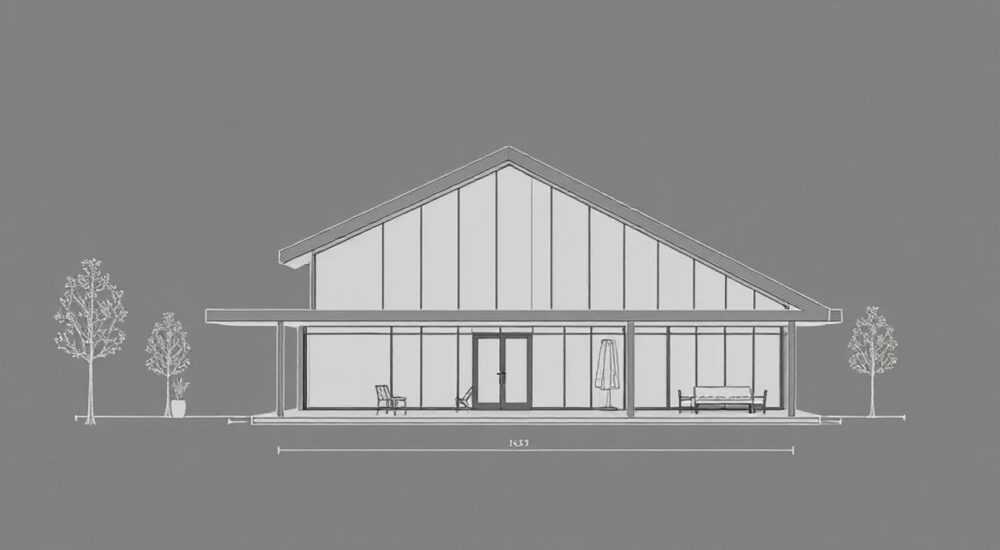
Настройка размерного стиля в AutoCAD — один из ключевых этапов подготовки чертежа к выпуску. Правильно настроенный стиль обеспечивает единообразие, соответствие стандартам (например, ГОСТ или ISO) и ускоряет оформление документации. Без корректных параметров размеры могут выглядеть нечитаемо, что приведёт к ошибкам при чтении чертежа.
Для точной настройки размерного стиля в AutoCAD используйте команду DIMSTYLE. Настройте единицы, масштаб, шрифт, стрелки и другие параметры в зависимости от требований проекта и стандартизации.
Содержание статьи:
- Что такое размерный стиль в AutoCAD
- Как открыть диспетчер размерных стилей
- Как создать новый размерный стиль
- Основные параметры размерного стиля
- Линии
- Стрелки
- Центровые знаки
- Настройка текста размеров
- Линии и стрелки: как задать вид и размер
- Единицы измерения и масштаб аннотаций
- Переопределение стиля: когда и зачем нужно
- Рекомендации по использованию стилей
- Экспертное мнение
- Вопросы и ответы
- Заключение
Что такое размерный стиль в AutoCAD
Размерный стиль — это набор параметров, определяющих внешний вид всех размеров в чертеже. Он влияет на начертание размерных линий, форму стрелок, высоту и шрифт текста, положение размерного числа, масштабирование и многое другое. Использование стиля позволяет избежать ручной подгонки каждого размера, экономя время и минимизируя ошибки.
Каждый чертёж может содержать несколько размерных стилей, но активным остаётся только один. При создании нового размера он автоматически применяет текущий активный стиль. Это особенно важно при работе в коллективе — все участники проекта должны использовать один и тот же стиль для соблюдения единообразия.
Представьте ситуацию: вы передаёте чертёж коллеге, а размеры у него отображаются с другими стрелками и шрифтом. Такие расхождения возникают из-за отсутствия общего стиля. Чтобы этого избежать, стили следует сохранять в шаблонах (.dwt) или библиотеках.
Полезно знать: Размерный стиль хранится внутри чертежа, но его можно экспортировать и импортировать между файлами через «Диспетчер размерных стилей».
Как открыть диспетчер размерных стилей
Для управления стилями используется Диспетчер размерных стилей — центральный инструмент настройки. Открыть его можно несколькими способами:
- Через ленту: вкладка «Аннотации» → панель «Размеры» → кнопка «Диспетчер размерных стилей».
- Через командную строку: введите
DIMSTYLEи нажмите Enter. - Через контекстное меню: щёлкните правой кнопкой мыши по любому размеру и выберите «Размерный стиль».
Окно диспетчера показывает список всех доступных стилей в текущем чертеже. Здесь можно установить активный стиль, создать новый, изменить существующий или удалить неиспользуемые. Также доступна функция сравнения стилей — полезно при проверке различий между версиями.
Если вы работаете по ГОСТ, рекомендуется создавать отдельный стиль с понятным именем, например, «ГОСТ 2.307-68». Это упростит выбор и исключит путаницу.
Как создать новый размерный стиль
Создание нового стиля начинается с открытия Диспетчера. Нажмите кнопку «Создать», чтобы запустить мастер создания стиля. Вам будет предложено ввести имя, выбрать базовый стиль и указать, для каких объектов он будет использоваться (линейные, угловые, диаметральные и т.д.).
Базовым стилем может быть любой существующий — например, «ISO-25» или «Standard». Выбор влияет на начальные параметры. Если вы создаёте стиль под ГОСТ, лучше взять за основу пустой или минимальный стиль, чтобы избежать лишних настроек.
После нажатия «Продолжить» откроется окно с вкладками параметров. Каждая вкладка отвечает за свою группу настроек: линии, стрелки, текст, первичные единицы, альтернативные единицы, масштаб аннотаций и др. После завершения настройки нажмите «ОК», чтобы сохранить стиль.
«Всегда называйте стили понятно и по стандарту. Например, «ГОСТ_линейный_2.5мм» сразу даёт понять назначение и масштаб.» — Алексей Миронов, ведущий конструктор CAD-бюро
Основные параметры размерного стиля
При настройке стиля важно уделить внимание каждой вкладке. Рассмотрим ключевые параметры, которые формируют внешний вид размеров.
Линии
На вкладке «Линии» задаются свойства размерных и выносных линий. Можно выбрать цвет, тип линии, толщину, а также настроить отступы. Например, выносные линии часто выводят за размерную на 1–2 мм — это соответствует требованиям ГОСТ.
Для размерных линий важно указать расстояние между параллельными размерами (обычно 6–8 мм). Также можно задать разрыв, если размерная линия пересекает контур детали.
Стрелки
Форма стрелок — один из самых заметных элементов. В AutoCAD доступны варианты: закрашенная стрелка, косая черта, точка, отметка штриха и др. Для ГОСТа чаще всего используют «Закрытая стрелка» или «Косая черта».
Размер стрелки должен быть пропорционален высоте текста. Обычно он составляет 2.5–3 мм. Слишком крупные стрелки делают чертёж громоздким, слишком мелкие — трудночитаемым.
Центровые знаки
При построении диаметральных и радиальных размеров важно настроить центровые маркеры. Можно выбрать: точка, крест, либо не отображать вообще. Для чертежей средней сложности рекомендуется крест размером 2–3 мм.
Полезно знать: Центровые линии можно скрывать в готовом чертеже, но оставлять метки для ясности.
Настройка текста размеров
Текст — сердце размерного стиля. От его читаемости зависит восприятие всего чертежа. На вкладке «Текст» задаются шрифт, высота, цвет, рамка и положение относительно размерной линии.
Для русскоязычных чертежей рекомендуется использовать шрифт, поддерживающий кириллицу: например, «GOST type A» или «Simplex». Высота текста — 2.5, 3.5 или 5 мм в зависимости от масштаба чертежа. При масштабе 1:1 высота 2.5 мм — стандарт.
Положение текста можно задать как «По умолчанию», «Над линией» или «На линии». В ГОСТе предпочтительнее «Над линией». Также можно включить рамку вокруг текста, если требуется повысить контрастность на фоне сложных линий.
Параметр текста |
Рекомендуемое значение (ГОСТ) |
Комментарий |
|---|---|---|
Шрифт |
GOST type A |
Соответствует ГОСТ 2.304-81 |
Высота |
2.5 мм |
Для масштаба 1:1 |
Цвет |
Чёрный или синий |
Не должен теряться на фоне |
Смещение текста |
1 мм |
Отступ от размерной линии |
Линии и стрелки: как задать вид и размер
Линии и стрелки работают вместе, создавая целостный образ размера. Толщина размерной линии обычно берётся как «Тонкая линия» (по ГОСТ 2.303-68), что соответствует типу линии «Continuous» и ширине 0.18–0.25 мм.
Выносные линии могут выходить за размерную линию на 1.5–2 мм. Это улучшает читаемость. Также можно задать начальный и конечный отступ от объекта — полезно, если размер не должен касаться контура.
Что касается стрелок, их размер должен быть согласован с высотой текста. Формула проста: размер стрелки ≈ 0.9 × высота текста. Например, при тексте 2.5 мм стрелка — 2.25 мм.
- Используйте «Закрытая стрелка» для общих чертежей.
- «Косая черта» — для машиностроительных чертежей по ГОСТ.
- «Точка» — для компактных пространств.
Единицы измерения и масштаб аннотаций
На вкладке «Первичные единицы» задаются формат отображения чисел: количество знаков после запятой, десятичный разделитель, множитель масштаба. Для метрических чертежей выбирайте «Десятичные», точность — 0.0 или 0.00 в зависимости от требований.
Множитель масштаба позволяет корректировать значения. Например, если чертёж выполнен в миллиметрах, а размеры нужно показывать в метрах, укажите множитель 0.001.
Масштаб аннотаций — важная функция при работе с разными масштабами видов. Включив опцию «Масштабировать размеры по чертежу», вы гарантируете, что размеры будут правильно отображаться в каждом виде, независимо от масштаба листа.
«При работе с аннотативными объектами всегда включайте масштаб аннотаций. Это спасёт от проблем при выводе на печать.» — Екатерина Лебедева, BIM-координатор
Переопределение стиля: когда и зачем нужно
Иногда требуется изменить отдельный размер без затрагивания всего стиля. Это называется переопределением. Например, вы хотите увеличить высоту текста только для одного размера или изменить положение стрелки.
Переопределение делается через контекстное меню размера или команду DIMEDIT. Однако злоупотреблять этим не стоит — массовое переопределение нарушает единообразие и усложняет редактирование.
Лучше создать дополнительный стиль для особых случаев. Например, «ГОСТ_линейный_большой» для крупных размеров на общем виде. Такой подход сохраняет порядок и легко масштабируется.
Полезно знать: Переопределённые параметры отображаются в диспетчере стилей со звёздочкой — это сигнал, что размер отличается от стиля.
Рекомендации по использованию стилей
Чтобы работа с размерными стилями была эффективной, следуйте проверенным практикам:
- Создавайте шаблон чертежа (.dwt) с уже настроенными стилями. Это сэкономит часы работы при старте нового проекта.
- Используйте аннотативные стили, если чертёж содержит виды с разными масштабами.
- Регулярно проверяйте стили через «Сравнить» в диспетчере — особенно при совместной работе.
- Не оставляйте неиспользуемые стили — очищайте чертёж через «Очистить» (PURGE).
- Экспортируйте стили в DWS-файлы для контроля стандартов в больших проектах.
Автоматизация — ваш союзник. Настройте ленту так, чтобы нужные стили были доступны одним кликом. Также можно создать быстрые команды через CUI.
Экспертное мнение
Профессиональные проектировщики едины во мнении: единый размерный стиль — основа качественного чертежа. Отклонения от стандарта снижают доверие к документации.
«Я видел, как из-за разнобоя в размерах заказчик отказывался принимать проект. Все замечания сводились к «не по ГОСТ». А решение было простым — настроить один стиль и применять его повсеместно», — делится Дмитрий Ковалёв, главный инженер проектного отдела.
Современные версии AutoCAD (2024–2026) предлагают расширенные возможности: динамические блоки размеров, интеграцию с Autodesk Vault, проверку соответствия стилей через DWG TrueView. Эти инструменты позволяют контролировать качество на всех этапах.
Вопросы и ответы
Как сделать, чтобы размеры автоматически округлялись до целых чисел?
Перейдите в «Первичные единицы» → «Точность» и установите значение «0». Также можно задать масштабный множитель, если нужно конвертировать единицы.
Почему размеры отображаются слишком мелко на листе?
Скорее всего, не включен масштаб аннотаций. Убедитесь, что стиль помечен как аннотативный, и выбран правильный масштаб вида.
Можно ли использовать разные шрифты для разных типов размеров?
Да, создайте отдельные стили: один для линейных, другой для угловых. Назначьте их по необходимости.
Как быстро изменить все размеры в чертеже?
Измените параметры активного стиля — все размеры, использующие этот стиль, обновятся автоматически.
Что делать, если стиль не импортируется из другого чертежа?
Убедитесь, что вы используете функцию «Загрузить» в Диспетчере стилей. Также проверьте, нет ли блокировки слоёв или внешних ссылок.
Заключение
Настройка размерного стиля в AutoCAD — не просто техническая операция, а важный этап подготовки профессионального чертежа. Правильный стиль обеспечивает соответствие стандартам, повышает читаемость и ускоряет выпуск документации.
Главное — системный подход: создайте шаблон, настройте стили один раз и используйте их в каждом проекте. Это сэкономит время, снизит количество ошибок и улучшит качество вашей работы.
- Всегда используйте Диспетчер размерных стилей для настройки.
- Соблюдайте соответствие ГОСТ или другому стандарту.
- Применяйте аннотативные стили при работе с разными масштабами.
- Избегайте массового переопределения параметров размеров.
- Храните стили в шаблонах и библиотеках для повторного использования.
⚠️ Дисклеймер — нажмите, чтобы развернуть
Материалы, опубликованные в разделе «Блог» на сайте RU DESIGN SHOP (rudesignshop.ru), носят исключительно информационный и ознакомительный характер и не являются руководством к действию, финансовой рекомендацией, медицинской услугой, ветеринарным назначением либо рекламой товаров и услуг, включая азартные игры. Публикации не содержат призывов к участию в азартных играх и не направлены на продвижение соответствующих операторов.
Безопасность применения товаров и веществ: при использовании строительных материалов, бытовой химии, пестицидов и агрохимикатов необходимо строго следовать инструкциям производителя и действующему законодательству Российской Федерации, включая Федеральный закон РФ от 19.07.1997 № 109-ФЗ «О безопасном обращении с пестицидами и агрохимикатами».
Упоминание товарных знаков, брендов и организаций носит исключительно информационный характер и не означает наличие партнёрских отношений или одобрения со стороны правообладателей.
Материалы, содержащие сведения о медицинских, ветеринарных или косметических средствах, представлены в справочных целях и не являются медицинской консультацией или назначением. Перед применением рекомендуется обратиться к врачу, ветеринарному специалисту или иному сертифицированному профессионалу.
Возрастные ограничения: материалы, содержащие сведения о продукции категории 18+, включая алкоголь или азартные игры, предназначены исключительно для совершеннолетней аудитории и публикуются в информационных целях.
Правовая ответственность: решения, принятые на основе опубликованной информации, пользователь принимает самостоятельно и на свой риск; редакция и авторы несут ответственность в пределах, установленных законодательством Российской Федерации.
Редакция не допускает публикаций, содержащих пропаганду экстремизма, терроризма, наркотических средств или суицида; подобные материалы подлежат немедленному удалению.
Упоминание организаций с ограниченным статусом: компания Meta Platforms Inc. (социальные сети Facebook и Instagram) признана экстремистской организацией решением суда РФ, её деятельность запрещена на территории Российской Федерации; любые упоминания приводятся исключительно в информационных целях.
Авторские права и источники: информация собирается из открытых источников; её актуальность указывается на дату публикации и может изменяться.
Изображения и иллюстрации используются на условиях, разрешённых правообладателями. При возникновении претензий редакция готова оперативно рассмотреть обращение и внести необходимые изменения.
Персональные данные и cookies: сайт использует cookies и обрабатывает персональные данные пользователей в соответствии с Федеральным законом № 152-ФЗ «О персональных данных» и Политикой конфиденциальности RU DESIGN SHOP.
Мнения авторов могут не совпадать с позицией государственных органов или коммерческих организаций, упомянутых в материалах.
РЕКОМЕНДУЕМ
Товары от российских производителей



