Скидка 5% на первый заказ — RDS5




Как настроить рендер в blender cycles
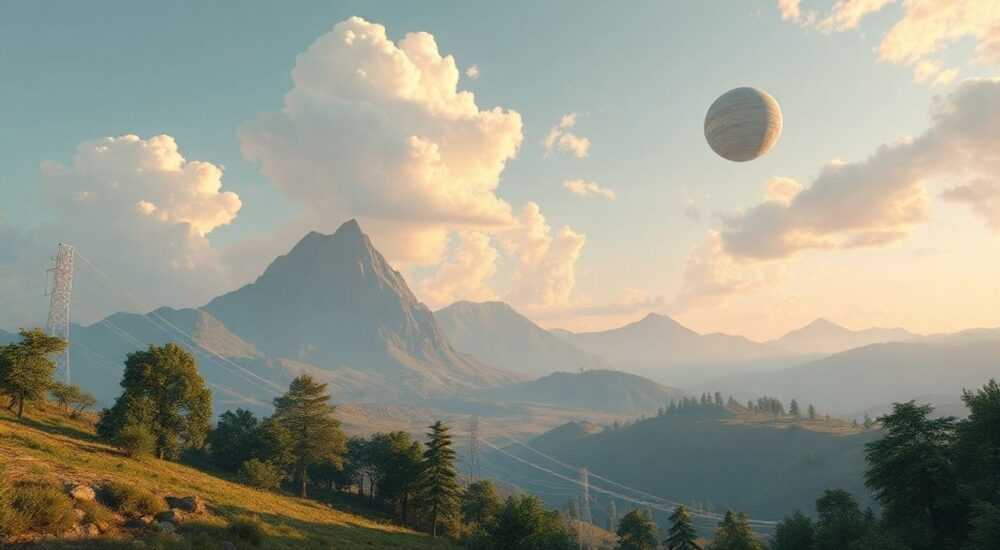
Blender Cycles — это мощный физически корректный рендерер, который позволяет создавать фотографически реалистичные изображения и анимации. Однако его гибкость требует глубокого понимания настроек: неправильная конфигурация приводит к долгим временам рендеринга, шуму, артефактам или недостаточной детализации. Многие пользователи, даже с опытом в 3D-моделировании, сталкиваются с тем, что их сцены выглядят не так, как задумывалось, или рендер занимает часы без видимого результата. Настройка Cycles — это не просто переключение слайдеров, а баланс между качеством, производительностью и целевым назначением проекта. От простого визуализатора архитектурных проектов до кинематографического фотореализма — каждый случай требует индивидуального подхода.
Оптимальный рендер в Blender Cycles достигается при сочетании разумного количества образцов (128–512 для финального рендера), включённого Denoiser, настройки глубины света и выбора устройства (GPU с поддержкой OptiX или CUDA), а также использовании Adaptive Sampling для экономии времени без потери качества.
Содержание статьи:
- Выбор устройства для рендеринга: CPU или GPU
- Настройка образцов и качество рендера
- Настройка путей света (Light Paths)
- Denoiser: как избавиться от шума без потерь
- Дополнительные параметры рендера: прозрачность, глубина, тени
- Практические советы по производительности
- Частые ошибки и как их избежать
- Заключение
Выбор устройства для рендеринга: CPU или GPU
Первое, что нужно определить перед началом настройки — на каком оборудовании будет происходить рендер. Blender Cycles поддерживает как CPU, так и GPU-ускорение. Для большинства современных систем, особенно с видеокартами NVIDIA или AMD, рекомендуется использовать GPU. Он в 5–20 раз быстрее CPU при одинаковых параметрах, особенно при использовании OptiX (NVIDIA RTX) или HIP (AMD).
Чтобы выбрать устройство, перейдите в меню *Edit → Preferences → System*. В разделе *Cycles Render Devices* отметьте нужные устройства. Если у вас NVIDIA RTX, выберите OptiX — это самый быстрый и эффективный вариант для современных карт. Для AMD — HIP, для Intel — OpenCL (но поддержка ограничена). Если вы используете старую видеокарту без поддержки Ray Tracing, оставьте только CPU.
Полезно знать: При использовании GPU убедитесь, что установлены последние драйверы. Устаревшие драйверы могут вызывать артефакты, сбои или даже полный отказ рендера.
Для многопроцессорных систем можно включить одновременно CPU и GPU — Blender распределит нагрузку. Однако это может привести к нестабильности, особенно при работе с большим количеством текстур. В большинстве случаев лучше выбрать одно устройство и сосредоточиться на его оптимизации.
Настройка образцов и качество рендера
Образцы (Samples) — это ключевой параметр, определяющий количество лучей, которые Cycles пускает для каждого пикселя. Чем больше образцов, тем меньше шума, но тем дольше рендер. Нет универсального числа — всё зависит от сложности сцены и целевого использования.
Для тестовых рендеров (превью, композиция) достаточно 32–64 образцов. Для финального рендера архитектурных визуализаций — 128–256. Для кинематографических сцен с высокой детализацией и сложным освещением — 512–1024. Однако не стоит слепо увеличивать этот параметр. Современные версии Blender (3.6+) предлагают Adaptive Sampling — технологию, которая автоматически снижает количество образцов в однородных областях (например, на чистом небе) и увеличивает их в сложных зонах (тени, блики, преломления).
Включите Adaptive Sampling в разделе *Render Properties → Sampling*. Установите значение *Adaptive Threshold* на 0.01–0.05. Это позволит сэкономить до 40% времени рендера без потери качества.
«Adaptive Sampling — это как умный фильтр: он не рисует всё одинаково, а фокусируется там, где это действительно нужно. Это спасение для тех, кто устал ждать часы за чистое небо.» — Алексей Кузнецов, 3D-художник, студия “LightFrame”
Также обратите внимание на *Render Tile Size*. Для GPU рекомендуется 16×16 или 32×32, для CPU — 64×64. Неправильный размер может замедлить рендер на 15–30%.
Настройка путей света (Light Paths)
Раздел *Light Paths* в настройках рендера управляет тем, как свет распространяется в сцене. Он определяет, сколько раз луч может отражаться, преломляться или поглощаться. Неправильные значения — одна из главных причин артефактов и нереалистичного освещения.
— Max Bounces — максимальное количество отражений. Для большинства сцен достаточно:
— *Diffuse*: 4–6
— *Glossy*: 4–6
— *Transmission*: 8–12
— *Volume*: 0–2 (если нет тумана или стекла)
— *Transparent*: 8–10
Повышение этих значений увеличивает реалистичность, но и время рендера. Особенно критично значение *Transmission* — если вы используете стекло, воду или прозрачные материалы, оставьте его не менее 8. Если в сцене есть объёмные эффекты (дым, туман, светящиеся газы), установите *Volume* в 2–4.
— Caustics — отвечают за фокусировку света через преломляющие поверхности (например, блики на дне бассейна). Включайте только если они действительно нужны — отключение может сэкономить до 20% времени.
— Filter Glossy — сглаживает блики на глянцевых поверхностях. Значение 0.1–0.3 помогает уменьшить шум без потери деталей.
Полезно знать: Если вы видите тёмные пятна в прозрачных материалах — увеличьте значение *Transmission* и убедитесь, что *Transparent* не установлен в 0.
Denoiser: как избавиться от шума без потерь
Шум — главный враг фотореалистичного рендера. Раньше его устраняли только увеличением образцов. Сегодня Cycles предлагает три типа денойзинга: Open Image Denoiser, OptiX Denoiser и NLM (Non-Local Means).
— Open Image Denoiser — универсальный, работает на CPU и GPU. Хорошо справляется с общим шумом, но может размывать мелкие детали.
— OptiX Denoiser — только для NVIDIA RTX. Самый быстрый и качественный. Рекомендуется по умолчанию.
— NLM — устаревший, медленный, не рекомендуется.
Включите денойзер в *Render Properties → Denoising*. Выберите *OptiX*, если у вас RTX-карта. Установите *Denoising Data* в *Albedo* и *Normal* — это даёт лучший результат, особенно при наличии сложных материалов.
Важно: денойзер работает на *готовом рендере*. Он не уменьшает количество образцов — он их “очищает”. Поэтому не пытайтесь рендерить с 32 образцами и надеяться на денойзер как на панацею. Он работает лучше, когда образцов достаточно (128+).
«Я всегда рендерю с 256 образцами и OptiX Denoiser. Результат — как будто снято на зеркальный фотоаппарат, а не сгенерировано.» — Марина Соколова, визуализатор интерьеров, 7 лет в индустрии
Дополнительные параметры рендера: прозрачность, глубина, тени
Не менее важны параметры, влияющие на поведение света и материалов:
— Clamp Indirect — ограничивает яркость отражённого света. Полезно при сильных бликующих материалах. Установите значение 5–10, если появляются “вспышки”.
— Film Transparent — включайте, если вы рендерите на прозрачном фоне (для композитинга). Не забудьте сохранять в формате PNG или EXR.
— Max Bounces (Volume)* — как уже упоминалось, влияет на дым, туман, светящиеся газы. Если в сцене есть объёмные эффекты, установите 2–4. Значение 0 отключает их полностью.
— Shadow Terminator — устраняет тёмные полосы на границах объектов. Включите, если вы видите артефакты на краях моделей.
Также проверьте *Render Engine → Film → Exposure*. Если сцена слишком тёмная или светлая — не меняйте яркость источников, а настройте экспозицию. Это более предсказуемо и не влияет на расчёт теней.
Параметр |
Рекомендуемое значение |
Когда менять |
|---|---|---|
Clamp Indirect |
5–10 |
Появляются слишком яркие блики |
Film Transparent |
Вкл. для композитинга |
Фон должен быть прозрачным |
Shadow Terminator |
Вкл. |
Тёмные линии на краях объектов |
Exposure |
0.0–1.5 |
Общая яркость сцены |
Практические советы по производительности
Рендер — это не только настройки, но и стратегия. Вот как сэкономить часы без потери качества:
— Используйте Render Region — выделяйте только нужную область для теста (Ctrl+B). Это сокращает время в 3–5 раз.
— Снижайте разрешение для тестов — рендерите в 50% или 25% от финального, затем масштабируйте.
— Оптимизируйте материалы — избегайте сложных шейдеров с множеством узлов. Используйте *Principled BSDF* — он быстрее, чем комбинация из 10 узлов.
— Сжимайте текстуры — используйте 2K вместо 4K, если объект не крупный. 8K-текстуры — это 100+ МБ на изображение.
— Отключайте ненужные эффекты — если нет глубины резкости, отключите *Depth of Field*. Если нет движения — отключите *Motion Blur*.
Полезно знать: Рендер в 1080p с 256 образцами и OptiX Denoiser на RTX 4070 занимает в среднем 4–8 минут. То же в 4K — 18–25 минут. Разница — в 3–4 раза.
Частые ошибки и как их избежать
Многие проблемы с рендером возникают не из-за сложности, а из-за простых промахов:
— Ошибка 1: Шум на всех поверхностях
→ Причина: слишком мало образцов + отключённый Denoiser.
→ Решение: Увеличьте Samples до 256 + включите OptiX Denoiser.
— Ошибка 2: Прозрачные объекты чёрные
→ Причина: Transmission или Transparent Bounces = 0.
→ Решение: Установите Transmission ≥ 8, Transparent ≥ 8.
— Ошибка 3: Сцена слишком тёмная, даже при ярких лампах
→ Причина: Clamp Indirect слишком низкий или свет не попадает на объекты.
→ Решение: Проверьте световые пути и увеличьте Clamp Indirect до 8.
— Ошибка 4: Рендер зависает или вылетает
→ Причина: нехватка VRAM или драйверы.
→ Решение: Уменьшите разрешение, закройте другие приложения, обновите драйверы.
— Ошибка 5: Денойзер размывает детали**
→ Причина: слишком агрессивный фильтр или низкие образцы.
→ Решение: Увеличьте Samples до 512, уменьшите Denoising Strength до 0.7–0.9.
Заключение
Настройка рендера в Blender Cycles — это не магия, а системный подход. Успешный результат достигается не за счёт максимальных значений, а за счёт баланса: достаточное количество образцов, правильно настроенные пути света, адекватный денойзер и оптимизированная сцена. Не стремитесь к “идеальному” рендеру с 2048 образцами — это неэффективно. Лучше рендерить с 512, применить OptiX Denoiser и сэкономить 3 часа.
Современные возможности Blender позволяют достигать кинематографического качества даже на среднем оборудовании — если вы знаете, где и как настраивать. Помните: тестовый рендер — ваш лучший друг. Проверяйте каждое изменение на маленькой области. Используйте Adaptive Sampling. Отключайте ненужные эффекты. Обновляйте драйверы. Эти простые шаги сделают ваш workflow не просто эффективным — он станет предсказуемым и профессиональным.
Рендер — это не конечная точка, а финальный этап подготовки. Хороший рендер не выглядит “компьютерно”, он выглядит живым. И это достижимо — даже без топовых GPU, если вы настроили Cycles правильно.
- Используйте GPU с OptiX (NVIDIA RTX) для максимальной скорости.
- Adaptive Sampling экономит до 40% времени без потери качества.
- Transmission и Transparent Bounces должны быть не менее 8 для прозрачных материалов.
- OptiX Denoiser — лучший выбор для быстрого и чистого рендера.
- Тестируйте на малом разрешении и рендер-регионе — это сэкономит часы.
⚠️ Дисклеймер — нажмите, чтобы развернуть
Материалы, опубликованные в разделе «Блог» на сайте RU DESIGN SHOP (rudesignshop.ru), носят исключительно информационный и ознакомительный характер и не являются руководством к действию, финансовой рекомендацией, медицинской услугой, ветеринарным назначением либо рекламой товаров и услуг, включая азартные игры. Публикации не содержат призывов к участию в азартных играх и не направлены на продвижение соответствующих операторов.
Безопасность применения товаров и веществ: при использовании строительных материалов, бытовой химии, пестицидов и агрохимикатов необходимо строго следовать инструкциям производителя и действующему законодательству Российской Федерации, включая Федеральный закон РФ от 19.07.1997 № 109-ФЗ «О безопасном обращении с пестицидами и агрохимикатами».
Упоминание товарных знаков, брендов и организаций носит исключительно информационный характер и не означает наличие партнёрских отношений или одобрения со стороны правообладателей.
Материалы, содержащие сведения о медицинских, ветеринарных или косметических средствах, представлены в справочных целях и не являются медицинской консультацией или назначением. Перед применением рекомендуется обратиться к врачу, ветеринарному специалисту или иному сертифицированному профессионалу.
Возрастные ограничения: материалы, содержащие сведения о продукции категории 18+, включая алкоголь или азартные игры, предназначены исключительно для совершеннолетней аудитории и публикуются в информационных целях.
Правовая ответственность: решения, принятые на основе опубликованной информации, пользователь принимает самостоятельно и на свой риск; редакция и авторы несут ответственность в пределах, установленных законодательством Российской Федерации.
Редакция не допускает публикаций, содержащих пропаганду экстремизма, терроризма, наркотических средств или суицида; подобные материалы подлежат немедленному удалению.
Упоминание организаций с ограниченным статусом: компания Meta Platforms Inc. (социальные сети Facebook и Instagram) признана экстремистской организацией решением суда РФ, её деятельность запрещена на территории Российской Федерации; любые упоминания приводятся исключительно в информационных целях.
Авторские права и источники: информация собирается из открытых источников; её актуальность указывается на дату публикации и может изменяться.
Изображения и иллюстрации используются на условиях, разрешённых правообладателями. При возникновении претензий редакция готова оперативно рассмотреть обращение и внести необходимые изменения.
Персональные данные и cookies: сайт использует cookies и обрабатывает персональные данные пользователей в соответствии с Федеральным законом № 152-ФЗ «О персональных данных» и Политикой конфиденциальности RU DESIGN SHOP.
Мнения авторов могут не совпадать с позицией государственных органов или коммерческих организаций, упомянутых в материалах.
РЕКОМЕНДУЕМ
Товары от российских производителей




