Скидка 5% на первый заказ — RDS5




Как настроить рендер в blender
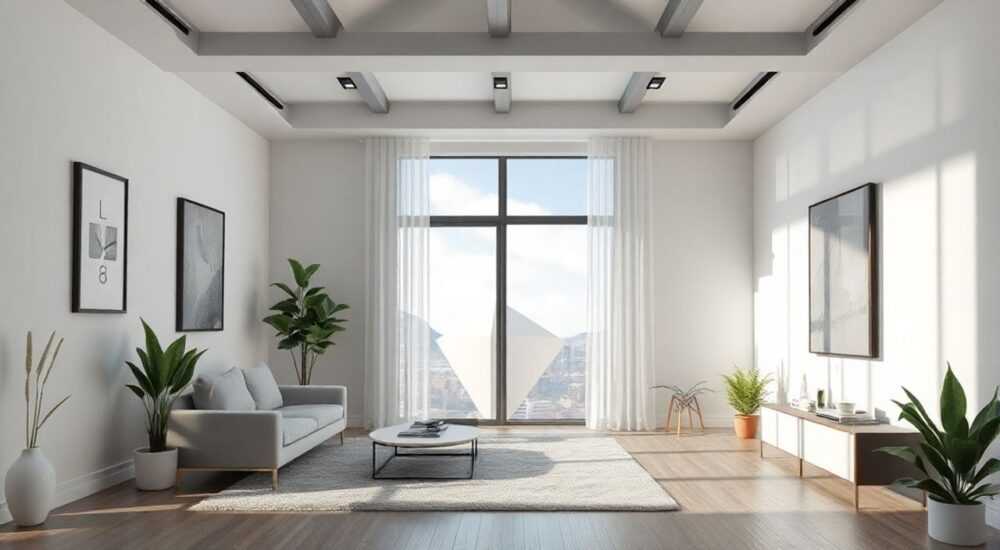
В Blender рендеринг — это процесс преобразования 3D-сцены в финальное изображение или видео. Правильная настройка рендера напрямую влияет на качество, скорость и соответствие результатов поставленным задачам: будь то анимация, визуализация интерьера или создание материалов для игр. Ключевое — выбрать подходящий движок (Cycles или Eevee), выставить разрешение, сэмплы, освещение и параметры вывода.
Для качественного рендера в Blender выберите нужный движок — Cycles для фотореалистичной графики или Eevee для скорости. Настройте разрешение, количество сэмплов, освещение и формат вывода. Не забывайте про цветовое пространство и ускорение GPU.
Создание визуально впечатляющих 3D-сцен требует не только художественного таланта, но и глубокого понимания технических аспектов рендеринга. Blender предлагает два основных движка рендеринга: Cycles и Eevee — каждый со своими преимуществами и ограничениями. Ошибка в выборе или настройке может привести к шумным изображениям, долгому времени рендера или неестественному виду сцены. Чтобы получить ожидаемый результат, важно системно подходить к каждому этапу: от выбора движка до экспорта финального файла.
Содержание статьи:
- Выбор движка рендеринга: Cycles vs Eevee
- Как переключиться между движками
- Разрешение и настройки вывода
- Настройка видеовыхода
- Освещение и управление сэмплами
- Типы источников света
- Управление шумом
- Цвет и управление цветовым пространством
- Работа с EXR и HDR
- Оптимизация рендера: советы и лайфхаки
- Настройка производительности
- Типичные ошибки и как их исправить
- Экспертное мнение
- Вопросы и ответы
- Заключение
Выбор движка рендеринга: Cycles vs Eevee
Blender предоставляет два основных движка рендеринга — Cycles и Eevee. Их выбор определяет весь дальнейший подход к настройке сцены.
Cycles — это физически корректный рендерер, использующий трассировку лучей (ray tracing). Он идеально подходит для создания фотореалистичных изображений. Благодаря точному моделированию света, отражений и преломлений, Cycles отлично работает в проектах, где важна визуальная достоверность: архитектурная визуализация, продукт-дизайн, кино.
Eevee, напротив, является растеризатором, работающим в реальном времени. Он имитирует эффекты, такие как отражения и тени, но не рассчитывает их физически точно. Зато его главное преимущество — высокая скорость. Eevee незаменим при работе над анимацией, играми или прототипировании, когда требуется мгновенная обратная связь.
- Cycles: фотореализм, медленнее, требует больше сэмплов
- Eevee: скорость, приближённый реализм, меньше нагрузки на GPU
При выборе между ними задайте себе вопрос: что важнее — качество или скорость? Если вы делаете статичную сцену для портфолио, выбирайте Cycles. Если анимируете персонажа и нужна быстрая проверка движений — Eevee.
Полезно знать: Вы можете использовать оба движка в одном проекте: Eevee для превью в Viewport, а Cycles — для финального рендера.
Как переключиться между движками
Переход между движками осуществляется в верхнем меню редактора:
- Откройте вкладку «Render Properties» (иконка камеры).
- В поле «Render Engine» выберите Cycles или Eevee.
- Убедитесь, что в настройках GPU включена поддержка CUDA или OptiX (для NVIDIA) либо HIP (для AMD).
Разрешение и настройки вывода
Правильное разрешение — основа качества изображения. Слишком маленькое — пикселизируется, слишком большое — замедлит рендер без видимого выигрыша.
Стандартные разрешения:
- HD: 1280×720
- FHD: 1920×1080
- QHD: 2560×1440
- 4K: 3840×2160
Настройки находятся в том же разделе «Render Properties». Поле «Resolution» позволяет задать процент масштабирования — полезно для тестовых рендеров. Например, установите 25% для быстрой проверки композиции, затем увеличьте до 100% для финала.
Формат вывода также критичен. В разделе «Output» укажите:
- Куда сохранять файл (путь)
- Формат изображения: PNG (прозрачность), JPEG (обычные изображения), EXR (HDR, для композитинга)
- Глубину цвета: 8-bit, 16-bit или 32-bit (EXR поддерживает 32-bit)
Формат |
Прозрачность |
Качество |
Использование |
|---|---|---|---|
PNG |
Да |
Высокое |
Статичные изображения, веб |
JPEG |
Нет |
Среднее |
Быстрые превью, презентации |
OpenEXR |
Да |
Максимальное |
VFX, композитинг, HDR |
FFmpeg (.mp4) |
Частично |
Зависит от кодека |
Видеоэкспорт |
Настройка видеовыхода
Если вы рендерите анимацию, перейдите в Output и выберите:
- Формат: FFmpeg Video
- Контейнер: MPEG-4
- Кодек: H.264
- Bitrate: 10–50 Mbps (чем выше, тем лучше качество)
«Всегда рендерите анимацию в EXR последовательностях, а потом собирайте видео в Compositor или внешнем редакторе. Это даст контроль над цветокоррекцией и эффектами.» — Алексей Миронов, 3D-визуализатор, 12 лет опыта
Освещение и управление сэмплами
Освещение — один из ключевых факторов успеха рендера. Даже идеальная модель будет выглядеть плохо при плохом свете.
В Cycles количество сэмплов определяет, сколько лучей отправляется в сцену для расчёта каждого пикселя. Чем больше сэмплов — тем чище изображение, но дольше рендер. Стандартные значения:
- Тестовый рендер: 32–64
- Финальный рендер: 256–1024 (или выше при сложном освещении)
Используйте адаптивные сэмплы (Adaptive Sampling) — Blender автоматически снижает количество сэмплов в менее детализированных областях. Это экономит до 40% времени без потери качества.
Типы источников света
- Point Light — как лампочка, излучает во все стороны.
- Sun Light — параллельные лучи, имитирует солнце.
- Spot Light — направленный свет, как прожектор.
- Area Light — плоский источник, даёт мягкое освещение. Лучше всего подходит для интерьеров.
- HDRI — панорамное освещение, создаёт естественную среду. Используется в обоих движках.
Полезно знать: В Eevee обязательно включите Screen Space Reflections и Bloom в настройках Render Properties, чтобы добавить глубины и реализма.
Управление шумом
Шум — частая проблема в Cycles. Чтобы его уменьшить:
- Увеличьте количество сэмплов
- Включите Denoising (в разделе «Render Properties»)
- Используйте Light Paths > Filter Glossy для сглаживания бликов
- Добавьте больше рассеянного света (например, через HDRI или большие Area Lights)
Blender использует OpenImageDenoise — мощный алгоритм Intel, который эффективно убирает шум без размытия деталей.
Цвет и управление цветовым пространством
Неправильная настройка цвета может сделать вашу сцену блёклой или пересвеченной. Управление цветом находится в разделе «Color Management».
Основные параметры:
- View Transform: Standard (нейтральный), Filmic (широкий динамический диапазон), AgX (современная альтернатива Filmic)
- Look: позволяет применить предустановки контраста (например, High Contrast)
- Display Device: обычно sRGB
Filmic был стандартом для многих лет, но сейчас рекомендуется использовать AgX — он лучше передаёт тени, более стабилен при цветокоррекции и совместим с современными дисплеями.
Работа с EXR и HDR
Если вы используете EXR для рендера, убедитесь, что:
- Формат вывода установлен как OpenEXR (32-bit)
- View Transform стоит в Raw или AgX
- Вы не применяете лишние коррекции в Compositor
Это сохраняет максимальный динамический диапазон для последующей обработки.
«Никогда не рендерите в sRGB, если планируете постобработку. Всегда используйте линейное пространство (Linear) и EXR. Цветокоррекцию делайте в конце.» — Марина Петрова, композитор VFX, 8 лет в индустрии
Оптимизация рендера: советы и лайфхаки
Даже мощный компьютер может «тормозить», если сцена не оптимизирована. Вот как ускорить рендер без потери качества.
- Используйте GPU вместо CPU. В настройках Cycles активируйте GPU Compute. Для NVIDIA — CUDA или OptiX, для AMD — HIP.
- Включите Persistent Data — ускоряет повторные рендеры в анимации.
- Упрощайте геометрию. Удалите невидимые полигоны, используйте Level of Detail (LOD).
- Заменяйте сложные текстуры на procedural materials. Они не требуют UV-развёртки и меньше нагружают память.
- Используйте Instancing. При множестве одинаковых объектов (лес, толпа) применяйте Shift+D или Collection Instance.
Настройка производительности
В разделе «Performance» можно:
- Ограничить использование RAM
- Включить Progressive Refine — показывает постепенное улучшение изображения
- Установить Tile Size: 32×32 для GPU, 16×16 для CPU
Полезно знать: OptiX (NVIDIA RTX) ускоряет рендер Cycles в разы благодаря аппаратному трассированию лучей. Если у вас RTX-видеокарта — обязательно используйте этот режим.
Типичные ошибки и как их исправить
Даже опытные пользователи сталкиваются с проблемами. Ниже — самые частые и способы их решения.
- Изображение слишком тёмное. Проверьте экспозицию в Color Management, уровень света и наличие HDRI. Увеличьте значение Sun Light или размер Area Light.
- Появляются артефакты (пятна, пиксели). Возможно, недостаточно сэмплов или включён агрессивный denoiser. Попробуйте увеличить сэмплы или отключить denoising для теста.
- Рендер зависает или падает. Скорее всего, не хватает видеопамяти. Уменьшите разрешение, отключите сложные текстуры, используйте Proxy для тяжёлых объектов.
- Тени «дрожат» в анимации. Это эффект «shadow acne». Включи Adaptive Subdivision или увеличьте Bias в Shadow Settings.
- Eevee не показывает отражения. Убедитесь, что включены Screen Space Reflections и созданы Reflection Planes для сложных поверхностей.
Проблема |
Причина |
Решение |
|---|---|---|
Шум в Cycles |
Мало сэмплов, сложное освещение |
Увеличить сэмплы, включить denoising |
Чёрные пятна |
Артефакты денойзера |
Увеличить сэмплы, изменить тип denoiser |
Медленный рендер |
Используется CPU, нет GPU |
Переключиться на GPU в настройках |
Нет прозрачности |
Не включена Film Transparent |
Включить в Render Properties → Film |
Цвета «не те» |
Ошибка в Color Management |
Проверить View Transform и Display Device |
Экспертное мнение
Профессионалы знают, что хороший рендер — это не только настройки, но и подход.
«Не гонитесь за максимальным качеством с первого рендера. Работайте итерационно: сначала низкое разрешение и мало сэмплов, проверяете композицию, свет, камеры. Потом постепенно повышаете детализацию.» — Дмитрий Соколов, арт-директор студии 3D-визуализации
Важно понимать, что Blender — это инструмент, а не «чёрный ящик». Чем глубже вы разбираетесь в принципах трассировки лучей, отражений и управления памятью, тем эффективнее будете работать.
- Используйте Node Editor для управления материалами и освещением.
- Применяйте Compositor для финальной доработки: цветокоррекция, глубина резкости, свечение.
- Автоматизируйте процессы через Python-скрипты, если делаете серийные рендеры.
Вопросы и ответы
Какой движок выбрать для интерьера?
Для фотореализма — Cycles с HDRI и Area Lights. Eevee подойдёт только для быстрых презентаций клиенту, но потребует дополнительной настройки отражений и теней.
Можно ли рендерить анимацию на слабом ПК?
Да, но используйте Eevee, пониженное разрешение (720p), и рендерите в EXR-последовательности. Позже можно повысить качество через AI-апскейлеры (Topaz Gigapixel).
Почему рендер в Cycles такой медленный?
Cycles рассчитывает каждый луч физически точно. Чтобы ускорить: включите GPU, используйте OptiX/CUDA, уменьшите сэмплы для тестов, применяйте denoising.
Нужно ли включать Motion Blur в анимации?
Да, если хотите кинематографический эффект. Но учтите — это увеличивает нагрузку. Включайте в Render Properties → Motion Blur, настройте Shutter Speed.
Как сохранить прозрачный фон?
В Render Properties → Film → включите Transparent. Сохраняйте в PNG или EXR. В Compositor убедитесь, что не теряете альфа-канал.
Заключение
Настройка рендера в Blender — это баланс между качеством, временем и техническими возможностями. Понимание различий между Cycles и Eevee, правильный выбор разрешения, управление сэмплами и цветом — ключевые элементы успеха. Не бойтесь экспериментировать: делайте тестовые рендеры, анализируйте результаты, корректируйте настройки.
Главное — работать системно. Начинайте с базы: движок, разрешение, свет. Затем переходите к деталям: сэмплы, denoising, цвет. И только после этого — финальный рендер. Так вы сэкономите время и получите профессиональный результат.
- Выбирайте Cycles для реализма, Eevee — для скорости.
- Всегда тестируйте на низком разрешении и сэмплах.
- Используйте GPU и OptiX для ускорения.
- Настройте цветовую модель (AgX вместо Filmic).
- Рендерите анимации в EXR-последовательности.
⚠️ Дисклеймер — нажмите, чтобы развернуть
Материалы, опубликованные в разделе «Блог» на сайте RU DESIGN SHOP (rudesignshop.ru), носят исключительно информационный и ознакомительный характер и не являются руководством к действию, финансовой рекомендацией, медицинской услугой, ветеринарным назначением либо рекламой товаров и услуг, включая азартные игры. Публикации не содержат призывов к участию в азартных играх и не направлены на продвижение соответствующих операторов.
Безопасность применения товаров и веществ: при использовании строительных материалов, бытовой химии, пестицидов и агрохимикатов необходимо строго следовать инструкциям производителя и действующему законодательству Российской Федерации, включая Федеральный закон РФ от 19.07.1997 № 109-ФЗ «О безопасном обращении с пестицидами и агрохимикатами».
Упоминание товарных знаков, брендов и организаций носит исключительно информационный характер и не означает наличие партнёрских отношений или одобрения со стороны правообладателей.
Материалы, содержащие сведения о медицинских, ветеринарных или косметических средствах, представлены в справочных целях и не являются медицинской консультацией или назначением. Перед применением рекомендуется обратиться к врачу, ветеринарному специалисту или иному сертифицированному профессионалу.
Возрастные ограничения: материалы, содержащие сведения о продукции категории 18+, включая алкоголь или азартные игры, предназначены исключительно для совершеннолетней аудитории и публикуются в информационных целях.
Правовая ответственность: решения, принятые на основе опубликованной информации, пользователь принимает самостоятельно и на свой риск; редакция и авторы несут ответственность в пределах, установленных законодательством Российской Федерации.
Редакция не допускает публикаций, содержащих пропаганду экстремизма, терроризма, наркотических средств или суицида; подобные материалы подлежат немедленному удалению.
Упоминание организаций с ограниченным статусом: компания Meta Platforms Inc. (социальные сети Facebook и Instagram) признана экстремистской организацией решением суда РФ, её деятельность запрещена на территории Российской Федерации; любые упоминания приводятся исключительно в информационных целях.
Авторские права и источники: информация собирается из открытых источников; её актуальность указывается на дату публикации и может изменяться.
Изображения и иллюстрации используются на условиях, разрешённых правообладателями. При возникновении претензий редакция готова оперативно рассмотреть обращение и внести необходимые изменения.
Персональные данные и cookies: сайт использует cookies и обрабатывает персональные данные пользователей в соответствии с Федеральным законом № 152-ФЗ «О персональных данных» и Политикой конфиденциальности RU DESIGN SHOP.
Мнения авторов могут не совпадать с позицией государственных органов или коммерческих организаций, упомянутых в материалах.
РЕКОМЕНДУЕМ
Товары от российских производителей




