Скидка 5% на первый заказ — RDS5




Как настроить робот пылесос dreame f9
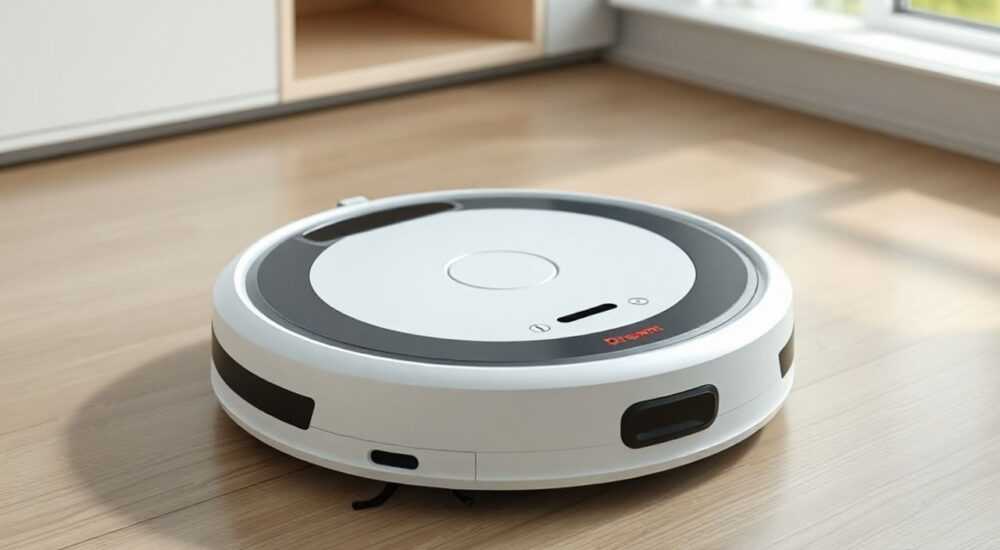
Робот-пылесос Dreame F9 — это мощное и умное устройство, сочетающее в себе высокую мощность всасывания, точное картографирование помещения и интеллектуальное планирование маршрута. Многие пользователи сталкиваются с трудностями при первоначальной настройке: устройство не заряжается, не создаёт карту, не реагирует на приложение или не возвращается на базу. Однако при правильной последовательности действий настройка занимает менее 15 минут и превращает пылесос в надёжного помощника. Главное — не пропускать этап калибровки сенсоров и не игнорировать рекомендации по зонам запрета.
Для успешной настройки Dreame F9 подключите его к Wi-Fi через приложение Dreame Home, разместите базу зарядки в центре комнаты с доступом со всех сторон, запустите первый очистительный цикл в режиме «Автоматическая карта» и создайте зоны запрета перед первым запуском. Это гарантирует стабильную работу и точное картографирование.
Содержание статьи:
- Распаковка и подготовка к настройке
- Подключение к Wi-Fi через приложение Dreame Home
- Пошаговая инструкция подключения
- Создание карты помещения
- Что делать во время создания карты
- Настройка зон запрета и зон очистки
- Как создать зону запрета
- Как настроить зону приоритетной очистки
- Настройка расписания уборки
- Как настроить автоматическую уборку
- Уход и техническое обслуживание
- Что чистить и как часто
- Частые ошибки и как их исправить
- Робот не создаёт карту
- Не возвращается на базу
- Приложение не подключается
- Экспертное мнение
- Вопросы и ответы
- Заключение
Распаковка и подготовка к настройке
Перед началом настройки внимательно распакуйте коробку. В комплекте вы найдёте робот-пылесос Dreame F9, базу зарядки, два сменных фильтра, магнитные полосы для зон запрета, кабель питания, инструкцию и инструмент для очистки щётки. Убедитесь, что все элементы на месте — отсутствие даже одного компонента может нарушить работу системы.
Поместите базу зарядки на ровную, твёрдую поверхность, желательно в центре помещения, где она будет видна с четырёх сторон. Избегайте установки у окон, на коврах с длинным ворсом или вблизи источников тепла. Робот должен свободно подъезжать к базе с любого направления — это критично для точного возврата. Проверьте, чтобы рядом не было тонких кабелей, штор или прозрачных стёкол, которые могут сбивать сенсоры.
Зарядите робот-пылесос перед первым запуском. Даже если устройство кажется заряженным из коробки, производитель рекомендует полную зарядку для калибровки аккумулятора. Зарядка занимает около 4 часов. Во время зарядки не включайте устройство — это может повлиять на точность определения уровня заряда в будущем.
Полезно знать: Dreame F9 использует технологию LiDAR, которая требует чистых сенсоров для корректной работы. Перед первым запуском протрите лазерный датчик (на верхней панели) мягкой сухой тканью.
Подключение к Wi-Fi через приложение Dreame Home
Скачайте официальное приложение Dreame Home из App Store или Google Play. Убедитесь, что ваш смартфон подключён к сети 2,4 ГГц — устройство не поддерживает 5 ГГц, и попытка подключения к ней приведёт к ошибке. Откройте приложение, нажмите «Добавить устройство» и выберите «Робот-пылесос». Устройство должно мигать синим светом — это означает, что оно в режиме настройки Wi-Fi.
Пошаговая инструкция подключения
- Нажмите и удерживайте кнопку «Home» на роботе 3 секунды до начала мигания синим светом.
- В приложении выберите вашу сеть Wi-Fi из списка — не вводите её вручную, если только вы не уверены в написании.
- Введите пароль от сети — он должен быть без спецсимволов типа «@», «#», «%».
- Дождитесь подтверждения: в приложении появится надпись «Устройство подключено».
- Перезагрузите робота, нажав кнопку «Home» ещё раз — это синхронизирует настройки.
Если подключение не удаётся, попробуйте перезагрузить роутер, отключить функцию «Гостевая сеть» и временно отключить IPv6. Также убедитесь, что ваш смартфон находится не далее 2 метров от робота во время подключения. Некоторые модели роутеров с функцией «Smart Connect» автоматически переключают устройства на 5 ГГц — отключите её в настройках роутера.
Полезно знать: Dreame F9 сохраняет настройки Wi-Fi даже при отключении электропитания. Если робот не подключается после перезагрузки — проверьте, не изменился ли пароль от сети.
Создание карты помещения
После успешного подключения к Wi-Fi запустите первый цикл уборки в режиме «Автоматическая карта». Робот начнёт обследование помещения, используя лазерный сканер LIDAR и датчики расстояния. Первое картографирование может занять от 40 до 90 минут в зависимости от площади и сложности планировки.
Что делать во время создания карты
- Уберите все провода, детские игрушки и мелкие предметы с пола — они могут мешать движению.
- Закройте двери в комнаты, которые не нужно убирать — это поможет роботу создать чёткую границу.
- Не включайте яркий свет в темных углах — робот может ошибочно воспринимать тени как препятствия.
- Не перемещайте базу зарядки во время картографирования — это приведёт к сбою и необходимости пересоздания карты.
После завершения картографирования приложение автоматически покажет детальную карту вашего дома. Вы сможете увидеть, какие зоны были пропущены, и запустить повторную уборку в этих местах. Карта сохраняется в памяти робота и обновляется при каждом новом цикле — он запоминает изменения в интерьере, такие как перемещение мебели.
«При первом создании карты всегда запускайте уборку в дневное время — естественное освещение помогает сенсорам лучше распознавать границы.» — Алексей Кузнецов, эксперт по умному дому, 7 лет опыта в тестировании роботов-пылесосов
Настройка зон запрета и зон очистки
Одна из главных фишек Dreame F9 — возможность создавать зоны запрета и зоны приоритетной очистки. Это позволяет точно контролировать, где робот должен убирать, а где — избегать.
Как создать зону запрета
- Откройте карту в приложении Dreame Home.
- Нажмите на значок «Зона запрета» (иконка с крестом).
- Проведите пальцем по экрану, чтобы обвести область, которую нужно исключить — например, коврик у двери или место, где стоит детская коляска.
- Подтвердите создание — зона станет серой на карте и будет игнорироваться при уборке.
Как настроить зону приоритетной очистки
- Нажмите на значок «Зона очистки» (иконка с метлой).
- Обведите область, где чаще всего скапливается пыль — например, перед диваном или у входной двери.
- Выберите режим: «Повторная очистка» или «Усиленное всасывание».
- Сохраните — робот будет проходить по этой зоне дважды и включать максимальную мощность.
Можно создавать до 10 зон запрета и 5 зон приоритета. Важно: зоны запрета работают только после полного создания карты. Если вы добавите зону до завершения картографирования — она не сработает.
Тип зоны |
Максимум |
Режим работы |
Рекомендуемое применение |
|---|---|---|---|
Зона запрета |
10 |
Полное игнорирование |
Коврики, кабели, детские игрушки |
Зона приоритета |
5 |
Двойной проход + усиленное всасывание |
Прихожая, зона у дивана, кухня |
Ограничение высоты |
1 |
Не заезжать выше 1,5 см |
Пороги, ковровые дорожки |
Настройка расписания уборки
Робот-пылесос Dreame F9 позволяет автоматизировать уборку на неделю вперёд. Это особенно удобно для занятых семей, владельцев животных и аллергиков. Настройка расписания доступна в приложении в разделе «Расписание».
Как настроить автоматическую уборку
- Перейдите в раздел «Расписание» в приложении Dreame Home.
- Нажмите «Добавить расписание».
- Выберите дни недели — можно выбрать один день или все.
- Укажите время — рекомендуется выбирать утро или вечер, когда в доме мало людей.
- Выберите режим: «Стандартный», «Тихий» или «Максимальный».
- Подтвердите — робот начнёт уборку в указанное время, даже если вы не дома.
Важно: расписание работает только при подключённом Wi-Fi и заряженном аккумуляторе. Если робот не успевает завершить уборку — он вернётся на базу, зарядится и продолжит с того же места. Это одна из ключевых особенностей Dreame F9 — он не просто «запоминает» карту, а «помнит» точку остановки.
Полезно знать: Не устанавливайте расписание на время, когда в доме много людей — робот может столкнуться с ногами или перепутать движение с препятствием. Лучшее время — между 8:00 и 10:00 утра.
Уход и техническое обслуживание
Даже самый умный робот требует регулярного ухода. Dreame F9 имеет модульную конструкцию, что упрощает обслуживание. Рекомендуется проводить техническое обслуживание каждые 7–10 дней.
Что чистить и как часто
- Фильтр HEPA — промывайте водой раз в 2 недели, сушите 24 часа. Заменяйте каждые 3–4 месяца.
- Боковые щётки — удаляйте волосы и нитки каждые 3–4 дня. Проверяйте, свободно ли вращаются.
- Центральная щётка — чистите раз в неделю. Используйте инструмент из комплекта, чтобы аккуратно удалить намотанные волосы.
- Сенсоры — протирайте лазерный датчик и датчики падения мягкой тканью раз в неделю.
- Колёса — проверяйте, не намотались ли волосы на оси — это снижает манёвренность.
Приложение Dreame Home уведомляет вас о необходимости замены фильтра и очистки щётки. Не игнорируйте эти оповещения — загрязнённый фильтр снижает мощность всасывания на 40% и может перегреть двигатель.
Частые ошибки и как их исправить
Даже при правильной настройке могут возникнуть технические сбои. Ниже — самые распространённые проблемы и способы их решения.
Робот не создаёт карту
- Проверьте, не закрыты ли двери — робот может не обнаружить часть помещения.
- Убедитесь, что на полу нет зеркал, стеклянных поверхностей или прозрачных дверей — они отражают лазер и сбивают сенсоры.
- Перезагрузите робота и запустите картографирование заново.
Не возвращается на базу
- Проверьте, не перемещалась ли база — Dreame F9 запоминает её положение.
- Очистите контактные пластины на роботе и базе — окисление мешает зарядке.
- Убедитесь, что рядом нет других устройств с ИК-излучением — они могут сбивать навигацию.
Приложение не подключается
- Проверьте, не отключён ли Bluetooth на смартфоне — он нужен для начальной синхронизации.
- Переустановите приложение Dreame Home — иногда кэш вызывает сбои.
- Используйте только Wi-Fi 2,4 ГГц — 5 ГГц не поддерживается.
«Большинство проблем с Dreame F9 решаются простым сбросом: удерживайте кнопку Home 10 секунд до трёх коротких сигналов — это сбрасывает сетевые настройки, но сохраняет карту.» — Марина Петрова, технический консультант сервисного центра SmartHome Pro
Экспертное мнение
«Dreame F9 — один из немногих роботов, который действительно умеет учиться. Он не просто картографирует помещение — он адаптируется под ваш образ жизни. Если вы убираете ковёр в прихожей каждую неделю, он начнёт выделять эту зону как приоритетную. Но чтобы это сработало, нужно дать ему время: первый месяц — это период обучения. Не пытайтесь настроить всё за один день.»
— Дмитрий Сидоров, инженер-робототехник, руководитель лаборатории умных бытовых систем, более 12 лет в разработке автономной техники.
Он также отмечает: «Многие пользователи устанавливают базу у стены — это ошибка. Роботу нужен «вход» со всех сторон. Лучше всего разместить базу в 30–50 см от любой стены и подальше от источников электромагнитных помех — телевизоров, микроволновок».
Вопросы и ответы
Можно ли использовать Dreame F9 на нескольких этажах?
Да, но только если вы вручную перенесёте его на другой этаж. Робот не умеет преодолевать лестницы. При переносе вы можете сохранить отдельную карту для каждого этажа в приложении — просто запустите картографирование в новом помещении.
Как удалить карту и начать сначала?
В приложении Dreame Home перейдите в «Настройки устройства» → «Управление картами» → «Удалить все карты». После этого запустите робота в режиме «Новая карта».
Почему робот убирает только часть комнаты?
Вероятно, он не может найти базу. Проверьте, не перемещалась ли она, не загораживают ли её мебель, и убедитесь, что в зоне видимости базы нет отражающих поверхностей.
Можно ли управлять роботом через голосовые помощники?
Да, Dreame F9 совместим с Google Assistant и Amazon Alexa. Для этого подключите устройство через интеграцию в приложении Dreame Home в разделе «Умный дом».
Сколько времени служит аккумулятор?
При правильном уходе — до 3 лет. После этого ёмкость снижается на 20–30%. Рекомендуется не оставлять робота на зарядке более 24 часов подряд — это продлевает срок службы батареи.
Заключение
Настройка робота-пылесоса Dreame F9 — это не просто подключение к Wi-Fi и запуск уборки. Это процесс создания персонализированной системы ухода за домом, которая учитывает вашу планировку, распорядок дня и даже привычки домашних животных. Правильно настроенный Dreame F9 становится не просто инструментом, а надёжным участником домашнего уклада.
Главное — не торопиться. Первые 2–3 цикла уборки — это время для обучения. Дайте роботу пройти полный цикл, создать карту, затем настройте зоны и расписание. После этого вы получите устройство, которое работает почти без вашего участия — и делает это лучше, чем большинство традиционных пылесосов.
- Всегда используйте Wi-Fi 2,4 ГГц — 5 ГГц не поддерживается.
- Размещайте базу зарядки в центре комнаты с доступом со всех сторон.
- Создавайте зоны запрета и приоритета сразу после первой карты — это экономит время и энергию.
- Очищайте фильтры и щётки каждые 7–10 дней — это продлевает срок службы мотора.
- Не игнорируйте уведомления приложения — они предотвращают серьёзные поломки.
⚠️ Дисклеймер — нажмите, чтобы развернуть
Материалы, опубликованные в разделе «Блог» на сайте RU DESIGN SHOP (rudesignshop.ru), носят исключительно информационный и ознакомительный характер и не являются руководством к действию, финансовой рекомендацией, медицинской услугой, ветеринарным назначением либо рекламой товаров и услуг, включая азартные игры. Публикации не содержат призывов к участию в азартных играх и не направлены на продвижение соответствующих операторов.
Безопасность применения товаров и веществ: при использовании строительных материалов, бытовой химии, пестицидов и агрохимикатов необходимо строго следовать инструкциям производителя и действующему законодательству Российской Федерации, включая Федеральный закон РФ от 19.07.1997 № 109-ФЗ «О безопасном обращении с пестицидами и агрохимикатами».
Упоминание товарных знаков, брендов и организаций носит исключительно информационный характер и не означает наличие партнёрских отношений или одобрения со стороны правообладателей.
Материалы, содержащие сведения о медицинских, ветеринарных или косметических средствах, представлены в справочных целях и не являются медицинской консультацией или назначением. Перед применением рекомендуется обратиться к врачу, ветеринарному специалисту или иному сертифицированному профессионалу.
Возрастные ограничения: материалы, содержащие сведения о продукции категории 18+, включая алкоголь или азартные игры, предназначены исключительно для совершеннолетней аудитории и публикуются в информационных целях.
Правовая ответственность: решения, принятые на основе опубликованной информации, пользователь принимает самостоятельно и на свой риск; редакция и авторы несут ответственность в пределах, установленных законодательством Российской Федерации.
Редакция не допускает публикаций, содержащих пропаганду экстремизма, терроризма, наркотических средств или суицида; подобные материалы подлежат немедленному удалению.
Упоминание организаций с ограниченным статусом: компания Meta Platforms Inc. (социальные сети Facebook и Instagram) признана экстремистской организацией решением суда РФ, её деятельность запрещена на территории Российской Федерации; любые упоминания приводятся исключительно в информационных целях.
Авторские права и источники: информация собирается из открытых источников; её актуальность указывается на дату публикации и может изменяться.
Изображения и иллюстрации используются на условиях, разрешённых правообладателями. При возникновении претензий редакция готова оперативно рассмотреть обращение и внести необходимые изменения.
Персональные данные и cookies: сайт использует cookies и обрабатывает персональные данные пользователей в соответствии с Федеральным законом № 152-ФЗ «О персональных данных» и Политикой конфиденциальности RU DESIGN SHOP.
Мнения авторов могут не совпадать с позицией государственных органов или коммерческих организаций, упомянутых в материалах.
РЕКОМЕНДУЕМ
Товары от российских производителей



-6%

