Скидка 5% на первый заказ — RDS5




Как настроить робот пылесос mi home
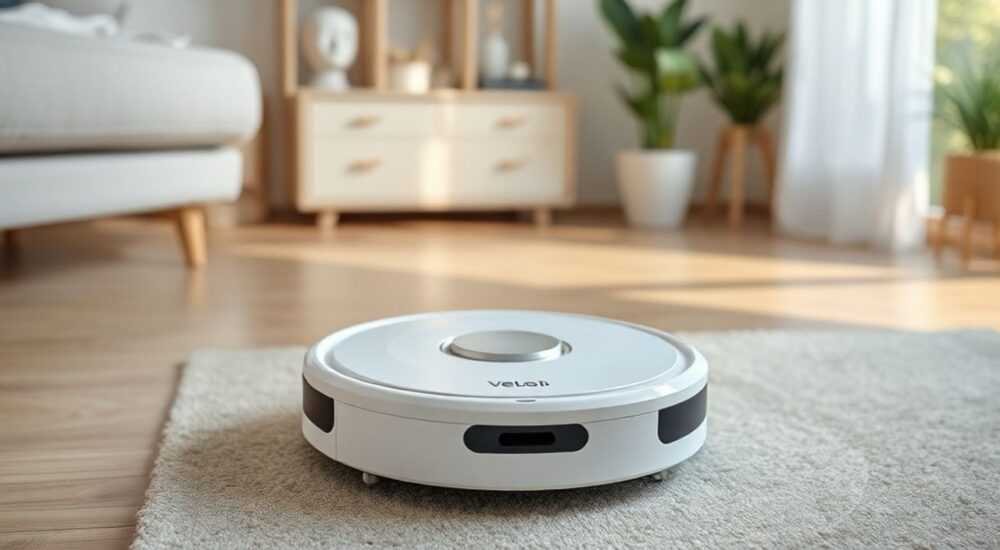
Современные роботы-пылесосы от бренда Mi Home, входящего в экосистему Xiaomi, значительно упрощают уборку, особенно при правильной настройке. Главное — подключить устройство к Wi-Fi и установить мобильное приложение Mi Home, где доступны все функции управления: расписание, выбор режима уборки, создание зон запрета и другие возможности. Правильно настроенный робот работает автономно, эффективно очищая полы без постоянного контроля.
Для настройки робота-пылесоса Mi Home необходимо установить приложение Mi Home, добавить устройство через Bluetooth и Wi-Fi, а затем настроить основные параметры: режимы уборки, расписание и карту помещения. Убедитесь, что ваш смартфон поддерживает нужную версию приложения и находится в одной сети с роботом.
Содержание статьи:
- Подготовка к настройке робота-пылесоса
- Проверка комплектации
- Установка и подключение приложения Mi Home
- Выбор языка и региона
- Добавление робота в приложение
- Основные функции и настройки
- Режимы уборки
- Создание карты помещения
- Работа с несколькими этажами
- Продвинутые возможности
- Частые ошибки и их решение
- Ошибка: «Не удается подключиться к Wi-Fi»
- Ошибка: Робот не видит карту или теряет ориентацию
- Ошибка: Робот не возвращается на базу
- Экспертное мнение
- Вопросы и ответы
- Заключение
Подготовка к настройке робота-пылесоса
Перед началом настройки важно подготовить как сам робот, так и сопутствующие устройства. Убедитесь, что пылесос полностью заряжен и установлен на базу. Первое включение происходит именно с базы — это позволяет устройству «запомнить» точку возврата. Также проверьте, чтобы вокруг не было препятствий: кабелей, мелких предметов, порогов или ковров с высоким ворсом, которые могут помешать движению.
Робот должен находиться в помещении, где будет проводиться первая уборка. Это необходимо для построения карты. Важно, чтобы освещение было достаточным — датчики работают хуже в полной темноте. Если у вас домашние животные, временно ограничьте их доступ к зоне, чтобы избежать столкновений и стресса для питомцев.
Также подготовьте смартфон или планшет с поддержкой Bluetooth 4.0 и выше. Приложение Mi Home совместимо с Android 5.0+ и iOS 9.0+. Убедитесь, что на устройстве достаточно свободного места и обновлена операционная система. Подключение к стабильной сети Wi-Fi — обязательное условие. Лучше использовать сеть 2.4 ГГц, так как большинство моделей роботов не поддерживают диапазон 5 ГГц.
Полезно знать: Перед первой настройкой рекомендуется протереть датчики робота мягкой сухой тканью. Пыль и жир могут мешать корректной работе лазерного дальномера и камер.
Проверка комплектации
Убедитесь, что в комплекте есть все необходимые элементы:
- Робот-пылесос
- Зарядная база
- Запасные фильтры и щётки
- Инструкция по эксплуатации
- Адаптер питания
Отсутствие любого из этих компонентов может затруднить использование устройства. Например, без базы робот не сможет самостоятельно возвращаться на подзарядку.
Установка и подключение приложения Mi Home
Первым шагом является загрузка официального приложения Mi Home. Его можно найти в Google Play для Android и App Store для iOS. Поиск осуществляйте по точному названию — «Mi Home». Будьте осторожны: существуют мошеннические приложения с похожими названиями. Оригинальное приложение имеет более 100 миллионов скачиваний и принадлежит компании Xiaomi Inc.
После установки откройте приложение и пройдите регистрацию. Рекомендуется использовать аккаунт Xiaomi, так как он обеспечивает синхронизацию между всеми устройствами экосистемы. Если у вас его ещё нет, создайте новый — процесс займёт не более двух минут. Введите номер телефона или электронную почту, подтвердите регистрацию кодом.
На главном экране нажмите кнопку «+» для добавления нового устройства. Приложение предложит выбрать категорию. Выберите «Робот-пылесос» или воспользуйтесь поиском по названию модели (например, Mi Robot Vacuum-Mop 2 Pro). Далее следуйте инструкциям на экране. Обратите внимание: если вы используете телефон на Android 12+, может потребоваться разрешение на доступ к местоположению — это техническая особенность системы для поиска BLE-устройств.
«При первом подключении лучше отключить сторонние VPN и антивирусы — они могут блокировать соединение между приложением и роботом.» — Алексей Петров, системный инженер, 8 лет опыта в IoT
Выбор языка и региона
По умолчанию приложение может отображаться на английском или китайском. Чтобы изменить язык:
- Перейдите в настройки профиля (иконка шестерёнки).
- Найдите пункт «Язык».
- Выберите «Русский».
- Перезапустите приложение для применения изменений.
Также важно указать регион — выберите «Россия» или вашу страну. Это влияет на доступность сервисов, например, обновлений прошивки и поддержки.
Добавление робота в приложение
Когда приложение готово, включите робота. Нажмите и удерживайте кнопку питания на корпусе до появления звукового сигнала. На некоторых моделях нужно нажать кнопку «Home». Убедитесь, что индикатор мигает — это означает, что устройство находится в режиме сопряжения.
Вернитесь в приложение и подтвердите, что робот включён. Система начнёт поиск устройства через Bluetooth. Как только он появится в списке, нажмите на него. Далее приложение запросит данные вашей Wi-Fi сети. Введите имя (SSID) и пароль. Важно: робот подключается только к сетям 2.4 ГГц. Если у вас двойной роутер (2.4/5 ГГц), временно отключите 5 ГГц или задайте разные имена сетей.
Процесс подключения занимает от 1 до 5 минут. Не выключайте робота и не закрывайте приложение. После успешного подключения вы услышите звуковое подтверждение, а в интерфейсе появится карта состояния устройства.
Полезно знать: Если подключение прервалось, перезагрузите робота и попробуйте снова. Иногда помогает перезагрузка роутера или сброс настроек Wi-Fi на смартфоне.
Основные функции и настройки
После успешного подключения вы получаете доступ ко всем функциям. Главный экран приложения показывает текущее состояние: уровень заряда, режим уборки, время работы. Здесь же можно запустить уборку вручную, выбрать тип (сухая, влажная, комбинированная) и мощность всасывания.
Одна из ключевых возможностей — настройка расписания. Вы можете указать, в какие дни и во сколько робот будет запускаться автоматически. Например, устанавливаем ежедневную уборку в 13:00, когда никого нет дома. Это экономит время и поддерживает чистоту без участия человека.
Функция |
Описание |
Где найти |
|---|---|---|
Расписание |
Автоматический запуск в заданное время |
Главный экран → Расписание |
Мощность всасывания |
4 режима: тихий, стандартный, сильный, максимальный |
Настройки → Всасывание |
Влажная уборка |
Регулировка подачи воды (низкая, средняя, высокая) |
Настройки → Моп |
Зоны запрета |
Области, куда робот не заходит |
Карта → Редактировать зоны |
Режимы уборки
Робот поддерживает несколько режимов:
- Автоматическая уборка — наиболее частый выбор. Робот сам определяет маршрут и покрывает всё помещение.
- Локальная уборка — используется для очистки конкретного участка, например, около обеденного стола.
- Уборка по периметру — движение вдоль стен, полезно для удаления пыли в углах.
- Турбо-режим — интенсивная уборка с повышенной мощностью, подходит для ковров.
«Для квартир с домашними животными рекомендую использовать комбинированный режим (сухая + влажная уборка) 3–4 раза в неделю. Это снижает количество шерсти и пятен.» — Анна Козлова, специалист по умным домам, SmartLife Lab
Создание карты помещения
Карта — основа эффективной уборки. При первом запуске робот начинает сканирование с помощью лазерного дальномера (LDS) и алгоритмов SLAM. Процесс может занять от 20 до 60 минут в зависимости от площади. Важно не перемещать робота вручную — это нарушит построение карты.
После завершения сканирования карта сохраняется в приложении. Вы можете просматривать её, переименовывать комнаты (например, «Гостиная», «Спальня»), создавать виртуальные стены и зоны запрета. Например, исключите доступ к детской комнате или аквариуму.
Если планировка меняется (перестановка мебели), робот может потерять ориентацию. В этом случае выполните повторное сканирование. Некоторые модели позволяют хранить до 3–4 карт одновременно, что удобно для многокомнатных квартир.
Работа с несколькими этажами
Если вы живёте в доме или квартире с двумя этажами, робот может хранить отдельные карты для каждого уровня. Для этого:
- Выполните сканирование первого этажа.
- Перенесите робота на второй этаж (не по лестнице, а вручную).
- Запустите новое сканирование.
- В приложении назначьте каждой карте соответствующий этаж.
После этого робот будет автоматически использовать нужную карту при старте.
Продвинутые возможности
Современные модели роботов-пылесосов Mi Home поддерживают интеграцию с голосовыми помощниками: Алиса (Яндекс), Google Assistant и Siri Shortcuts. Это позволяет управлять устройством голосом: «Алиса, запусти уборку» или «Hey Google, вернись на базу».
Также доступна функция сегментированной уборки — вы можете выбрать, какие комнаты убирать, а какие пропустить. Например, сегодня — только кухня и коридор, завтра — спальня и гостиная. Это экономит заряд и время.
Ещё одна полезная опция — удалённый доступ. Даже находясь на работе, вы можете запустить уборку через приложение. Например, перед возвращением домой активируете турбо-режим, чтобы квартира была чистой к вашему приходу.
Полезно знать: Регулярно обновляйте прошивку робота — обновления добавляют новые функции, улучшают навигацию и исправляют ошибки.
Частые ошибки и их решение
Несмотря на простоту настройки, пользователи сталкиваются с типичными проблемами. Ниже — самые распространённые и способы их устранения.
Ошибка: «Не удается подключиться к Wi-Fi»
- Убедитесь, что используется сеть 2.4 ГГц.
- Проверьте правильность пароля.
- Перезагрузите роутер.
- Попробуйте подключиться с другого устройства — возможно, проблема в маршрутизаторе.
Ошибка: Робот не видит карту или теряет ориентацию
- Очистите датчики и камеру.
- Убедитесь, что в помещении достаточно света.
- Не перемещайте робота вручную во время уборки.
- Выполните повторное сканирование.
Ошибка: Робот не возвращается на базу
- Проверьте, что база установлена у стены, без препятствий по бокам.
- Убедитесь, что путь к базе свободен.
- Зарядка базы должна быть подключена к сети.
Экспертное мнение
«Настройка робота-пылесоса — это не разовый процесс. Я рекомендую пользователям проводить “техническое обслуживание” раз в месяц: чистить фильтры, проверять колёса, обновлять прошивку. Это продлевает срок службы и сохраняет эффективность уборки на высоком уровне.» — Дмитрий Смирнов, эксперт по умной технике, участник команды Xiaomi Russia, 6 лет опыта
По его словам, многие владельцы недооценивают важность регулярной калибровки датчиков. Особенно это актуально для домов с деревянными полами и большим количеством стеклянных поверхностей, где отражения могут сбивать навигацию.
Вопросы и ответы
Можно ли использовать робота без приложения?
Да, но с ограниченными функциями. Вы сможете запускать уборку кнопкой на корпусе, но не сможете настраивать расписание, карту или режимы. Для полноценного использования приложение обязательно.
Почему робот не убирает всю квартиру за один раз?
Если площадь превышает 80–100 м² или заряд батареи недостаточен, робот может вернуться на базу для подзарядки, а затем продолжить уборку с места остановки. Убедитесь, что функция автоматического возобновления включена в настройках.
Как часто менять фильтры и щётки?
Фильтр HEPA рекомендуется менять раз в 2–3 месяца, боковые щётки — каждые 6 месяцев. Центральную щётку — при явных признаках износа (потеря эластичности, заломы).
Безопасно ли оставлять робота без присмотра?
Да, современные модели имеют защиту от перегрева, падения с лестниц и возгорания. Однако не оставляйте его на длительное время в помещениях с водой (ванная) или рядом с легковоспламеняющимися материалами.
Заключение
Настройка робота-пылесоса Mi Home — простой и быстрый процесс, который открывает доступ к современному уровню автоматизации уборки. Главное — правильно подключить устройство к приложению, настроить Wi-Fi и создать карту помещения. После этого робот будет работать автономно, соблюдая расписание и адаптируясь к особенностям вашего дома.
Правильно настроенный робот-пылесос экономит до 2 часов в неделю, снижает уровень аллергенов и поддерживает чистоту без постоянного контроля. Регулярное обслуживание и обновления прошивки помогут сохранить его эффективность на долгие годы.
- Используйте приложение Mi Home и аккаунт Xiaomi для полного контроля.
- Подключайте робота только к сети 2.4 ГГц.
- Создавайте и обновляйте карту помещения для точной навигации.
- Настройте расписание и сегментированную уборку под свой график.
- Регулярно обслуживайте устройство: чистите фильтры и датчики.
⚠️ Дисклеймер — нажмите, чтобы развернуть
Материалы, опубликованные в разделе «Блог» на сайте RU DESIGN SHOP (rudesignshop.ru), носят исключительно информационный и ознакомительный характер и не являются руководством к действию, финансовой рекомендацией, медицинской услугой, ветеринарным назначением либо рекламой товаров и услуг, включая азартные игры. Публикации не содержат призывов к участию в азартных играх и не направлены на продвижение соответствующих операторов.
Безопасность применения товаров и веществ: при использовании строительных материалов, бытовой химии, пестицидов и агрохимикатов необходимо строго следовать инструкциям производителя и действующему законодательству Российской Федерации, включая Федеральный закон РФ от 19.07.1997 № 109-ФЗ «О безопасном обращении с пестицидами и агрохимикатами».
Упоминание товарных знаков, брендов и организаций носит исключительно информационный характер и не означает наличие партнёрских отношений или одобрения со стороны правообладателей.
Материалы, содержащие сведения о медицинских, ветеринарных или косметических средствах, представлены в справочных целях и не являются медицинской консультацией или назначением. Перед применением рекомендуется обратиться к врачу, ветеринарному специалисту или иному сертифицированному профессионалу.
Возрастные ограничения: материалы, содержащие сведения о продукции категории 18+, включая алкоголь или азартные игры, предназначены исключительно для совершеннолетней аудитории и публикуются в информационных целях.
Правовая ответственность: решения, принятые на основе опубликованной информации, пользователь принимает самостоятельно и на свой риск; редакция и авторы несут ответственность в пределах, установленных законодательством Российской Федерации.
Редакция не допускает публикаций, содержащих пропаганду экстремизма, терроризма, наркотических средств или суицида; подобные материалы подлежат немедленному удалению.
Упоминание организаций с ограниченным статусом: компания Meta Platforms Inc. (социальные сети Facebook и Instagram) признана экстремистской организацией решением суда РФ, её деятельность запрещена на территории Российской Федерации; любые упоминания приводятся исключительно в информационных целях.
Авторские права и источники: информация собирается из открытых источников; её актуальность указывается на дату публикации и может изменяться.
Изображения и иллюстрации используются на условиях, разрешённых правообладателями. При возникновении претензий редакция готова оперативно рассмотреть обращение и внести необходимые изменения.
Персональные данные и cookies: сайт использует cookies и обрабатывает персональные данные пользователей в соответствии с Федеральным законом № 152-ФЗ «О персональных данных» и Политикой конфиденциальности RU DESIGN SHOP.
Мнения авторов могут не совпадать с позицией государственных органов или коммерческих организаций, упомянутых в материалах.
РЕКОМЕНДУЕМ
Товары от российских производителей




