Скидка 5% на первый заказ — RDS5




Как настроить робот пылесос на айфоне
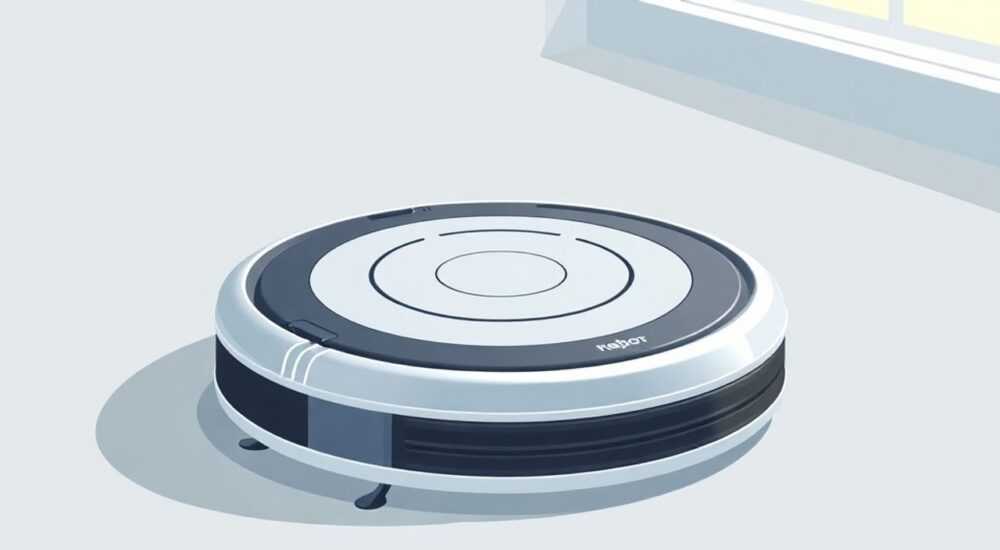
Управление роботом-пылесосом через iPhone стало стандартом для современных умных домов. Благодаря мобильным приложениям, владельцам техники больше не нужно вручную запускать уборку или настраивать графики — всё можно сделать удалённо, с любого места, где есть интернет. Современные модели от брендов вроде iRobot, Xiaomi, Roborock, Ecovacs и других интегрируются с iOS, позволяя не только запускать уборку, но и настраивать зоны, выбирать режимы, получать уведомления и даже управлять голосом через Siri.
Чтобы настроить робот-пылесос на айфоне, установите официальное приложение бренда, подключите устройство к Wi-Fi и привяжите его к аккаунту. Главное — использовать стабильный 2,4 ГГц канал и актуальную версию iOS.
Содержание статьи:
- Подготовка к настройке: что нужно знать
- Шаги подключения робота к iPhone
- Пример: подключение Roborock S7 к iPhone
- Основные функции в приложении: как максимально использовать
- Как настроить голосовое управление через Siri
- Распространённые проблемы и решения
- Проблема 1: Робот не подключается к Wi-Fi
- Проблема 2: Приложение не видит робота
- Проблема 3: Карта не сохраняется или сбрасывается
- Проблема 4: Робот не реагирует на команды из приложения
- Экспертное мнение
- Вопросы и ответы
- Заключение
Подготовка к настройке: что нужно знать
Перед тем как начать настройку робота-пылесоса через iPhone, важно понимать, какие условия необходимы для успешного подключения. Первое — ваш смартфон должен работать на iOS 10.0 или новее. Большинство производителей поддерживают именно эту минимальную версию, но для полной совместимости с функциями вроде карты помещения или голосового управления рекомендуется обновиться до iOS 15 и выше.
Также необходимо наличие стабильного Wi-Fi-соединения. Важно помнить: большинство роботов работают только с сетью 2,4 ГГц. Сеть 5 ГГц, хоть и быстрее, не поддерживается из-за особенностей модулей Wi-Fi в самих устройствах. Если у вас двухдиапазонный роутер, убедитесь, что вы можете временно отключить 5 ГГц или хотя бы выделить отдельное имя (SSID) для 2,4 ГГц диапазона.
Ещё один ключевой момент — регистрация аккаунта у производителя. Почти все приложения требуют создания учётной записи, чтобы сохранять настройки, карты уборки и данные о состоянии устройства. Регистрация обычно проходит по email, иногда с подтверждением через SMS.
Полезно знать: Некоторые роботы, например, от iRobot, могут не поддерживать подключение к общедоступным Wi-Fi сетям (вроде кафе или офисов). Подключение возможно только к домашним защищённым сетям WPA2/WPA3.
Также стоит заранее проверить, включён ли Bluetooth на iPhone. Хотя основное соединение идёт по Wi-Fi, на этапе первоначальной настройки Bluetooth используется для установления связи между телефоном и роботом. Без него процесс может не запуститься.
Наконец, подготовьте сам робот: зарядите его минимум на 30%, установите на базу и убедитесь, что он находится в рабочем состоянии. Удалите препятствия вокруг — это поможет ему быстрее создать карту помещения после первого запуска.
Шаги подключения робота к iPhone
Процесс подключения может немного отличаться в зависимости от бренда, но базовая схема универсальна. Ниже — подробная пошаговая инструкция, применимая к большинству моделей: Roborock, Xiaomi, iRobot, Ecovacs, Samsung и другим.
- Скачайте официальное приложение — зайдите в App Store и найдите приложение вашего бренда. Например: «Roborock», «Mi Home», «iRobot HOME», «Ecovacs Home» или «SmartThings» (для Samsung Jet Bot).
- Установите и откройте приложение — дождитесь загрузки, разрешите доступ к местоположению (это требуется для работы Bluetooth и корректного определения устройства).
- Создайте аккаунт — введите email, придумайте пароль, подтвердите регистрацию. Некоторые приложения позволяют войти через Apple ID — это удобно и безопасно.
- Добавьте новое устройство — нажмите кнопку «+» или «Добавить устройство». Приложение предложит выбрать тип — выберите «Робот-пылесос».
- Активируйте режим подключения на роботе — удерживайте кнопку «Домой» или «Power» 3–5 секунд до звукового сигнала. На некоторых моделях нужно дважды нажать или использовать комбинацию клавиш.
- Подключите iPhone к сети 2,4 ГГц — перейдите в «Настройки» → «Wi-Fi» и выберите нужную сеть. Убедитесь, что она активна.
- Следуйте указаниям приложения — система попросит ввести пароль от Wi-Fi и передаст его роботу. Процесс может занять от 30 секунд до 2 минут.
- Дождитесь завершения привязки — когда подключение будет установлено, вы увидите уведомление и изображение робота в интерфейсе.
«Главное — не перезагружать робота или роутер во время подключения. Это часто становится причиной сбоев. Лучше дождаться окончания процесса, даже если кажется, что «зависло».» — Алексей Ковалёв, инженер-робототехник, 7 лет опыта
Если подключение не удалось, проверьте:
- Правильно ли введён пароль от Wi-Fi;
- Не блокирует ли роутер новые устройства (MAC-фильтрация);
- Работает ли DHCP на маршрутизаторе;
- Достаточно ли сигнала Wi-Fi в месте, где стоит робот.
Пример: подключение Roborock S7 к iPhone
Для наглядности рассмотрим конкретный случай:
- Установите приложение Roborock из App Store.
- Зарегистрируйтесь, используя email или Apple ID.
- Нажмите «+» → выберите «Roborock S7».
- Удерживайте кнопку на корпусе 5 секунд — робот издаст звук.
- Приложение запросит доступ к местоположению — подтвердите.
- Введите пароль от Wi-Fi 2,4 ГГц.
- Через 60 секунд появится карта помещения — настройка завершена.
Полезно знать: После первого запуска робот самостоятельно создаст карту квартиры. Не мешайте ему — это займёт 15–30 минут в зависимости от площади.
Основные функции в приложении: как максимально использовать
После успешного подключения вы получаете доступ к широкому функционалу. Современные приложения позволяют не просто запускать уборку, а тонко настраивать поведение робота под свои нужды.
Удалённый запуск и остановка — одна из самых востребованных функций. Вы можете начать уборку, находясь на работе или в отпуске. Достаточно открыть приложение и нажать «Старт». Также можно поставить на паузу или отправить робота на базу.
График уборки позволяет автоматизировать процесс. Например, задать ежедневную уборку в 13:00, когда никого нет дома. Многие пользователи настраивают уборку по дням недели — ковры по вторникам, плитка по пятницам.
Выбор режима уборки — сухая, влажная, глубокая чистка, тихий режим. У моделей с функцией мытья полов (например, Roborock или Dreame) можно регулировать уровень подачи воды.
Настройка зон и запретов — возможность указать, где убирать нельзя (детская, аквариум), или наоборот — добавить приоритетные зоны (кухня, коридор). Запретные зоны можно рисовать прямо на карте.
Функция |
Описание |
Доступность |
|---|---|---|
Карта помещения |
Отображает планировку и маршрут уборки |
Практически все модели 2020+ |
Голосовое управление |
Управление через Siri с фразой «Эй, Siri, запусти пылесос» |
Через HomeKit или Shortcuts |
Мультиэтажные карты |
Хранение нескольких этажей (для квартир с антресолями) |
Roborock, iRobot j7+, Ecovacs Deebot X2 |
Обнаружение препятствий |
Камеры и ИИ распознают шнуры, тапочки, ковры |
Премиум-сегмент |
Интеграция с умным домом — если у вас настроен HomeKit, вы можете добавить робота в приложение «Дом». Это позволит управлять им через Siri, создавать сценарии («Доброе утро» — включить свет, запустить кофе и пылесос).
Полезно знать: Для работы с HomeKit может потребоваться стороннее приложение вроде Homebridge, особенно если бренд не поддерживает Apple напрямую (например, Xiaomi).
Как настроить голосовое управление через Siri
- Убедитесь, что робот поддерживает HomeKit или добавлен через Shortcuts.
- Откройте приложение «Короткие команды» (Shortcuts) на iPhone.
- Создайте новую команду: «Запустить пылесос» → выберите действие из приложения (например, Roborock).
- Назначьте голосовую фразу: «Запусти уборку».
- Теперь скажите: «Эй, Siri, запусти уборку» — и робот начнёт работу.
Распространённые проблемы и решения
Несмотря на простоту интерфейса, пользователи часто сталкиваются с трудностями. Ниже — самые частые ошибки и способы их устранения.
Проблема 1: Робот не подключается к Wi-Fi
Чаще всего причина — неправильный диапазон. Убедитесь, что вы подключаетесь к 2,4 ГГц, а не к 5 ГГц. Также проверьте:
- Не изменялся ли пароль от Wi-Fi;
- Не включён ли гостевой режим на роутере (он блокирует IoT-устройства);
- Не исчерпано ли количество подключений (например, лимит в 10 устройств).
Решение: перезагрузите роутер, временно отключите 5 ГГц, переподключите робота.
Проблема 2: Приложение не видит робота
Если после нажатия «Добавить устройство» ничего не происходит:
- Проверьте, включён ли Bluetooth на iPhone;
- Разрешите приложению доступ к местоположению (даже в фоне);
- Перезапустите приложение и попробуйте снова.
Иногда помогает сброс настроек сети на iPhone: «Настройки» → «Основные» → «Передача или сброс iPhone» → «Сброс» → «Сбросить настройки сети».
Проблема 3: Карта не сохраняется или сбрасывается
Некоторые модели (особенно старше 2021 года) не умеют хранить карту без облачного аккаунта. Если вы входите под другим email — карта пропадёт.
Решение: всегда используйте один и тот же аккаунт. Для моделей без локального хранилища — обеспечьте стабильный выход в интернет.
Проблема 4: Робот не реагирует на команды из приложения
Возможно, связь с сервером прервана. Проверьте:
- Работает ли интернет на iPhone;
- Доступен ли сайт производителя (например, account.robork.com);
- Не обновлялось ли приложение (иногда обновления ломают совместимость).
Временное решение — управлять через локальный режим (если поддерживается), минуя облако.
«Если робот «теряется» в приложении — удалите его и добавьте заново. Часто это решает проблему синхронизации. Главное — не теряйте доступ к аккаунту.» — Марина Петрова, техподдержка SmartHome Lab
Экспертное мнение
«Сейчас мы наблюдаем переход от «просто пылесоса» к полноценному элементу экосистемы умного дома. Особенно важна интеграция с iOS — Apple уделяет большое внимание безопасности и приватности, поэтому подключение должно быть не только удобным, но и защищённым. Я рекомендую пользователям выбирать модели с поддержкой HomeKit, если они уже используют iPhone и iPad. Это снижает риски утечки данных и упрощает управление.»
— Дмитрий Смирнов, руководитель лаборатории умных технологий, 12 лет в сфере IoT
По его словам, в 2025 году более 60% новых роботов-пылесосов поддерживают HomeKit напрямую. Такие устройства используют end-to-end шифрование, а данные не передаются на внешние серверы.
Также эксперт отмечает рост популярности автономных функций: самоочистка базы, автоматическая замена мешков, управление несколькими роботами. «Будущее — за системами, которые почти не требуют вмешательства. Представьте: робот убирает квартиру, моет пол, выбрасывает мусор и заряжается — всё без участия человека. Это уже реальность для топовых моделей.»
Вопросы и ответы
Можно ли управлять роботом без интернета?
Да, но с ограничениями. Локальные команды (старт/стоп) работают по Wi-Fi в одной сети. Однако функции вроде удалённого запуска, уведомлений или голосового управления требуют интернета.
Почему мой iPhone не показывает робота в приложении «Дом»?
Не все роботы поддерживают HomeKit напрямую. Уточните у производителя. Если поддержка есть — добавьте устройство через «Добавить аксессуар» и отсканируйте QR-код на роботе или в приложении.
Безопасно ли подключать робота к Wi-Fi? Не шпионит ли он?
Современные бренды используют шифрование. Тем не менее, избегайте подключения к общедоступным сетям. Отключите сбор аналитики в настройках приложения, если беспокоитесь о приватности.
Что делать, если сменил iPhone? Сохранятся ли настройки?
Да, если вы входите в тот же аккаунт. Все карты, графики и настройки хранятся в облаке. Просто установите приложение на новый телефон и войдите.
Можно ли подключить несколько роботов к одному iPhone?
Да, большинство приложений поддерживают несколько устройств. Например, в Mi Home можно добавить и пылесос, и моющего робота, и даже робота-газонокосилку.
Заключение
Настройка робота-пылесоса на iPhone — это простой и быстрый процесс, который открывает доступ к мощным функциям умного дома. Главное — следовать инструкции, использовать стабильный Wi-Fi 2,4 ГГц и актуальную версию приложения. Современные технологии позволяют не только управлять уборкой удалённо, но и интегрировать устройство в экосистему Apple, используя Siri и HomeKit.
Сегодня робот-пылесос — не просто помощник по дому, а часть цифрового образа жизни. Правильная настройка экономит время, повышает комфорт и делает уборку практически невидимой процессом.
- Используйте приложение бренда и подключайтесь к Wi-Fi 2,4 ГГц.
- Создайте постоянный аккаунт — он хранит все настройки.
- Настройте график и зоны уборки для максимальной автоматизации.
- Добавьте робота в HomeKit для голосового управления через Siri.
- Регулярно обновляйте ПО — производители выпускают улучшения каждые 2–3 месяца.
⚠️ Дисклеймер — нажмите, чтобы развернуть
Материалы, опубликованные в разделе «Блог» на сайте RU DESIGN SHOP (rudesignshop.ru), носят исключительно информационный и ознакомительный характер и не являются руководством к действию, финансовой рекомендацией, медицинской услугой, ветеринарным назначением либо рекламой товаров и услуг, включая азартные игры. Публикации не содержат призывов к участию в азартных играх и не направлены на продвижение соответствующих операторов.
Безопасность применения товаров и веществ: при использовании строительных материалов, бытовой химии, пестицидов и агрохимикатов необходимо строго следовать инструкциям производителя и действующему законодательству Российской Федерации, включая Федеральный закон РФ от 19.07.1997 № 109-ФЗ «О безопасном обращении с пестицидами и агрохимикатами».
Упоминание товарных знаков, брендов и организаций носит исключительно информационный характер и не означает наличие партнёрских отношений или одобрения со стороны правообладателей.
Материалы, содержащие сведения о медицинских, ветеринарных или косметических средствах, представлены в справочных целях и не являются медицинской консультацией или назначением. Перед применением рекомендуется обратиться к врачу, ветеринарному специалисту или иному сертифицированному профессионалу.
Возрастные ограничения: материалы, содержащие сведения о продукции категории 18+, включая алкоголь или азартные игры, предназначены исключительно для совершеннолетней аудитории и публикуются в информационных целях.
Правовая ответственность: решения, принятые на основе опубликованной информации, пользователь принимает самостоятельно и на свой риск; редакция и авторы несут ответственность в пределах, установленных законодательством Российской Федерации.
Редакция не допускает публикаций, содержащих пропаганду экстремизма, терроризма, наркотических средств или суицида; подобные материалы подлежат немедленному удалению.
Упоминание организаций с ограниченным статусом: компания Meta Platforms Inc. (социальные сети Facebook и Instagram) признана экстремистской организацией решением суда РФ, её деятельность запрещена на территории Российской Федерации; любые упоминания приводятся исключительно в информационных целях.
Авторские права и источники: информация собирается из открытых источников; её актуальность указывается на дату публикации и может изменяться.
Изображения и иллюстрации используются на условиях, разрешённых правообладателями. При возникновении претензий редакция готова оперативно рассмотреть обращение и внести необходимые изменения.
Персональные данные и cookies: сайт использует cookies и обрабатывает персональные данные пользователей в соответствии с Федеральным законом № 152-ФЗ «О персональных данных» и Политикой конфиденциальности RU DESIGN SHOP.
Мнения авторов могут не совпадать с позицией государственных органов или коммерческих организаций, упомянутых в материалах.
РЕКОМЕНДУЕМ
Товары от российских производителей




