Скидка 5% на первый заказ — RDS5




Как настроить робот пылесос neatsvor x600 pro
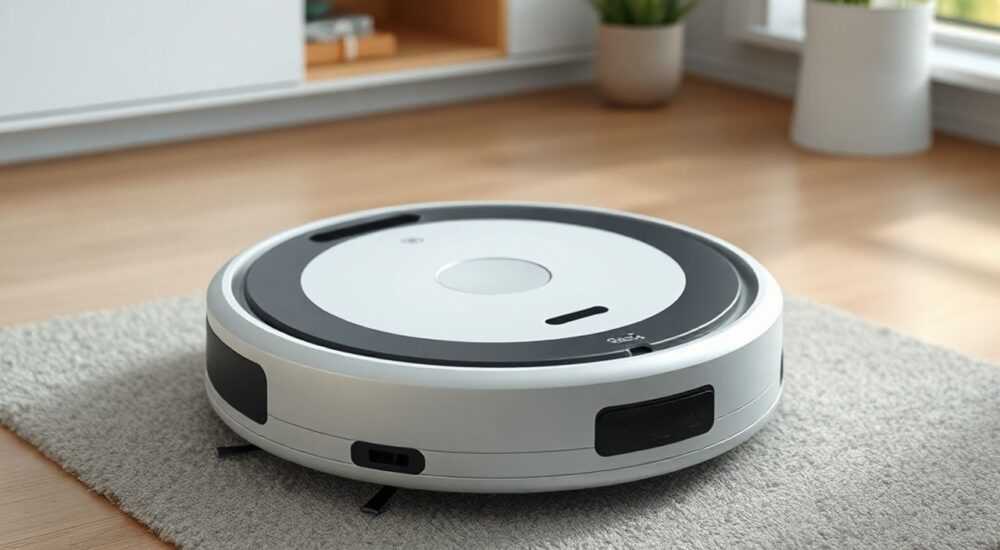
Настраивать робот-пылесос Neatsvor X600 Pro — это не просто подключение к розетке и нажатие кнопки «Старт». Это комплексная процедура, которая определяет эффективность уборки, долговечность устройства и удобство ежедневного использования. Многие пользователи сталкиваются с проблемами: пылесос не строит карту, не возвращается на базу, пропускает зоны или реагирует на команды с задержкой. Причина — неправильная настройка на начальном этапе. Правильная конфигурация позволяет максимально раскрыть потенциал устройства: от точечной уборки в определённых комнатах до интеллектуального планирования маршрутов на основе вашего расписания. Устройство оснащено лазерным навигатором LIDAR, двойной системой фильтрации и поддержкой голосового управления, но все эти функции работают лишь при грамотной настройке через приложение и физическую подготовку среды.
Для корректной настройки Neatsvor X600 Pro необходимо: установить пылесос на ровной поверхности, загрузить приложение Neatsvor Home, привязать устройство к Wi-Fi 2.4 ГГц, создать карту помещения и настроить зоны запрета и зоны уборки. Первый запуск должен быть в режиме «Полная уборка» — именно тогда устройство строит точную карту.
Содержание статьи:
- Подготовка к настройке: что нужно сделать до первого запуска
- Установка и настройка приложения Neatsvor Home
- Подключение к Wi-Fi: частые ошибки и как их избежать
- Создание карты дома: пошаговый процесс
- Настройка зон уборки и зон запрета
- Расписание уборки: автоматизация и тонкости
- Регулярное обслуживание и профилактика сбоев
- Экспертное мнение: советы от инженера-робототехника
- Частые вопросы и ответы
- Заключение
Подготовка к настройке: что нужно сделать до первого запуска
Перед тем как включать Neatsvor X600 Pro, важно подготовить пространство. Уберите все провода, шнуры от техники и коврики с длинным ворсом — они могут запутаться в колёсах или щётках. Проверьте, чтобы под пылесосом не было мелких предметов: монеты, игрушки, батарейки. Даже небольшие объекты могут вызвать ошибку датчиков и привести к остановке уборки.
Убедитесь, что база зарядки установлена на ровной поверхности, не менее чем в 50 см от стен и других предметов. Не размещайте её перед зеркалом, стеклянной дверью или в зоне прямого солнечного света — это может мешать работе инфракрасных датчиков. Также проверьте уровень батареи: она должна быть заряжена не менее чем на 80%. Пустой аккумулятор не позволит устройству завершить создание карты.
Полезно знать: Neatsvor X600 Pro использует лазерный сканер LIDAR, который работает на основе отражения инфракрасного света. Любые прозрачные или зеркальные поверхности могут искажать сигнал, что приведёт к ошибкам в построении карты.
Удалите все препятствия, которые могут блокировать сигнал Wi-Fi до базы. Если роутер находится далеко, рассмотрите возможность установки Wi-Fi-репитера в зоне, где пылесос будет чаще всего работать. Особенно это актуально для квартир с бетонными перегородками или большими площадями.
Установка и настройка приложения Neatsvor Home
Приложение Neatsvor Home — основной инструмент управления. Скачайте его из официальных магазинов: App Store или Google Play. Не используйте сторонние APK-файлы — они могут содержать вредоносный код или не поддерживать актуальные функции.
После установки запустите приложение и создайте учётную запись. Рекомендуется использовать электронную почту, а не данные через соцсети — это обеспечивает стабильность синхронизации и доступ к истории уборок. После входа нажмите «Добавить устройство» и выберите модель X600 Pro. Устройство перейдёт в режим ожидания (мигает синий индикатор).
Не спешите подключать устройство, пока не будете готовы к созданию карты. Попытки подключения при отключённом Wi-Fi или низком заряде батареи могут привести к сбросу настроек. Дождитесь, пока в приложении появится сообщение: «Устройство готово к подключению».
«Пользователи, которые настраивают робота через приложение на смартфоне с Android 12 и выше, часто сталкиваются с ограничениями на доступ к локации. В настройках телефона разрешите Neatsvor Home доступ к геопозиции — это необходимо для корректной работы карты и уведомлений.» — Алексей Козлов, инженер-разработчик мобильных приложений для робототехники
Подключение к Wi-Fi: частые ошибки и как их избежать
Neatsvor X600 Pro поддерживает только сеть 2.4 ГГц. Это критически важно. Многие пользователи ошибочно пытаются подключить устройство к 5 ГГц — в результате пылесос не видит сеть или постоянно отключается.
Проверьте, что ваш роутер не использует скрытую сеть. В настройках роутера убедитесь, что SSID отображается и не требует дополнительной аутентификации. Также отключите функцию «Изолировать клиентов» — она блокирует обмен данными между устройствами в локальной сети.
Если Wi-Fi не подключается, выполните сброс сети на пылесосе: удерживайте кнопку «Reset» на корпусе 5 секунд, пока не услышите двойной сигнал. Затем повторите процесс подключения в приложении. Не используйте пароли с символами «&», «@», «#» — они могут вызывать сбои в передаче данных.
Полезно знать: Если ваш роутер поддерживает Wi-Fi 6, отключите режим совместимости с 802.11ax. Neatsvor X600 Pro работает на стандарте 802.11n/ac — и при включении современных протоколов может терять стабильность соединения.
Также убедитесь, что на вашем смартфоне не включён режим «Экономия данных» или «Безлимитный режим» — они могут блокировать передачу информации между устройством и сервером.
Создание карты дома: пошаговый процесс
Создание карты — самый важный этап. Без неё пылесос будет работать случайным образом, как старая модель без навигации. Запустите уборку в режиме «Полная уборка» через приложение — не через физическую кнопку.
Пылесос начнёт движение и будет сканировать помещение. В это время не мешайте ему: не закрывайте двери, не перемещайте мебель, не включайте свет в темных углах. Процесс занимает от 20 до 45 минут в зависимости от площади.
После завершения в приложении появится карта. Проверьте, нет ли «белых пятен» — участков, которые не были отсканированы. Если такие есть, запустите «Дополнительное сканирование» вручную. Приложение подскажет, в каких зонах требуется повторное сканирование.
После создания карты вы можете переименовать комнаты: «Кухня», «Гостиная», «Спальня». Это позволит управлять уборкой по помещениям. Не забудьте сохранить изменения — иначе они сбросятся при перезагрузке.
«Лучше всего создавать карту утром, когда в доме мало людей и нет движения. Даже проходящий человек может быть распознан как препятствие и исказить карту.» — Марина Петрова, эксперт по умному дому
Настройка зон уборки и зон запрета
После создания карты вы можете настроить зоны уборки и зоны запрета. Это одна из главных фишек X600 Pro — возможность убирать только нужные участки.
Для добавления зоны уборки: нажмите «Редактировать карту» → «Добавить зону» → обведите нужную область пальцем. Вы можете задать интенсивность уборки: стандартная, усиленная или тихая. Например, в зоне кухни установите «усиленную» уборку — там больше пыли и крошек.
Зоны запрета используются для защиты ковров, растений, детских игрушек или дверных проёмов. Нарисуйте прямоугольник или многоугольник вокруг объекта — пылесос будет обходить его даже при активной уборке всей комнаты.
Тип зоны |
Как настроить |
Рекомендации |
|---|---|---|
Зона уборки |
Рисуем контур → Выбираем режим |
Используйте для кухни, прихожей, зоны у дивана |
Зона запрета |
Рисуем контур → Сохраняем |
Не ставьте слишком маленькие зоны — пылесос может их игнорировать |
Специальная зона |
Настройка через «Режим приоритета» |
Зона у входной двери убирается первым делом |
Расписание уборки: автоматизация и тонкости
Neatsvor X600 Pro поддерживает до 7 расписаний в неделю. Настройте их в приложении: «Расписание» → «Добавить расписание». Вы можете задать день, время и зону уборки.
Например: понедельник, среда, пятница — уборка всей квартиры в 10:00; вторник и четверг — только кухня и прихожая в 17:00. Убедитесь, что в выбранное время никто не находится в зоне уборки — особенно если есть дети или домашние животные.
Также активируйте функцию «Уборка после возвращения». При включении Bluetooth на смартфоне пылесос начнёт уборку, как только вы вернётесь домой. Это особенно удобно для тех, кто уходит на работу.
Полезно знать: Не ставьте расписание на время, когда пылесос не заряжен. Если батарея сядет во время уборки, он не сможет вернуться на базу — и будет зависать в центре комнаты.
Рекомендуется включить уведомления: «Уборка завершена», «Требуется очистка фильтра», «Низкий заряд». Они приходят в приложение и на смартфон — даже если вы не открываете его.
Регулярное обслуживание и профилактика сбоев
Даже самая продвинутая техника требует ухода. Чистите щётки каждые 3–5 уборок — особенно если у вас домашние животные. Пыль и шерсть быстро забивают боковые щётки и центральную вращающуюся щётку.
Фильтр HEPA нужно менять каждые 2–3 месяца. В приложении есть напоминание — но лучше проверять его визуально: если он потемнел или стал жёстким, замените. Не используйте фильтр без замены — это снижает мощность всасывания на 40%.
Очищайте лазерный датчик влажной салфеткой раз в неделю. Пыль на линзе — главная причина ошибок в построении карты. Не используйте спирт — только воду или специальный очиститель для оптики.
Проверяйте колёса и сенсоры на наличие пыли. Даже микроскопический налёт может привести к тому, что пылесос будет кружить на одном месте. Обязательно обновляйте прошивку — новые версии улучшают алгоритмы навигации и стабильность Wi-Fi.
Экспертное мнение: советы от инженера-робототехника
«Пользователи часто недооценивают влияние освещения. В темноте LIDAR работает идеально, но если включить яркий свет сбоку — отражения могут сбить датчики с толку. Используйте мягкий, рассеянный свет. Лучше всего — включить только основной свет в центре комнаты.» — Дмитрий Соколов, инженер-робототехник, разработчик систем навигации для роботов-пылесосов
Он также отмечает: «При настройке зон запрета не ставьте их слишком близко к стенам. Пылесос может «запутаться» в попытке обойти узкую зону и начать циклически вращаться. Оптимальное расстояние — не менее 15 см от любой поверхности.»
Если вы живёте в доме с несколькими уровнями, не используйте пылесос на лестнице — он не предназначен для подъёма. Но вы можете создать отдельную карту для каждого этажа, если у вас есть док-станция на каждом уровне.
Частые вопросы и ответы
- Почему Neatsvor X600 Pro не возвращается на базу?
Скорее всего, база находится в зоне с сильным светом или на неровной поверхности. Также проверьте, не закрыта ли дверь, через которую он должен вернуться. Если карта была создана без учёта этого прохода — пылесос не найдёт путь. Пересоздайте карту, оставив двери открытыми. - Можно ли управлять пылесосом через Google Assistant или Siri?
Да, но только через интеграцию с Amazon Alexa или Google Home в приложении Neatsvor Home. Для этого включите «Интеграция с умным домом» → выберите платформу → авторизуйтесь. После этого вы сможете говорить: «Alexa, начни уборку». - Почему пылесос убирает только одну комнату, хотя я выбрал всю квартиру?
Вероятно, вы не сохранили изменения в настройках зон. В приложении есть кнопка «Сохранить» — она не активируется автоматически. Обязательно нажимайте её после редактирования карты. - Как обновить прошивку?
В приложении Neatsvor Home перейдите в «Настройки» → «О устройстве» → «Обновление ПО». Если доступна новая версия — нажмите «Скачать и установить». Не отключайте питание во время обновления — это может повредить систему. - Пылесос не видит Wi-Fi, хотя сеть есть. Что делать?
Перезагрузите роутер. Убедитесь, что вы не используете MAC-фильтрацию. Попробуйте временно отключить брандмауэр на роутере. Если не помогает — сбросьте настройки пылесоса и повторите подключение с нуля.
Заключение
Настройка Neatsvor X600 Pro — это не разовая процедура, а системный процесс, который требует внимания к деталям. От правильного расположения базы до точного рисования зон запрета — каждый шаг влияет на эффективность уборки. Устройство обладает мощными возможностями, но раскрыть их можно только при грамотной конфигурации. Не полагайтесь на автоматику — активно используйте карту, расписание и зоны, чтобы адаптировать уборку под свой образ жизни.
Постоянное обслуживание, своевременное обновление прошивки и регулярная проверка карты — ключ к бесперебойной работе. Пылесос станет не просто инструментом, а полноценным членом вашей умной системы дома — если вы потратите 30 минут на первоначальную настройку и 5 минут в неделю на поддержание.
- Подключайте только к Wi-Fi 2.4 ГГц — 5 ГГц не поддерживается.
- Создавайте карту в режиме «Полная уборка» — только тогда она будет точной.
- Используйте зоны уборки и запрета для персонализации — это экономит время и энергию.
- Чистите щётки и фильтры каждые 3–5 уборок — иначе мощность снизится на 40%.
- Обновляйте прошивку — новые версии улучшают навигацию и стабильность связи.
⚠️ Дисклеймер — нажмите, чтобы развернуть
Материалы, опубликованные в разделе «Блог» на сайте RU DESIGN SHOP (rudesignshop.ru), носят исключительно информационный и ознакомительный характер и не являются руководством к действию, финансовой рекомендацией, медицинской услугой, ветеринарным назначением либо рекламой товаров и услуг, включая азартные игры. Публикации не содержат призывов к участию в азартных играх и не направлены на продвижение соответствующих операторов.
Безопасность применения товаров и веществ: при использовании строительных материалов, бытовой химии, пестицидов и агрохимикатов необходимо строго следовать инструкциям производителя и действующему законодательству Российской Федерации, включая Федеральный закон РФ от 19.07.1997 № 109-ФЗ «О безопасном обращении с пестицидами и агрохимикатами».
Упоминание товарных знаков, брендов и организаций носит исключительно информационный характер и не означает наличие партнёрских отношений или одобрения со стороны правообладателей.
Материалы, содержащие сведения о медицинских, ветеринарных или косметических средствах, представлены в справочных целях и не являются медицинской консультацией или назначением. Перед применением рекомендуется обратиться к врачу, ветеринарному специалисту или иному сертифицированному профессионалу.
Возрастные ограничения: материалы, содержащие сведения о продукции категории 18+, включая алкоголь или азартные игры, предназначены исключительно для совершеннолетней аудитории и публикуются в информационных целях.
Правовая ответственность: решения, принятые на основе опубликованной информации, пользователь принимает самостоятельно и на свой риск; редакция и авторы несут ответственность в пределах, установленных законодательством Российской Федерации.
Редакция не допускает публикаций, содержащих пропаганду экстремизма, терроризма, наркотических средств или суицида; подобные материалы подлежат немедленному удалению.
Упоминание организаций с ограниченным статусом: компания Meta Platforms Inc. (социальные сети Facebook и Instagram) признана экстремистской организацией решением суда РФ, её деятельность запрещена на территории Российской Федерации; любые упоминания приводятся исключительно в информационных целях.
Авторские права и источники: информация собирается из открытых источников; её актуальность указывается на дату публикации и может изменяться.
Изображения и иллюстрации используются на условиях, разрешённых правообладателями. При возникновении претензий редакция готова оперативно рассмотреть обращение и внести необходимые изменения.
Персональные данные и cookies: сайт использует cookies и обрабатывает персональные данные пользователей в соответствии с Федеральным законом № 152-ФЗ «О персональных данных» и Политикой конфиденциальности RU DESIGN SHOP.
Мнения авторов могут не совпадать с позицией государственных органов или коммерческих организаций, упомянутых в материалах.
РЕКОМЕНДУЕМ
Товары от российских производителей

Накладной светильник Spotty Surf GLODE
Диапазон цен: 5841 руб. – 12672 руб.
Настенный светильник BaseLume Four GLODE
Диапазон цен: 28800 руб. – 186900 руб.
-6%
Светильник потолочный комета серый ARCHPOLE
Первоначальная цена составляла 21313 руб..20030 руб.Текущая цена: 20030 руб..
-5%
