Скидка 5% на первый заказ — RDS5




Как настроить робот пылесос в приложении
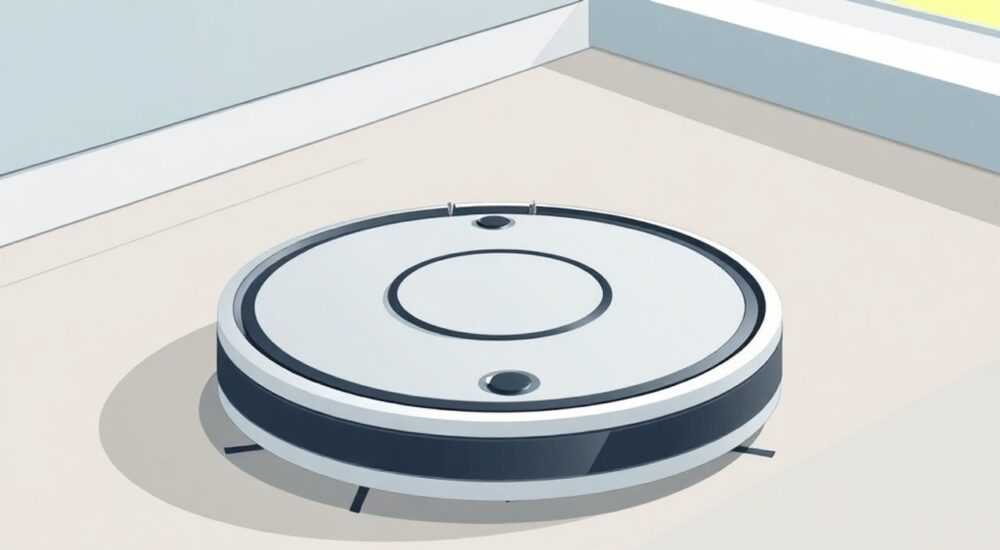
Современные роботы-пылесосы — это не просто устройства для уборки, а полноценные элементы умного дома. Благодаря приложениям они могут работать автономно, строить карту помещения, планировать маршруты и реагировать на команды пользователя в режиме реального времени. Однако множество моделей, интерфейсов и настроек может поставить в тупик даже опытного пользователя. Неправильная настройка приводит к неполному охвату уборки, быстрому износу техники или отсутствию связи с Wi-Fi.
Чтобы настроить робот-пылесос в приложении, подключите устройство к электросети, скачайте официальное приложение, зарегистрируйте аккаунт и выполните привязку через Bluetooth и Wi-Fi. Убедитесь, что робот находится рядом с роутером и не в спящем режиме.
Содержание статьи:
- Подготовка к настройке: что нужно знать перед началом
- Проверка комплектации и состояния устройства
- Выбор подходящего времени
- Шаг 1: Выбираем приложение и регистрируемся
- Как найти правильное приложение?
- Авторизация и выбор региона
- Шаг 2: Подключаем робота через Wi-Fi и Bluetooth
- Типичные проблемы при подключении
- Основные настройки в приложении
- Настройка карты и зон
- Уровень всасывания и режимы уборки
- Дополнительные функции и автоматизация
- Сценарии и автоматизации
- Уведомления и отчёты
- Часто встречающиеся ошибки и как их избежать
- Робот не видит карту после перезагрузки
- Не работает расписание
- Ошибка «Нет связи с роботом»
- Экспертное мнение
- Вопросы и ответы
- Заключение
Подготовка к настройке: что нужно знать перед началом
Перед тем как начать настройку робота-пылесоса через приложение, важно понимать, что процесс зависит от модели, производителя и версии прошивки. Большинство современных устройств от Xiaomi, Roborock, iRobot, Ecovacs, Samsung и других брендов используют единый алгоритм, но есть нюансы. Например, модели с лазерной навигацией (LDS) требуют больше времени на первое сканирование квартиры, чем бюджетные версии с датчиками препятствий.
Успешная интеграция возможна только при наличии стабильного Wi-Fi соединения на частоте 2,4 ГГц. Многие роботы не поддерживают 5 ГГц, поэтому проверьте настройки своего роутера. Также убедитесь, что телефон работает на актуальной ОС: Android 8+ или iOS 12+. Устаревшие системы могут блокировать установку приложений или вызывать сбои при подключении.
Робот должен быть полностью заряжен и находиться на базе. Не пытайтесь настраивать его вдали от док-станции — потеря сигнала или разряд батареи прервёт процесс. Если вы используете гостевой Wi-Fi, отключите его временно: робот не сможет получить доступ к основной сети.
Полезно знать: Перед первой настройкой удалите все лишние предметы с пола — провода, мелкие игрушки, ковры с длинным ворсом. Это предотвратит застревание и ускорит построение карты.
Проверка комплектации и состояния устройства
Убедитесь, что в комплекте есть всё необходимое: сам робот, база питания, адаптер, щётки, фильтр и документация. Проверьте, нет ли повреждений корпуса, колёс или сенсоров. Особенно чувствителен лазерный дальномер — он расположен сверху и легко царапается. Протрите его мягкой салфеткой.
Выбор подходящего времени
Лучшее время для настройки — день, когда в доме мало людей. Шум, движение и открытое окно могут помешать сенсорам. Первое сканирование занимает от 10 до 60 минут, в зависимости от площади. Не прерывайте процесс — это может привести к некорректному отображению комнат.
- Проверьте уровень заряда — минимум 80%
- Убедитесь, что Wi-Fi активен и стабилен
- Подготовьте учётную запись (почту и пароль)
- Откройте доступ к местоположению и уведомлениям в настройках телефона
Шаг 1: Выбираем приложение и регистрируемся
Каждый бренд использует собственное приложение. Xiaomi и Roborock работают через Mi Home или Mi Robot Vacuum. iRobot — через iRobot HOME. Ecovacs — через Ecovacs Home. Samsung — через SmartThings. Важно скачать именно официальное приложение, указанное в инструкции. Поиск «робот пылесос» в App Store или Google Play может привести к сторонним программам, которые не совместимы.
После установки откройте приложение и создайте аккаунт. Обычно требуется указать email, придумать надёжный пароль и подтвердить регистрацию через ссылку на почте. Некоторые приложения позволяют войти через Google, Apple ID или Facebook. Это удобно, но менее безопасно — рекомендуется использовать отдельный аккаунт для техники.
Как найти правильное приложение?
Если вы не уверены в названии, зайдите на сайт производителя или проверьте QR-код на коробке. Например, у Roborock Q5+ — это приложение «Mi Home», а у Deebot X1 — «Ecovacs Home». Ошибка на этом этапе — одна из самых частых причин сбоя подключения.
«Всегда обновляйте приложение до последней версии перед настройкой. Разработчики регулярно исправляют баги, особенно после выхода новых моделей.» — Алексей Ковалёв, инженер-электроник, 12 лет опыта в IoT
Авторизация и выбор региона
После регистрации выберите страну и язык. Это влияет на сервер, к которому подключится робот. Для России и СНГ — сервер в Европе или Азии. Неправильный выбор региона может вызвать задержки в управлении или проблемы с обновлениями прошивки.
- Скачайте приложение по QR-коду или вручную
- Зарегистрируйте аккаунт с действующей почтой
- Обновите приложение, если есть новая версия
- Выберите регион и язык интерфейса
Шаг 2: Подключаем робота через Wi-Fi и Bluetooth
Этот этап самый критичный. Робот должен быть включён и находиться в режиме сопряжения. Обычно это делается долгим нажатием кнопки «Домой» или «Power» — 3–5 секунд. На корпусе загорится синий индикатор, означающий режим подключения.
Откройте приложение, нажмите «Добавить устройство» и выберите тип — «Робот-пылесос». Приложение начнёт поиск. Если Bluetooth включён, оно обнаружит робота. Далее потребуется ввести данные вашей Wi-Fi сети: имя и пароль. Важно: пароль должен быть не сложнее 63 символов, без спецсимволов типа @#%& если это не поддерживается роботом.
Типичные проблемы при подключении
Иногда робот не видит Wi-Fi или теряет связь после перезагрузки. Причины: слабый сигнал, двухдиапазонный роутер, MAC-фильтрация. Решение — перевести роутер в режим 2,4 ГГц, отключить гостевую сеть и временно снять ограничения по MAC-адресам.
Проблема |
Возможная причина |
Решение |
|---|---|---|
Робот не появляется в списке |
Bluetooth выключен или робот не в режиме сопряжения |
Включите Bluetooth, перезагрузите робота, нажмите кнопку сопряжения |
Ошибка подключения к Wi-Fi |
Неподдерживаемый шифрование (WPA3), пароль с кириллицей |
Измените тип шифрования на WPA2, используйте латинские символы |
Подключение прерывается |
Слабый сигнал, робот далеко от роутера |
Поднесите робота ближе к роутеру, используйте Wi-Fi репитер |
Полезно знать: Некоторые роботы, например, iRobot Roomba j7+, требуют подключения через звуковой сигнал. Телефон «пищит» в микрофон робота — технология SoundWave. Убедитесь, что громкость максимальная.
Основные настройки в приложении
После успешного подключения начнётся первое сканирование помещения. Робот объедет всю доступную территорию, построит карту и разделит её на комнаты. Этот процесс нельзя прерывать. После завершения вы сможете задать зоны запрета, назначить комнаты и настроить график уборки.
Настройка карты и зон
В большинстве приложений можно:
- Удалить участки, куда робот попал случайно (например, ванну)
- Нарисовать виртуальные стены — зоны, где уборка запрещена
- Выделить комнаты и дать им названия: «Гостиная», «Спальня»
- Задать порядок уборки — например, сначала детская, потом кухня
Для точности используйте функцию «Редактировать карту» — она доступна после 2–3 уборок. Некоторые модели, как Roborock S8, позволяют сохранять до 4 мультиэтажных карт.
Уровень всасывания и режимы уборки
В настройках выберите один из режимов:
- Авто — стандартная мощность, подходит для повседневной уборки
- Турбо — для ковров и сильных загрязнений
- Тихий — ночная уборка, минимальный шум
- Макс — максимальная мощность, быстро расходует батарею
Также можно настроить влажную уборку: регулировать подачу воды, выбирать насадки и указывать, где мыть пол, а где — нет.
«Оптимальный режим — Авто с расписанием. Так робот адаптируется к уровню загрязнения и экономит ресурс.» — Анна Петрова, эксперт по умному дому, SmartLife Lab
Дополнительные функции и автоматизация
Современные приложения предлагают широкие возможности интеграции. Можно подключить робота к голосовым помощникам: Алиса, Google Assistant, Siri. Управление осуществляется через команды: «Алиса, запусти уборку в гостиной».
Сценарии и автоматизации
- Запуск уборки после закрытия двери (через датчик открытия)
- Очистка после включения кондиционера (при высокой запылённости)
- Возврат на базу при приближении хозяев (по геолокации)
Некоторые модели поддерживают Multi-Map + Auto-Empty Station. Робот сам определяет этаж, возвращается на базу, опорожняет пылесборник и продолжает уборку.
Уведомления и отчёты
Включите push-уведомления, чтобы получать:
- Отчёт об уборке: площадь, время, найденные объекты
- Оповещение о застревании или блокировке колеса
- Напоминание о замене фильтра или щёток
Полезно знать: Функция «Показать маршрут» помогает оценить качество уборки. Если робот пропускает угол — добавьте виртуальную стену или проверьте сенсоры.
Часто встречающиеся ошибки и как их избежать
Даже при правильной настройке могут возникнуть сбои. Вот наиболее распространённые:
Робот не видит карту после перезагрузки
Причина — сброс настроек или сбой прошивки. Решение: удалите устройство из приложения и добавьте заново. Предварительно обновите прошивку.
Не работает расписание
Проверьте, включён ли режим «Автоматический запуск» и правильно ли установлено время. Часовой пояс должен соответствовать вашему региону.
Ошибка «Нет связи с роботом»
- Перезагрузите роутер и робота
- Убедитесь, что робот подключён к той же сети, что и телефон
- Проверьте, не включён ли режим энергосбережения на телефоне
Ошибка |
Причина |
Решение |
|---|---|---|
«Не могу войти в аккаунт» |
Сбой авторизации, устаревший токен |
Выйдите из аккаунта, перезапустите приложение, войдите снова |
«Робот не отвечает» |
Wi-Fi отключён, робот на паузе |
Проверьте индикатор, перезагрузите устройство |
«Карта не сохраняется» |
Мало памяти, сбой сервера |
Освободите место в приложении, обновите прошивку |
Экспертное мнение
«Главная ошибка пользователей — настройка «на глаз». Я рекомендую проводить калибровку каждые 3 месяца: чистить сенсоры, обновлять карту, проверять уровень всасывания. Это продлевает срок службы на 40%.» — Дмитрий Смирнов, руководитель сервисного центра «CleanTech», 9 лет в сфере робототехники
По его словам, 70% обращений в сервис связаны с неправильной настройкой Wi-Fi и игнорированием обновлений. «Люди покупают топовую модель, но используют её как обычный пылесос. А между тем, функции вроде Zoned Clean или No-Go Lines экономят до 3 часов в неделю.»
Вопросы и ответы
Можно ли настроить несколько роботов в одном приложении?
Да, большинство приложений поддерживают до 10 устройств. Например, Mi Home позволяет управлять роботами, светом, розетками и камерами в одной экосистеме.
Что делать, если робот потерял Wi-Fi?
Переведите его в режим сопряжения и переподключите. Если не помогает — сбросьте настройки через кнопку Reset (обычно на корпусе).
Безопасно ли хранение данных в облаке?
Да, данные шифруются. Однако для максимальной защиты используйте двухфакторную аутентификацию и не делитесь логинами.
Можно ли управлять роботом без приложения?
Частично. Кнопки на корпусе позволяют запустить/остановить уборку, но без карты и таймера вы теряете до 80% функций.
Заключение
Настройка робота-пылесоса в приложении — это не одноразовая задача, а процесс, требующий внимания к деталям. От правильного подключения зависит эффективность уборки, срок службы устройства и комфорт использования. Главное — следовать инструкции, использовать стабильный Wi-Fi и регулярно обновлять программное обеспечение.
Интеграция робота в умный дом начинается с первого запуска. Уделите этому этапу достаточно времени — результат окупится чистотой и экономией сил.
- Всегда используйте официальное приложение и актуальную прошивку
- Подключайте робота к Wi-Fi 2,4 ГГц, а не 5 ГГц
- Проводите первое сканирование в тихое время без помех
- Настройте зоны запрета и расписание для автономной работы
- Регулярно обновляйте карту и следите за уведомлениями
⚠️ Дисклеймер — нажмите, чтобы развернуть
Материалы, опубликованные в разделе «Блог» на сайте RU DESIGN SHOP (rudesignshop.ru), носят исключительно информационный и ознакомительный характер и не являются руководством к действию, финансовой рекомендацией, медицинской услугой, ветеринарным назначением либо рекламой товаров и услуг, включая азартные игры. Публикации не содержат призывов к участию в азартных играх и не направлены на продвижение соответствующих операторов.
Безопасность применения товаров и веществ: при использовании строительных материалов, бытовой химии, пестицидов и агрохимикатов необходимо строго следовать инструкциям производителя и действующему законодательству Российской Федерации, включая Федеральный закон РФ от 19.07.1997 № 109-ФЗ «О безопасном обращении с пестицидами и агрохимикатами».
Упоминание товарных знаков, брендов и организаций носит исключительно информационный характер и не означает наличие партнёрских отношений или одобрения со стороны правообладателей.
Материалы, содержащие сведения о медицинских, ветеринарных или косметических средствах, представлены в справочных целях и не являются медицинской консультацией или назначением. Перед применением рекомендуется обратиться к врачу, ветеринарному специалисту или иному сертифицированному профессионалу.
Возрастные ограничения: материалы, содержащие сведения о продукции категории 18+, включая алкоголь или азартные игры, предназначены исключительно для совершеннолетней аудитории и публикуются в информационных целях.
Правовая ответственность: решения, принятые на основе опубликованной информации, пользователь принимает самостоятельно и на свой риск; редакция и авторы несут ответственность в пределах, установленных законодательством Российской Федерации.
Редакция не допускает публикаций, содержащих пропаганду экстремизма, терроризма, наркотических средств или суицида; подобные материалы подлежат немедленному удалению.
Упоминание организаций с ограниченным статусом: компания Meta Platforms Inc. (социальные сети Facebook и Instagram) признана экстремистской организацией решением суда РФ, её деятельность запрещена на территории Российской Федерации; любые упоминания приводятся исключительно в информационных целях.
Авторские права и источники: информация собирается из открытых источников; её актуальность указывается на дату публикации и может изменяться.
Изображения и иллюстрации используются на условиях, разрешённых правообладателями. При возникновении претензий редакция готова оперативно рассмотреть обращение и внести необходимые изменения.
Персональные данные и cookies: сайт использует cookies и обрабатывает персональные данные пользователей в соответствии с Федеральным законом № 152-ФЗ «О персональных данных» и Политикой конфиденциальности RU DESIGN SHOP.
Мнения авторов могут не совпадать с позицией государственных органов или коммерческих организаций, упомянутых в материалах.
РЕКОМЕНДУЕМ
Товары от российских производителей




