Скидка 5% на первый заказ — RDS5




Как настроить робот пылесос xiaomi через приложение на русский язык
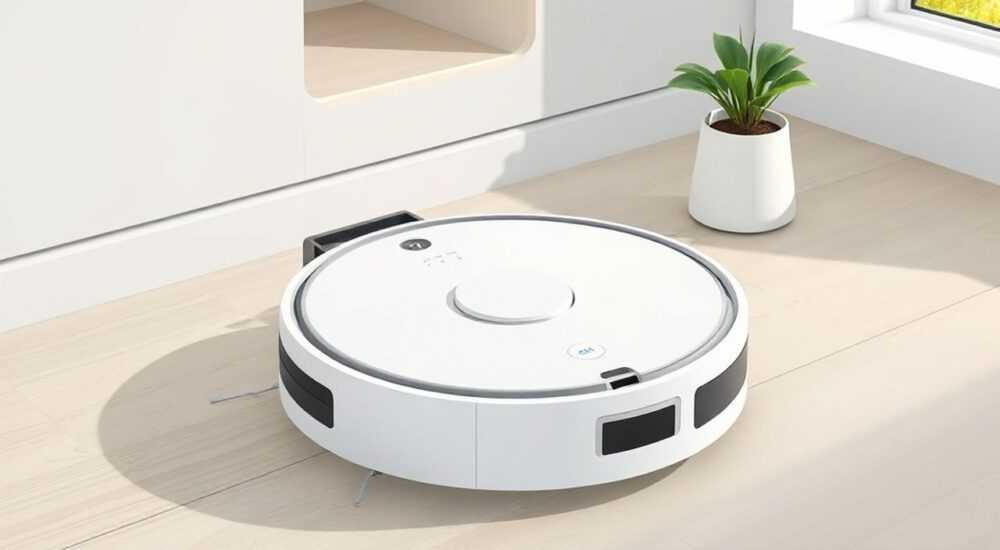
Подключение робота-пылесоса Xiaomi к смартфону через приложение — ключевой шаг для использования всех его умных функций: удалённого запуска, планирования уборки, контроля за картой помещения и настройки режимов. Процесс настройки требует установки официального приложения Mi Home (или Xiaoji), подключения пылесоса к Wi-Fi и корректной привязки устройства к аккаунту. Главная рекомендация — используйте стабильную сеть 2.4 ГГц, так как большинство моделей Xiaomi не поддерживают диапазон 5 ГГц.
Чтобы настроить робот-пылесос Xiaomi через приложение, скачайте Mi Home или Xiaoai, включите пылесос и переведите его в режим сопряжения, затем подключите устройство к домашнему Wi-Fi 2.4 ГГц. Убедитесь, что телефон и робот находятся в одной сети.
С каждым годом умные пылесосы становятся всё более доступными и функциональными. Роботы от Xiaomi — одни из лидеров по соотношению цены и возможностей. Однако даже самая продвинутая техника бесполезна, если её нельзя правильно настроить. Многие пользователи сталкиваются с трудностями на этапе подключения к приложению: ошибка соединения, отсутствие обнаружения устройства, сбои при привязке. Эти проблемы чаще всего возникают из-за неправильной настройки Wi-Fi, устаревшего приложения или языковых барьеров. Особенно актуален последний момент — хотя интерфейс Xiaomi адаптирован под множество языков, включая русский, процесс первоначальной настройки может быть неочевидным для новичков.
Содержание статьи:
Подготовка к настройке: что нужно знать до начала
Перед тем как начать настройку, важно понимать, какие компоненты участвуют в процессе. Это не просто «включил и работает» — требуется грамотная подготовка. Вам понадобится: робот-пылесос Xiaomi, заряженный базовый блок питания, стабильный Wi-Fi-роутер с поддержкой 2.4 ГГц, смартфон на Android или iOS, а также доступ в интернет. Убедитесь, что пылесос полностью заряжен и находится рядом с роутером — это повысит шансы на успешное подключение.
Одним из главных условий является использование именно 2.4 ГГц диапазона Wi-Fi. Многие современные роутеры работают в двухдиапазонном режиме (2.4 и 5 ГГц), но большинство моделей Xiaomi роботов-пылесосов не поддерживают 5 ГГц. Если ваша сеть объединена под одним именем (SSID), стоит временно разделить их, чтобы избежать путаницы. Некоторые модели, такие как Xiaomi Roborock S7 или Qrevo T10, уже поддерживают 5 ГГц, но стандартные версии серии Mi и Gen 1–3 — нет.
Полезно знать: Перед началом проверьте, включён ли Bluetooth на телефоне. Он используется приложением для первоначального обнаружения пылесоса, даже если основное подключение идёт по Wi-Fi.
Также важно определиться с выбором приложения. Ранее все устройства Xiaomi подключались через Mi Home, но с 2021 года компания активно развивает экосистему Xiaomi Home (в Китае — Mijia, глобальная версия — Xiaoai). В России и странах СНГ рекомендуется использовать Xiaomi Home — он имеет полноценную локализацию на русский язык и лучше интегрируется с новыми устройствами. Приложение Mi Home по-прежнему работает, но считается устаревшим и может вызывать конфликты.
Установка приложения на русском языке
Первый шаг — загрузка правильного приложения. Для Android откройте Google Play, для iOS — App Store. В поиске введите «Xiaomi Home» или «Xiaoai Smart Home». Убедитесь, что разработчик указан как «Xiaomi Inc.» — это исключает установку поддельных приложений. После установки запустите программу. По умолчанию язык будет определён автоматически по системным настройкам телефона. Если у вас русский интерфейс ОС — приложение откроется на русском.
Если язык остался английским или китайским, перейдите в настройки приложения: нажмите на значок профиля в правом нижнем углу → «Настройки» → «Язык». Выберите «Русский» из списка. После перезапуска приложение будет полностью на русском. Это критически важно для комфортной настройки, особенно если вы не владеете английским языком свободно.
- Откройте приложение Xiaomi Home.
- Нажмите «Добавить устройство» (иконка «+»).
- Выберите категорию «Умный дом» или «Пылесос».
- Приложение начнёт поиск устройств в режиме сопряжения.
«При первом запуске приложения обязательно войдите в учётную запись Xiaomi. Без авторизации вы не сможете сохранить настройки и управлять пылесосом удалённо.» — Алексей, специалист по умному дому
Если вы используете старую модель пылесоса (например, Xiaomi Mi Robot Vacuum-Mop Essential), возможно, потребуется выбрать конкретную модель вручную. Приложение покажет список совместимых устройств — найдите свою по названию. Не пытайтесь добавлять устройство по MAC-адресу или QR-коду без предварительной подготовки пылесоса.
Подключение пылесоса к Wi-Fi через приложение
Теперь перейдём к самому важному этапу — физическому подключению. Убедитесь, что пылесос включён и находится в режиме сопряжения. Для этого зажмите и удерживайте кнопку «Домой» (иконка дома) на корпусе пылесоса около 3–5 секунд. Индикатор начнёт мигать синим цветом — это означает, что устройство готово к подключению.
Вернитесь к приложению. Когда оно обнаружит пылесос, нажмите на него в списке. Далее система попросит ввести данные от вашей домашней сети Wi-Fi. Введите точное имя сети (SSID) и пароль. Убедитесь, что клавиатура ввода не переключена на китайский или другой язык — это частая причина ошибок. Также проверьте, нет ли в пароле пробелов или спецсимволов, которые могут некорректно передаваться.
- Приложение отправляет данные Wi-Fi на пылесос через Bluetooth.
- Робот пытается подключиться к указанной сети.
- После успешного соединения он получает IP-адрес и регистрируется в облаке Xiaomi.
- В приложении появляется карта помещения (после первой уборки).
Полезно знать: Во время подключения держите телефон и пылесос на расстоянии не более 1 метра. Это минимизирует помехи и повышает надёжность передачи данных.
Если процесс зависает на этапе «Подключение…», не закрывайте приложение. Подождите 1–2 минуты. Иногда роботу требуется время, чтобы зарегистрироваться в серверной инфраструктуре. Если через 3 минуты ничего не происходит — перезагрузите пылесос и повторите попытку.
Основные ошибки и их решения
Даже при строгом следовании инструкциям могут возникнуть проблемы. Ниже — самые распространённые ошибки и способы их устранения.
Ошибка |
Причина |
Решение |
|---|---|---|
Пылесос не обнаруживается |
Bluetooth выключен, пылесос не в режиме сопряжения |
Включите Bluetooth, удерживайте кнопку «Домой» 5 секунд |
Не удаётся подключиться к Wi-Fi |
Используется сеть 5 ГГц, неверный пароль |
Подключитесь к 2.4 ГГц, проверьте пароль |
Устройство найдено, но не добавляется |
Проблемы с серверами Xiaomi, устаревшая прошивка |
Проверьте интернет, обновите приложение |
Карта не сохраняется |
Нет стабильного Wi-Fi, робот не завершил сканирование |
Дождитесь полной уборки, не прерывайте процесс |
Особое внимание — проблеме с сетью. Если у вас двухдиапазонный роутер, и он транслирует одинаковые SSID для 2.4 и 5 ГГц, пылесос может случайно попытаться подключиться к 5 ГГц и потерпеть неудачу. Решение — временно изменить имя одной из сетей, например, добавить «_2G» к 2.4 ГГц. После настройки можно вернуть как было.
«Если стандартная настройка не работает, попробуйте подключить пылесос через точку доступа (AP Mode). В этом режиме робот создаёт собственную сеть, к которой подключается телефон.» — Дмитрий, инженер техподдержки
Также проверьте, не включён ли на роутере режим гостевой сети или MAC-фильтрация. Они могут блокировать подключение новых устройств. Отключите эти функции на время настройки.
Дополнительные функции после настройки
После успешного подключения открывается доступ ко всем умным возможностям. Через приложение вы можете:
- Запускать и останавливать уборку удалённо.
- Планировать уборку по расписанию (например, каждый день в 14:00).
- Выбирать режимы: тихий, стандартный, мощный, турбо.
- Контролировать уровень заряда и историю уборок.
- Просматривать карту помещения и задавать зоны запрета.
- Интегрировать с голосовыми помощниками: Алиса, Google Assistant, Siri.
Особенно полезна функция виртуальных стен и зон запрета. Например, можно запретить уборку в детской комнате или вокруг аквариума. Для этого перейдите в раздел «Карта» → «Зоны запрета» → «Добавить». Укажите область на экране — пылесос больше не будет туда заезжать.
Полезно знать: После нескольких уборок карта становится точнее. Xiaomi использует технологию LDS (лазерное сканирование) и алгоритмы ИИ для построения карты. Со временем робот запоминает планировку и перемещается эффективнее.
Также можно настроить сценарии. Например: «Когда я ухожу из дома — включить уборку». Это реализуется через раздел «Сценарии» в приложении. Условие — выход из геозоны, действие — запуск пылесоса. Такие автоматизации экономят время и усилия.
Экспертное мнение
Успешная настройка робота-пылесоса зависит не только от следования инструкции, но и от понимания экосистемы. Xiaomi строит свою платформу вокруг единого аккаунта и облачной синхронизации. Это позволяет управлять всеми устройствами из одного приложения, но требует стабильного интернет-соединения. Лучше всего, если пылесос подключён к Wi-Fi с минимальными задержками и высокой надёжностью.
При выборе места для базы обратите внимание на условия: свободное пространство с трёх сторон, твёрдое основание, отсутствие ковров под станцией. Это обеспечит быструю и надёжную док-станцию. Также регулярно обновляйте прошивку — производитель выпускает обновления, улучшающие навигацию, экономию энергии и работу с картой.
Главное правило — не торопитесь. Если первый запуск не удался, проанализируйте причину. Чаще всего проблема в Wi-Fi или в неправильном режиме пылесоса. Повторите процесс, следуя чётким шагам. Сохраняйте спокойствие — это не сложнее, чем настроить принтер или Wi-Fi-камеру.
Вопросы и ответы
Можно ли настроить пылесос без приложения?
Нет, базовые функции (запуск/стоп) работают с помощью кнопок на корпусе, но все умные возможности: Wi-Fi, карта, расписание — доступны только через приложение.
Почему приложение не видит мой пылесос?
Возможные причины: пылесос не в режиме сопряжения, выключен Bluetooth, плохой сигнал Wi-Fi, роутер блокирует подключение. Проверьте каждый пункт по порядку.
Поддерживает ли пылесос русский язык в интерфейсе приложения?
Да, приложение Xiaomi Home полностью локализовано на русский. Язык выбирается автоматически или вручную в настройках.
Что делать, если пылесос подключился, но не убирает?
Убедитесь, что он заряжен, контейнер для пыли не переполнен, щётки чистые. Также проверьте, не установлены ли зоны запрета на всю квартиру по ошибке.
Можно ли использовать пылесос с несколькими аккаунтами?
Да, владелец может пригласить других пользователей (например, членов семьи) в приложение. Им будет доступен контроль, но не изменение основных настроек.
Заключение
Настройка робота-пылесоса Xiaomi через приложение — это простой, но требующий внимания процесс. Главное — использовать правильное приложение (Xiaomi Home), подключить устройство к Wi-Fi 2.4 ГГц и следовать пошаговой инструкции. После успешного подключения вы получаете доступ к полному функционалу: удалённое управление, планирование, карты помещений и интеграция с умным домом.
Современные технологии делают быт комфортнее, но требуют базовых навыков цифровой грамотности. Правильно настроенный пылесос станет надёжным помощником, освобождая время для более важных дел.
- Используйте приложение Xiaomi Home с русским интерфейсом.
- Подключайте пылесос только к сети 2.4 ГГц.
- Включайте режим сопряжения удержанием кнопки «Домой».
- Для стабильной работы обновляйте приложение и прошивку.
- Настройте зоны запрета и расписание для максимального удобства.
⚠️ Дисклеймер — нажмите, чтобы развернуть
Материалы, опубликованные в разделе «Блог» на сайте RU DESIGN SHOP (rudesignshop.ru), носят исключительно информационный и ознакомительный характер и не являются руководством к действию, финансовой рекомендацией, медицинской услугой, ветеринарным назначением либо рекламой товаров и услуг, включая азартные игры. Публикации не содержат призывов к участию в азартных играх и не направлены на продвижение соответствующих операторов.
Безопасность применения товаров и веществ: при использовании строительных материалов, бытовой химии, пестицидов и агрохимикатов необходимо строго следовать инструкциям производителя и действующему законодательству Российской Федерации, включая Федеральный закон РФ от 19.07.1997 № 109-ФЗ «О безопасном обращении с пестицидами и агрохимикатами».
Упоминание товарных знаков, брендов и организаций носит исключительно информационный характер и не означает наличие партнёрских отношений или одобрения со стороны правообладателей.
Материалы, содержащие сведения о медицинских, ветеринарных или косметических средствах, представлены в справочных целях и не являются медицинской консультацией или назначением. Перед применением рекомендуется обратиться к врачу, ветеринарному специалисту или иному сертифицированному профессионалу.
Возрастные ограничения: материалы, содержащие сведения о продукции категории 18+, включая алкоголь или азартные игры, предназначены исключительно для совершеннолетней аудитории и публикуются в информационных целях.
Правовая ответственность: решения, принятые на основе опубликованной информации, пользователь принимает самостоятельно и на свой риск; редакция и авторы несут ответственность в пределах, установленных законодательством Российской Федерации.
Редакция не допускает публикаций, содержащих пропаганду экстремизма, терроризма, наркотических средств или суицида; подобные материалы подлежат немедленному удалению.
Упоминание организаций с ограниченным статусом: компания Meta Platforms Inc. (социальные сети Facebook и Instagram) признана экстремистской организацией решением суда РФ, её деятельность запрещена на территории Российской Федерации; любые упоминания приводятся исключительно в информационных целях.
Авторские права и источники: информация собирается из открытых источников; её актуальность указывается на дату публикации и может изменяться.
Изображения и иллюстрации используются на условиях, разрешённых правообладателями. При возникновении претензий редакция готова оперативно рассмотреть обращение и внести необходимые изменения.
Персональные данные и cookies: сайт использует cookies и обрабатывает персональные данные пользователей в соответствии с Федеральным законом № 152-ФЗ «О персональных данных» и Политикой конфиденциальности RU DESIGN SHOP.
Мнения авторов могут не совпадать с позицией государственных органов или коммерческих организаций, упомянутых в материалах.
РЕКОМЕНДУЕМ
Товары от российских производителей




