Скидка 5% на первый заказ — RDS5




Как настроить робот пылесос xiaomi через приложение mi home
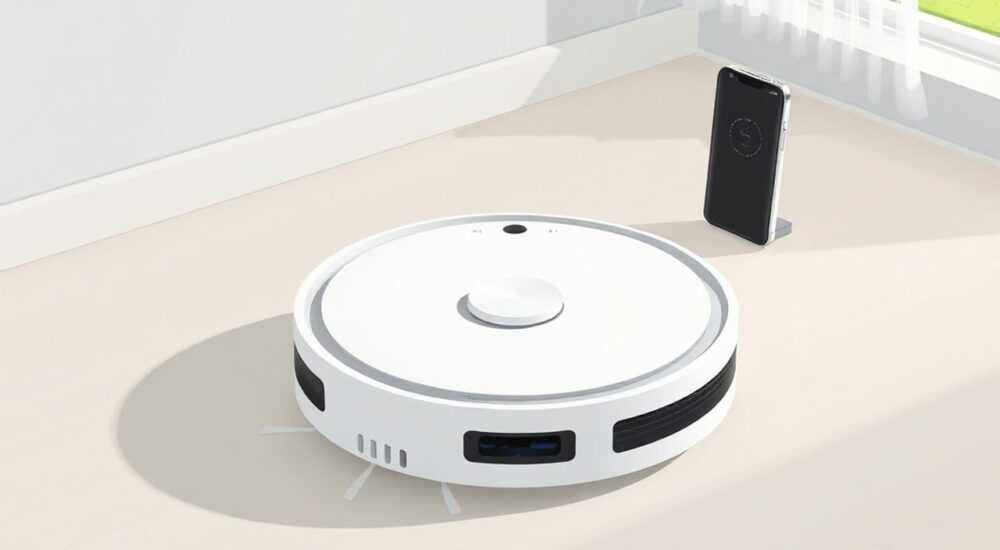
Роботы-пылесосы Xiaomi — одни из самых популярных устройств для уборки в России и странах СНГ благодаря балансу цены, функциональности и интеграции с экосистемой умного дома. Настройка через приложение Mi Home позволяет не только запускать уборку дистанционно, но и создавать карты помещений, назначать зоны запрета, планировать расписания и интегрировать устройство с голосовыми помощниками. Многие пользователи сталкиваются с трудностями при первом подключении: устройство не обнаруживается, не синхронизируется с Wi-Fi, или карта не строится. Эта статья подробно раскроет все этапы настройки, типичные ошибки и профессиональные лайфхаки, чтобы вы получили полный контроль над своим роботом-пылесосом уже в первый день.
Настроить робот-пылесос Xiaomi через Mi Home можно за 10–15 минут, если следовать пошаговой инструкции: установите приложение, включите режим парковки на роботе, подключите его к 2,4 ГГц Wi-Fi и привяжите к аккаунту. Главное — не использовать 5 ГГц сеть и не пропускать этап калибровки карты.
Содержание статьи:
- Подготовка к настройке: что нужно иметь под рукой
- Установка и настройка приложения Mi Home
- Подключение робота-пылесоса к Wi-Fi и аккаунту
- Создание и редактирование карты помещения
- Настройка режимов уборки, зон и расписания
- Частые ошибки и как их исправить
- Экспертное мнение: как добиться идеальной уборки
- Вопросы и ответы
- Заключение
Подготовка к настройке: что нужно иметь под рукой
Прежде чем начать настройку, убедитесь, что у вас есть все необходимое. Во-первых, сам робот-пылесос Xiaomi — модель должна поддерживать Wi-Fi и интеграцию с Mi Home (например, Roborock S7, Xiaomi Mi Robot Vacuum-Mop Pro, Xiaomi Vacuum 2 и аналоги). Во-вторых, смартфон с Android 7.0 или iOS 12 и выше. В-третьих, стабильная Wi-Fi сеть на частоте 2,4 ГГц. Большинство моделей Xiaomi не поддерживают 5 ГГц, и попытка подключиться к ней приведёт к ошибке.
Также подготовьте заряженный пылесос, заполненный бак для воды (если модель моппинговая), чистый фильтр и пылесборник. Убедитесь, что робот находится в зоне действия роутера — на расстоянии не более 10 метров, без металлических преград. Если вы используете репитер или mesh-сеть, временно отключите её или добавьте робота в основную сеть.
Полезно знать: Не используйте гостевую сеть Wi-Fi — она часто блокирует порты, необходимые для связи с серверами Mi Home. Подключайте робот только к основной сети с доступом в интернет.
Установка и настройка приложения Mi Home
Скачайте приложение Mi Home из официального магазина: Google Play для Android или App Store для iOS. Не устанавливайте APK-файлы из сторонних источников — это риск утечки данных и блокировки аккаунта. После установки запустите приложение и зарегистрируйтесь или войдите в существующий аккаунт Xiaomi. Если вы ещё не создавали аккаунт, выберите «Регистрация» и укажите номер телефона — это обязательный шаг, даже если вы не планируете покупать устройства в Китае.
После входа в аккаунт откройте вкладку «Мои устройства» и нажмите значок «+» в правом верхнем углу. Выберите «Добавить устройство», затем «Робот-пылесос» и найдите вашу модель в списке. Приложение автоматически предложит настройку через Bluetooth — это нормально. Не пропускайте этот этап: он позволяет установить начальную связь перед переходом к Wi-Fi.
Если вы используете робота впервые, приложение может запросить обновление прошивки. Дождитесь завершения — это занимает 5–10 минут. Не отключайте питание и не закрывайте приложение в этот момент.
Полезно знать: Для пользователей из СНГ рекомендуется выбрать регион «Россия» при регистрации — это гарантирует корректную работу серверов и поддержку русского языка в интерфейсе.
Подключение робота-пылесоса к Wi-Fi и аккаунту
После установки приложения и обновления прошивки перейдите к подключению к Wi-Fi. На роботе-пылесосе нажмите и удерживайте кнопку «Питание» до тех пор, пока не раздастся звуковой сигнал (обычно три коротких «пи-пи-пи»). Это активирует режим парковки и Bluetooth-соединения.
В приложении Mi Home нажмите «Подключить к Wi-Fi». Появится список доступных сетей. Выберите свою сеть 2,4 ГГц — не 5 ГГц! Введите пароль, как при подключении телефона. Если пароль содержит специальные символы (например, & или @), попробуйте временно заменить их на буквы или цифры — некоторые модели некорректно обрабатывают символы.
После ввода данных робот начнёт подключение. Индикатор на устройстве начнёт мигать синим цветом. Дождитесь стабильного сигнала — это может занять от 30 секунд до 3 минут. При успешном подключении приложение покажет уведомление «Устройство успешно подключено».
Если подключение не происходит, попробуйте:
— Перезагрузить роутер;
— Отключить MAC-фильтрацию в настройках Wi-Fi;
— Убедиться, что на роутере включена функция UPnP;
— Временно отключить брандмауэр или антивирус на смартфоне.
Полезно знать: Если робот не видит вашу сеть, проверьте, не включена ли «скрытая сеть». Включите её в настройках роутера — Xiaomi не умеет подключаться к скрытым SSID.
Создание и редактирование карты помещения
Первый запуск робота после подключения запускает процесс построения карты. Нажмите в приложении «Начать уборку» — робот начнёт обследование помещения. Он будет двигаться по спирали, сканируя стены, мебель и препятствия с помощью лазерного дальномера (LDS). Этот процесс занимает от 20 до 60 минут в зависимости от площади и сложности планировки.
После завершения уборки карта автоматически появится в приложении. Вы увидите схему комнат, обозначенные двери и препятствия. Если карта построена некорректно — например, пропущена комната или неверно определены границы — выполните повторное обследование, предварительно убрав провода, коврики и другие подвижные объекты.
Для редактирования карты нажмите на неё в приложении → «Редактировать карту». Здесь можно:
— Создать зоны уборки (например, только кухня);
— Задать зоны запрета (под диваном, у розеток);
— Назначить маршруты — робот будет проходить только по выбранным линиям;
— Пометить комнаты — например, «Спальня», «Гостиная».
Если карта не сохраняется, проверьте, не включена ли функция «Режим экономии» — она ограничивает время сканирования. Отключите её в настройках робота.
Полезно знать: Для точной карты рекомендуется проводить первое обследование в дневное время, при выключенном освещении — яркий свет может мешать датчикам.
Настройка режимов уборки, зон и расписания
После построения карты вы можете настроить автоматизированные сценарии. Перейдите в раздел «Расписание» и создайте новое правило. Например: «Каждый понедельник, среду и пятницу в 10:00 убирать гостиную и кухню». Выберите нужные комнаты, уровень всасывания и режим моппинга (если есть).
Режимы всасывания варьируются от «Тихий» (1500 Па) до «Максимальный» (5000 Па). Для ковров рекомендуется «Усиленный», для ламината — «Стандартный». В режиме моппинга можно выбрать интенсивность увлажнения: «Мало», «Средне» или «Много». Для домов с животными лучше использовать «Много» и добавить специальный раствор для удаления запахов.
Также можно настроить «Автоматическое возвращение» — робот вернётся к базе, когда уровень заряда упадёт ниже 20%. Включите «Умное возобновление» — если уборка прервалась (например, из-за разряда), робот продолжит с того же места, как только зарядится.
Функция |
Рекомендуемое значение |
Почему важно |
|---|---|---|
Уровень всасывания |
Стандартный (для ламината), Усиленный (для ковров) |
Экономия заряда и снижение шума |
Интенсивность моппинга |
Средне |
Предотвращает скольжение и переливы |
Автоматическое возвращение |
Включено |
Не оставит робота без заряда |
Умное возобновление |
Включено |
Полная уборка даже при прерывании |
Зоны запрета |
Установлены у розеток, ковриков, ножек стульев |
Предотвращает застревание |
Частые ошибки и как их исправить
Несмотря на простоту интерфейса, пользователи часто сталкиваются с проблемами. Вот основные из них:
- «Устройство не найдено» — проверьте, что робот в режиме парковки, Wi-Fi на 2,4 ГГц, и вы не используете VPN. Отключите его на смартфоне.
- «Ошибка подключения к серверу» — смените регион аккаунта Xiaomi на «Россия» в настройках профиля. Иногда серверы Китая блокируют запросы из СНГ.
- «Карта не строится» — очистите лазерный датчик (он расположен на верхней панели). Пыль и ворс мешают сканированию. Используйте сухую кисточку.
- «Робот постоянно возвращается к базе» — возможно, на пути к базе стоит препятствие или отражательный объект (зеркало, стекло). Переместите базу на 30–50 см в сторону.
- «Не работает моппинг» — проверьте, установлен ли бак для воды, и правильно ли вставлена тряпка. Убедитесь, что в настройках включён режим моппинга, а не только всасывание.
Если ничего не помогает — сбросьте настройки робота: удерживайте кнопку питания 10 секунд до трёх длинных сигналов. После сброса повторите всю процедуру сначала.
Полезно знать: Обновляйте прошивку раз в месяц. Xiaomi регулярно выпускает патчи для стабильности карт и улучшения алгоритмов навигации.
Экспертное мнение: как добиться идеальной уборки
«Многие пользователи недооценивают важность подготовки помещения перед уборкой. Даже самый продвинутый робот не справится с уборкой, если на полу лежат провода, игрушки или коврики. Я рекомендую проводить «подготовительную уборку» один раз в неделю — убирать мелкие предметы, фиксировать кабели, проверять чистоту роликов. Это увеличивает срок службы робота на 30–40% и снижает количество сбоев.» — Алексей Кузнецов, инженер-автоматизатор, эксперт по умным домам, 12 лет опыта в IoT-системах
Дополнительно: используйте функцию «Точечная уборка» — она идеальна для локальных загрязнений. Нажмите на карту в приложении, выберите область и запустите уборку только там. Это экономит заряд и время. Также настройте «Режим ночного уборки» — снижает уровень шума до 55 дБ, что позволяет убирать даже во время сна.
Вопросы и ответы
Можно ли подключить робот-пылесос Xiaomi к Google Home или Siri?
Да, но только через промежуточный шлюз. В приложении Mi Home перейдите в «Умный дом» → «Интеграции» → «Google Assistant» или «Siri». Привяжите аккаунт Google или Apple, и робот появится в списке устройств. После этого вы сможете говорить: «Hey Siri, начни уборку».
Почему робот не видит новую мебель?
Он не распознаёт изменения в реальном времени. Чтобы обновить карту, запустите «Перестроение карты» вручную — это займет около 40 минут. Робот запомнит новую конфигурацию только после полного обследования.
Как отключить уборку, если робот начал её случайно?
Нажмите кнопку «Пауза» на роботе или в приложении. Можно также использовать голосовую команду через Google Assistant или Яндекс.Алису, если они подключены.
Можно ли управлять роботом без интернета?
Только локально: через кнопки на корпусе. Все функции карты, расписания и зон требуют подключения к серверам Mi Home. Без интернета робот будет работать как обычный пылесос без навигации.
Сколько раз в месяц нужно менять фильтр и щётки?
Фильтр — каждые 2–3 недели при ежедневной уборке. Щётки — раз в 2–3 месяца. При наличии животных — чаще. В приложении есть напоминание — включите его в настройках.
Заключение
Настройка робота-пылесоса Xiaomi через Mi Home — это не просто подключение к Wi-Fi, а создание персонализированной системы уборки, адаптированной под ваш дом. Благодаря точной карте, расписанию и зонам запрета вы получаете не просто автоматизацию, а настоящий контроль над качеством уборки. Главное — не торопиться: первое обследование и настройка карты требуют времени, но оно окупается десятками часов в год, сэкономленных на ручной уборке.
Робот-пылесос Xiaomi — это не просто инструмент, а часть умного дома. Правильно настроенный, он работает как автоматизированный дворецкий: убирает вовремя, знает, где опасно, и не пропускает ни одного уголка. Потратьте 20 минут на первоначальную настройку — и вы забудете о пыли и грязи на полу навсегда.
- Используйте только Wi-Fi 2,4 ГГц — 5 ГГц не поддерживается.
- Первое обследование должно проходить при чистом полу и выключенном освещении.
- Регулярно обновляйте прошивку и чистите лазерный датчик.
- Настройте зоны запрета и расписание — это ключ к автоматизации.
- Интегрируйте робота с голосовыми помощниками для управления без приложения.
⚠️ Дисклеймер — нажмите, чтобы развернуть
Материалы, опубликованные в разделе «Блог» на сайте RU DESIGN SHOP (rudesignshop.ru), носят исключительно информационный и ознакомительный характер и не являются руководством к действию, финансовой рекомендацией, медицинской услугой, ветеринарным назначением либо рекламой товаров и услуг, включая азартные игры. Публикации не содержат призывов к участию в азартных играх и не направлены на продвижение соответствующих операторов.
Безопасность применения товаров и веществ: при использовании строительных материалов, бытовой химии, пестицидов и агрохимикатов необходимо строго следовать инструкциям производителя и действующему законодательству Российской Федерации, включая Федеральный закон РФ от 19.07.1997 № 109-ФЗ «О безопасном обращении с пестицидами и агрохимикатами».
Упоминание товарных знаков, брендов и организаций носит исключительно информационный характер и не означает наличие партнёрских отношений или одобрения со стороны правообладателей.
Материалы, содержащие сведения о медицинских, ветеринарных или косметических средствах, представлены в справочных целях и не являются медицинской консультацией или назначением. Перед применением рекомендуется обратиться к врачу, ветеринарному специалисту или иному сертифицированному профессионалу.
Возрастные ограничения: материалы, содержащие сведения о продукции категории 18+, включая алкоголь или азартные игры, предназначены исключительно для совершеннолетней аудитории и публикуются в информационных целях.
Правовая ответственность: решения, принятые на основе опубликованной информации, пользователь принимает самостоятельно и на свой риск; редакция и авторы несут ответственность в пределах, установленных законодательством Российской Федерации.
Редакция не допускает публикаций, содержащих пропаганду экстремизма, терроризма, наркотических средств или суицида; подобные материалы подлежат немедленному удалению.
Упоминание организаций с ограниченным статусом: компания Meta Platforms Inc. (социальные сети Facebook и Instagram) признана экстремистской организацией решением суда РФ, её деятельность запрещена на территории Российской Федерации; любые упоминания приводятся исключительно в информационных целях.
Авторские права и источники: информация собирается из открытых источников; её актуальность указывается на дату публикации и может изменяться.
Изображения и иллюстрации используются на условиях, разрешённых правообладателями. При возникновении претензий редакция готова оперативно рассмотреть обращение и внести необходимые изменения.
Персональные данные и cookies: сайт использует cookies и обрабатывает персональные данные пользователей в соответствии с Федеральным законом № 152-ФЗ «О персональных данных» и Политикой конфиденциальности RU DESIGN SHOP.
Мнения авторов могут не совпадать с позицией государственных органов или коммерческих организаций, упомянутых в материалах.
РЕКОМЕНДУЕМ
Товары от российских производителей

Профильное освещение SABER 60.5 SN325
6000 руб.


