Скидка 5% на первый заказ — RDS5




Как подключить робот пылесос к алисе колонке
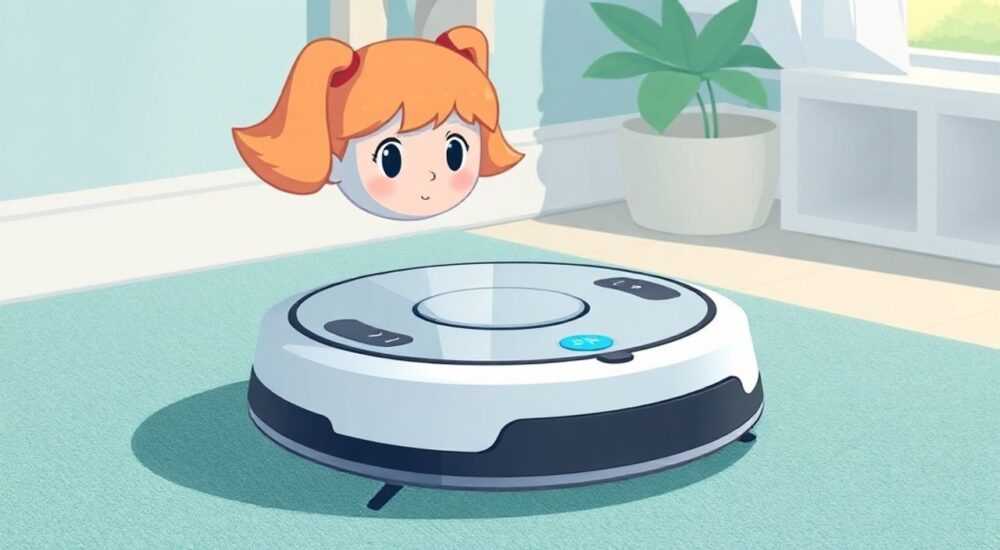
Современные технологии позволяют управлять бытовой техникой с помощью голосовых помощников, и робот-пылесос не исключение. Подключение устройства к голосовому ассистенту Алиса делает уборку ещё более комфортной — достаточно просто сказать команду вслух, чтобы пылесос начал работать. Это особенно удобно для людей, ведущих активный образ жизни или стремящихся к автоматизации домашних процессов.
Чтобы подключить робот-пылесос к колонке Алиса, необходимо, чтобы устройство поддерживало интеграцию с Яндекс.Алисой через приложение Яндекса или совместимое приложение производителя. Главное — добавить пылесос в «Умную квартиру» и настроить управление голосом.
Содержание статьи:
- Совместимость робота-пылесоса с Алисой: что нужно знать
- Как проверить совместимость
- Подготовка к подключению: необходимые условия
- Проверка сети Wi-Fi
- Пошаговая инструкция по подключению робота-пылесоса к Алисе
- Особенности подключения через Smart Life / Tuya
- Как управлять роботом-пылесосом через Алису
- Создание сценариев
- Распространённые ошибки и как их исправить
- Пылесос не добавляется в Яндекс
- Алиса не понимает команду
- Пылесос запускается, но сразу останавливается
- Экспертное мнение
- Вопросы и ответы
- Заключение
Совместимость робота-пылесоса с Алисой: что нужно знать
Не каждый робот-пылесос может быть подключён к Алисе. Совместимость зависит от нескольких факторов: поддержки Wi-Fi, наличия интеграции с платформой Яндекса и функциональности приложения производителя. Наиболее распространены модели, работающие через экосистему Smart Life, Mi Home (Xiaomi), Tuya или напрямую через Яндекс.Приложение.
Если ваш пылесос поддерживается в приложении Яндекса (например, через привязку к аккаунту Яндекса или через Smart Home), то шансы на успешное подключение высоки. Проверьте маркировку на коробке или в инструкции — наличие логотипа «Яндекс.Умная квартира» или «Works with Yandex» говорит о готовности к интеграции.
Популярные бренды, чьи устройства часто поддерживают Алису: Xiaomi, Roborock, iRobot (через IFTTT), Kitfort, Polaris, Clever и другие. Однако даже в рамках одного бренда не все модели совместимы. Например, Roborock S5 может работать с Алисой, а S4 — только частично.
Полезно знать: Перед покупкой робота-пылесоса с целью управления через Алису проверяйте официальный список совместимых устройств на сайте Яндекса в разделе «Умная квартира».
Как проверить совместимость
- Откройте приложение Яндекс или «Яндекс.Умная квартира» на смартфоне.
- Перейдите в раздел «Добавить устройство» и начните поиск.
- Введите название бренда или модель пылесоса в строку поиска.
- Если устройство найдено — оно совместимо.
Если пылесос не определяется напрямую, возможно, потребуется использовать сторонние платформы вроде Smart Life или IFTTT, которые позволяют «подружить» несовместимые устройства.
Подготовка к подключению: необходимые условия
Прежде чем начинать настройку, убедитесь, что выполнены все технические требования. Отсутствие хотя бы одного из них может привести к невозможности подключения.
Во-первых, вам понадобится:
- Робот-пылесос, подключённый к Wi-Fi и уже настроенный в своём фирменном приложении (например, Mi Home, Smart Life).
- Колонка с Алисой (Яндекс.Станция, Станция Мини, Макс и др.) или любое устройство с установленной Алисой (телефон, часы).
- Стабильное подключение к интернету (рекомендуется 2,4 ГГц, так как многие пылесосы не поддерживают 5 ГГц).
- Аккаунт в Яндексе, привязанный к колонке и приложению.
Также важно, чтобы пылесос был полностью заряжен и находился в базе. Некоторые устройства не могут быть добавлены в систему, если они находятся в режиме уборки или разряжены.
«Подключение лучше проводить в спокойной обстановке, когда ни вы, ни пылесос не торопитесь. Успешная интеграция требует времени и точности на каждом этапе.» — Алексей Ковалёв, специалист по умному дому, 7 лет опыта
Проверка сети Wi-Fi
Многие пользователи сталкиваются с проблемой, когда пылесос не видит сеть. Причины могут быть следующими:
- Слишком слабый сигнал в зоне базы.
- Использование диапазона 5 ГГц вместо 2,4 ГГц.
- Неправильный формат пароля (например, кириллица или спецсимволы).
Рекомендуется использовать роутер с двумя диапазонами, но при настройке пылесоса временно отключить 5 ГГц или создать отдельную сеть 2,4 ГГц.
Пошаговая инструкция по подключению робота-пылесоса к Алисе
Процесс подключения может отличаться в зависимости от производителя, но общая схема остаётся одинаковой. Ниже — универсальная инструкция, подходящая для большинства моделей.
- Настройте робот-пылесос в родном приложении. Установите приложение (например, Mi Home), зарегистрируйтесь, подключите пылесос к Wi-Fi. Убедитесь, что он работает и управляется через приложение.
- Откройте приложение Яндекс или «Яндекс.Умная квартира». Войдите в свой аккаунт. Если у вас несколько устройств — выберите нужное.
- Перейдите в раздел «Устройства» → «Добавить устройство». Выберите категорию «Пылесосы» или воспользуйтесь поиском.
- Выберите бренд вашего пылесоса. Если система предлагает привязать аккаунт (например, Mi Account), следуйте инструкциям и введите данные.
- Дождитесь синхронизации. Приложение найдёт все ваши пылесосы, добавленные в родное приложение, и предложит добавить их в Яндекс.
- Подтвердите добавление. После этого устройство появится в списке «Умной квартиры».
- Проверьте голосовое управление. Скажите: «Алиса, запусти пылесос» или «Алиса, начни уборку».
Если пылесос не реагирует, попробуйте переименовать его в приложении — например, в «пылесос кухня» — это улучшит распознавание команд.
Особенности подключения через Smart Life / Tuya
Некоторые бюджетные модели используют платформу Tuya. В этом случае:
- Установите приложение Smart Life.
- Добавьте пылесос туда.
- В приложении Яндекс найдите «Smart Life» в списке сервисов.
- Привяжите аккаунт Smart Life к Яндексу.
После этого пылесос должен появиться в «Умной квартире».
Шаг |
Действие |
Возможная ошибка |
|---|---|---|
1 |
Настройка в родном приложении |
Пылесос не подключается к Wi-Fi |
2 |
Добавление в Яндекс |
Сервис не находит устройство |
3 |
Голосовое управление |
Алиса не понимает команду |
Как управлять роботом-пылесосом через Алису
После успешного подключения вы можете использовать широкий спектр голосовых команд. Алиса поддерживает не только старт и остановку, но и более сложные действия.
Основные команды:
- «Алиса, начни уборку» — запуск уборки по всей квартире.
- «Алиса, останови пылесос» — прекращение уборки.
- «Алиса, вернись на базу» — отправка пылесоса на зарядку.
- «Алиса, убери на кухне» — если настроены зоны, можно указывать комнату.
- «Алиса, запусти глубокую уборку» — если модель поддерживает разные режимы.
Для работы с зонами необходимо предварительно настроить карту помещения в родном приложении и синхронизировать её с Яндексом. Например, в приложении Mi Home можно назвать участки: «кухня», «зал», «спальня». Алиса будет распознавать эти названия.
Полезно знать: Чтобы Алиса лучше понимала команды, используйте чёткую дикцию и называйте устройство по имени, например: «Алиса, убери в гостиной пылесосом».
Создание сценариев
Вы можете автоматизировать процесс с помощью сценариев в «Яндекс.Умной квартире». Например:
- «Каждый день в 13:00 запускай пылесос».
- «Если я ухожу из дома — начни уборку» (на основе геолокации).
- «После завершения уборки сообщи мне в Telegram».
Сценарии создаются в приложении Яндекс: выберите «Сценарии» → «Создать» → задайте условие и действие («запустить пылесос»).
Распространённые ошибки и как их исправить
Даже при соблюдении всех шагов могут возникнуть проблемы. Ниже — самые частые сбои и пути их решения.
Пылесос не добавляется в Яндекс
- Проверьте, включена ли двухфакторная аутентификация в аккаунте производителя (например, Mi). Иногда она блокирует доступ API.
- Убедитесь, что вы используете тот же регион (например, Россия), что и в родном приложении.
- Попробуйте перезагрузить пылесос и повторить попытку.
Алиса не понимает команду
- Переименуйте устройство в приложении Яндекс — используйте простые слова: «пылесос», «уборщик».
- Проверьте, правильно ли распознаётся микрофон колонки. Произнесите: «Алиса, ты меня слышишь?»
- Обновите приложение Яндекс до последней версии.
Пылесос запускается, но сразу останавливается
- Возможно, разряжен аккумулятор или пылесос заблокирован (например, застрял).
- Проверьте, не закончилась ли вода в контейнере (для моделей с влажной уборкой).
- Убедитесь, что крышка пылесборника закрыта.
«Если ничего не помогает — удалите устройство из Яндекса и добавьте заново. Часто это решает проблемы синхронизации.» — Дарья Петрова, инженер по IoT-устройствам
Экспертное мнение
«Голосовое управление — это не просто удобство, а часть экосистемы умного дома. Когда пылесос интегрирован с Алисой, он становится элементом единого интерфейса. Представьте: вы говорите «Алиса, доброе утро», и одновременно включается свет, кофемашина и пылесос начинает уборку. Это уровень комфорта будущего, который уже доступен сегодня.» — Михаил Смирнов, руководитель лаборатории умных технологий, 10 лет в сфере IoT
По словам эксперта, ключ к успеху — в правильной настройке и выборе совместимых устройств. Также он рекомендует использовать сценарии для максимальной автоматизации.
Вопросы и ответы
Можно ли управлять пылесосом через Алису без колонки?
Да, если у вас установлено приложение Яндекс на телефоне с активированной Алисой. Голосовые команды будут работать через микрофон смартфона.
Поддерживают ли все режимы уборки голосовое управление?
Большинство режимов (обычная, глубокая, кромочная) доступны, но зависят от возможностей самой модели. Проверяйте спецификации устройства.
Что делать, если пылесос от другого бренда не поддерживается напрямую?
Используйте универсальные платформы: Smart Life, IFTTT или Home Assistant (с интеграцией в Яндекс через плагины).
Можно ли настроить расписание уборки через Алису?
Напрямую — нет. Но можно создать сценарий в «Яндекс.Умной квартире» с таймером, который будет запускать пылесос в указанное время.
Безопасно ли подключение пылесоса к Алисе?
Да, вся передача данных проходит через защищённые каналы Яндекса. Риск утечки данных минимален, особенно если используется официальная интеграция.
Заключение
Подключение робота-пылесоса к Алисе — это простой и эффективный способ повысить комфорт в доме. Современные технологии позволяют управлять техникой голосом, экономя время и силы. Главное — выбрать совместимое устройство, правильно его настроить и использовать возможности сценариев и автоматизации.
Сегодня умный дом — не роскошь, а реальность. Управление пылесосом через Алису — лишь один из множества примеров того, как технологии работают на нас. Достаточно одной фразы, чтобы начать уборку, не вставая с дивана.
- Проверяйте совместимость пылесоса с Алисой до покупки.
- Используйте приложение Яндекс или «Умная квартира» для подключения.
- Голосовые команды позволяют запускать, останавливать и отправлять пылесос на базу.
- Настройка зон и сценариев значительно расширяет функционал.
- При ошибках — перепроверьте подключение, переименуйте устройство или перепривяжите аккаунт.
⚠️ Дисклеймер — нажмите, чтобы развернуть
Материалы, опубликованные в разделе «Блог» на сайте RU DESIGN SHOP (rudesignshop.ru), носят исключительно информационный и ознакомительный характер и не являются руководством к действию, финансовой рекомендацией, медицинской услугой, ветеринарным назначением либо рекламой товаров и услуг, включая азартные игры. Публикации не содержат призывов к участию в азартных играх и не направлены на продвижение соответствующих операторов.
Безопасность применения товаров и веществ: при использовании строительных материалов, бытовой химии, пестицидов и агрохимикатов необходимо строго следовать инструкциям производителя и действующему законодательству Российской Федерации, включая Федеральный закон РФ от 19.07.1997 № 109-ФЗ «О безопасном обращении с пестицидами и агрохимикатами».
Упоминание товарных знаков, брендов и организаций носит исключительно информационный характер и не означает наличие партнёрских отношений или одобрения со стороны правообладателей.
Материалы, содержащие сведения о медицинских, ветеринарных или косметических средствах, представлены в справочных целях и не являются медицинской консультацией или назначением. Перед применением рекомендуется обратиться к врачу, ветеринарному специалисту или иному сертифицированному профессионалу.
Возрастные ограничения: материалы, содержащие сведения о продукции категории 18+, включая алкоголь или азартные игры, предназначены исключительно для совершеннолетней аудитории и публикуются в информационных целях.
Правовая ответственность: решения, принятые на основе опубликованной информации, пользователь принимает самостоятельно и на свой риск; редакция и авторы несут ответственность в пределах, установленных законодательством Российской Федерации.
Редакция не допускает публикаций, содержащих пропаганду экстремизма, терроризма, наркотических средств или суицида; подобные материалы подлежат немедленному удалению.
Упоминание организаций с ограниченным статусом: компания Meta Platforms Inc. (социальные сети Facebook и Instagram) признана экстремистской организацией решением суда РФ, её деятельность запрещена на территории Российской Федерации; любые упоминания приводятся исключительно в информационных целях.
Авторские права и источники: информация собирается из открытых источников; её актуальность указывается на дату публикации и может изменяться.
Изображения и иллюстрации используются на условиях, разрешённых правообладателями. При возникновении претензий редакция готова оперативно рассмотреть обращение и внести необходимые изменения.
Персональные данные и cookies: сайт использует cookies и обрабатывает персональные данные пользователей в соответствии с Федеральным законом № 152-ФЗ «О персональных данных» и Политикой конфиденциальности RU DESIGN SHOP.
Мнения авторов могут не совпадать с позицией государственных органов или коммерческих организаций, упомянутых в материалах.
РЕКОМЕНДУЕМ
Товары от российских производителей




