Скидка 5% на первый заказ — RDS5




Как настроить робот пылесос xiaomi на айфоне
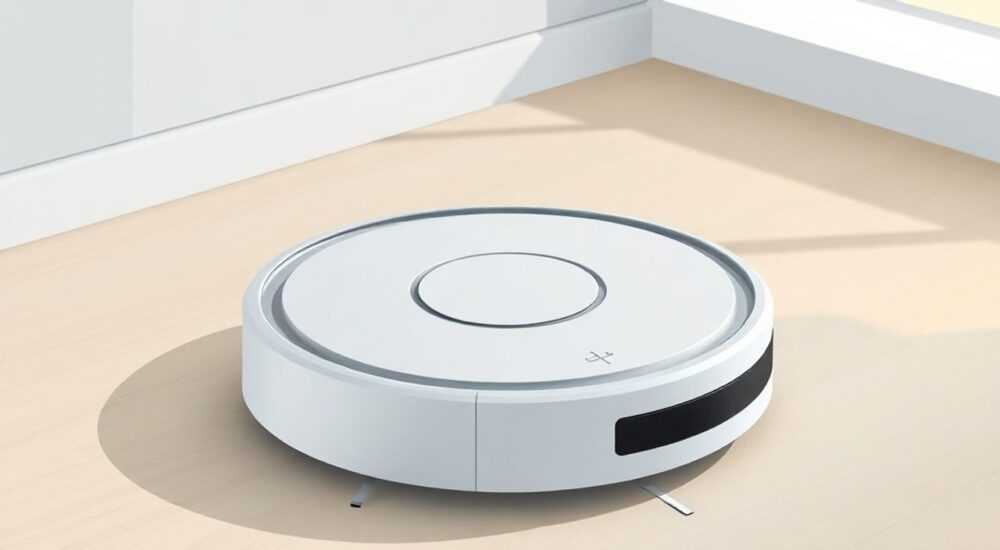
Современный робот-пылесос Xiaomi — это не просто устройство для уборки, а умный помощник, интегрированный в экосистему домашнего IoT. Настройка его через iPhone позволяет максимально точно контролировать режимы уборки, планировать расписания, отслеживать карты помещений и получать уведомления в реальном времени. Многие пользователи сталкиваются с трудностями при первом подключении: устройство не обнаруживается в приложении, не синхронизируется с Wi-Fi, или карта дома не строится корректно. Однако при правильной последовательности действий и понимании особенностей экосистемы Mi Home эта задача становится тривиальной. Главное — начать с проверки совместимости модели, использовать только официальное приложение и следовать инструкциям без спешки.
Для настройки робота-пылесоса Xiaomi на iPhone установите приложение Mi Home из App Store, включите Bluetooth и Wi-Fi на телефоне, подключите пылесос к сети и следуйте инструкциям в приложении — все действия происходят в рамках единой экосистемы, и ошибки чаще всего возникают из-за неправильного выбора сети 2.4 ГГц или отключённого Bluetooth.
Содержание статьи:
- Совместимость роботов Xiaomi с iPhone
- Подготовка iPhone и робота к настройке
- Пошаговая настройка через приложение Mi Home
- Создание и редактирование карты дома
- Настройка расписания уборки и режимов
- Частые ошибки и как их исправить
- Экспертное мнение: как избежать типичных ошибок
- Часто задаваемые вопросы
- Заключение
Совместимость роботов Xiaomi с iPhone
Роботы-пылесосы Xiaomi, такие как Mi Robot Vacuum-Mop Pro, Roborock S7, S8 и модели серии Mi, полностью совместимы с iOS. Однако совместимость зависит не только от версии операционной системы, но и от конкретной модели устройства. Все устройства, выпущенные после 2019 года, поддерживают Bluetooth 5.0 и Wi-Fi 2.4 ГГц — именно этот диапазон необходим для первоначальной настройки. Сети 5 ГГц не поддерживаются на этапе подключения, даже если ваш iPhone использует их для повседневного интернета.
Приложение Mi Home, через которое происходит настройка, доступно в российском и международном App Store. Убедитесь, что вы скачали именно официальное приложение от Xiaomi — существует множество поддельных аналогов с похожими иконками. Проверьте разработчика: он должен быть указан как “Xiaomi Inc.”, а не “Xiaomi Technology Co.” или “Roborock Inc.” — последние не являются разработчиками самого приложения.
Полезно знать: Если ваш iPhone работает на iOS 15 или старше — всё должно работать без проблем. Однако на iOS 13 и ниже могут возникать сбои в синхронизации Bluetooth, особенно на устройствах с ограниченной памятью.
Помимо этого, важно учитывать региональные ограничения. Некоторые модели, купленные в Китае, имеют китайскую прошивку и не поддерживают русский язык или серверы Mi Home за пределами Китая. Для российских пользователей рекомендуется выбирать устройства с глобальной прошивкой — они помечаются как “Global Version” в описании на маркетплейсах.
Подготовка iPhone и робота к настройке
Перед началом настройки убедитесь, что iPhone и робот-пылесос находятся в идеальных условиях для подключения. Во-первых, отключите все другие устройства, которые могут мешать сигналу Bluetooth — например, беспроводные наушники, умные часы или смарт-колонки. Даже если они не используются, их наличие может вызывать конфликты в канале передачи данных.
На iPhone включите Bluetooth и Wi-Fi. Не забудьте также проверить, что Location Services (Службы геолокации) активны для приложения Mi Home — без этого робот не сможет корректно привязаться к вашему местоположению, что критично для создания карты. Перейдите в «Настройки» → «Конфиденциальность» → «Службы геолокации» → найдите «Mi Home» и выберите «Всегда».
На роботе-пылесосе нажмите и удерживайте кнопку питания 3–5 секунд, пока не раздастся звуковой сигнал и не начнёт мигать синий индикатор. Это означает, что устройство перешло в режим настройки. Подключите пылесос к розетке — он не будет искать сеть, если работает от батареи. Также убедитесь, что рядом с роботом находится ваш Wi-Fi роутер, желательно в пределах 3 метров — на этом этапе сигнал должен быть максимально стабильным.
Полезно знать: Не используйте роутеры с включённой функцией «Smart Connect» или «Band Steering» — они автоматически переключают устройства между 2.4 и 5 ГГц, что приводит к сбоям при подключении.
Если вы используете VPN или прокси — отключите их. Эти сервисы могут блокировать соединение с серверами Xiaomi, особенно если вы находитесь за пределами России. Также проверьте, что время на iPhone установлено автоматически — расхождение более чем на 5 минут может вызвать ошибки авторизации.
Пошаговая настройка через приложение Mi Home
Откройте приложение Mi Home на iPhone. Если вы ещё не регистрировались — создайте аккаунт через Apple ID, email или номер телефона. Рекомендуется использовать email — это обеспечит более надёжную синхронизацию при смене устройства.
1. Нажмите на значок «+» в правом верхнем углу.
2. Выберите «Робот-пылесос» в категории «Умный дом».
3. Приложение начнёт автоматический поиск. Если устройство не обнаруживается, нажмите «Вручную» → «Xiaomi» → «Робот-пылесос».
4. Когда появится окно с названием вашего устройства (например, “Mi Robot Vacuum-Mop Pro”), нажмите «Подключить».
5. Введите пароль от вашей Wi-Fi сети — убедитесь, что вы вводите именно сеть 2.4 ГГц. Проверьте регистр букв и отсутствие пробелов.
6. Дождитесь, пока индикатор на роботе перестанет мигать и станет стабильно синим — это означает успешное подключение.
7. Нажмите «Готово» и дождитесь синхронизации с сервером Xiaomi.
После этого вы увидите основной экран управления. Если устройство не появляется в списке — перезагрузите его и повторите попытку. Иногда требуется перезапуск приложения или даже перезагрузка iPhone.
«Пользователи, которые сначала подключают робота к Wi-Fi через приложение, а потом включают Bluetooth, чаще сталкиваются с ошибками. Правильный порядок — Bluetooth включён, Wi-Fi настроен, только потом — синхронизация.» — Алексей Кузнецов, инженер по IoT-решениям, Xiaomi Certified Specialist
Создание и редактирование карты дома
Первое, что сделает робот после подключения — начнёт первое обследование помещения. Это называется «карта прохода» — он перемещается по комнатам, сканируя стены, мебель и препятствия с помощью лазерного датчика LIDAR. Процесс занимает от 15 до 40 минут в зависимости от сложности планировки.
После завершения карта появится в приложении. Вы можете её отредактировать:
— Нажмите на карту в главном меню.
— Используйте инструмент «Редактировать» → «Запретные зоны» — нарисуйте области, куда робот не должен заезжать (ковры, кабели, детские игрушки).
— Добавьте «Зоны уборки» — выделите конкретные участки (кухня, спальня) для целенаправленной уборки.
— Включите «Направление движения» — робот будет двигаться по спирали, змейкой или вдоль стен, в зависимости от ваших предпочтений.
Если карта не строится — проверьте, нет ли на полу зеркальных поверхностей, прозрачного стекла или сильного света, направленного в датчики. Эти факторы могут «слепить» LIDAR. Также убедитесь, что робот не застрял в углу или под диваном — он может прервать сканирование и не сохранить карту.
Полезно знать: Карта сохраняется в облаке Xiaomi только при включённом интернете. Если вы отключили облако — карта будет храниться только на устройстве и исчезнет после сброса.
Для сложных домов с несколькими этажами можно загрузить несколько карт — робот будет распознавать, на каком этаже он находится, и применять соответствующую карту. Для этого в настройках карты выберите «Добавить новую карту» и запустите уборку на другом уровне.
Настройка расписания уборки и режимов
После создания карты вы можете настроить автоматические циклы уборки. Это одна из ключевых функций, которая превращает робота из инструмента в настоящего помощника.
1. В главном меню выберите «Расписание».
2. Нажмите «+ Добавить расписание».
3. Укажите дни недели (можно выбрать ежедневно, по будням или только по субботам).
4. Выберите время — оптимально настроить на утро, когда все покидают дом.
5. Выберите режим уборки: «Тихий», «Стандартный», «Сильный» или «Максимальный».
6. Укажите, нужно ли включать влажную уборку (если модель поддерживает).
7. Сохраните.
Также можно создать «Сценарии» — например, «Уборка после кошки»: робот будет включаться автоматически, если датчик движения зафиксирует активность в зоне, где живёт питомец. Такие сценарии интегрируются с умными датчиками Xiaomi, такими как Xiaomi Mijia Motion Sensor.
«Лучшее время для уборки — 8–10 утра. В это время в доме обычно меньше людей, а пыль ещё не перемешана активной деятельностью. Робот работает тише, и карта строится точнее.» — Марина Петрова, эксперт по умному дому, автор блога «TechLife»
Режимы уборки влияют на время работы и потребление энергии. «Тихий» режим подходит для ежедневной уборки — он экономит батарею и не создаёт шума. «Сильный» и «Максимальный» лучше использовать раз в неделю — они потребляют больше энергии, но глубже очищают ковры и углы.
Частые ошибки и как их исправить
Даже опытные пользователи сталкиваются с типичными проблемами. Вот наиболее распространённые:
- Робот не видит Wi-Fi сеть — убедитесь, что вы подключаетесь к 2.4 ГГц, а не 5 ГГц. Проверьте, не скрыта ли сеть — в настройках роутера включите «Показывать сеть».
- Ошибка «Устройство не отвечает» — перезагрузите робота, перезапустите приложение и проверьте статус серверов Xiaomi через сайт status.mi.com. Иногда серверы перегружены в часы пик.
- Карта не сохраняется — проверьте, что робот не был перемещён вручную во время уборки. Любое физическое перемещение приводит к сбросу карты.
- Приложение не открывает карту — удалите устройство из приложения и добавьте заново. Иногда кэш приложения повреждает данные.
- Робот постоянно возвращается на зарядку — возможно, датчики загрязнены. Протрите контакты на базе и на корпусе робота сухой тканью.
Также не забывайте обновлять прошивку. В приложении Mi Home нажмите на устройство → «Обновление ПО». Новые версии часто исправляют баги с картами и улучшают алгоритмы навигации.
Полезно знать: Если вы недавно сменили пароль от Wi-Fi — робот не сможет подключиться без повторной настройки. Он не запоминает новые пароли автоматически.
Экспертное мнение: как избежать типичных ошибок
«Большинство проблем возникают не из-за технической неисправности, а из-за неправильной последовательности действий. Пользователи пытаются подключить робота, когда в доме слишком много помех — Wi-Fi, Bluetooth, умные лампы, датчики. Я рекомендую: выключите всё, кроме роутера и iPhone, и начните настройку в тишине. Это сокращает время подключения в 3–4 раза.» — Дмитрий Соколов, системный инженер, 12 лет в сфере умного дома, автор курса «IoT для начинающих»
Дмитрий также отмечает важность регулярного обслуживания: чистка фильтров, щёток и датчиков — не просто рекомендация, а обязательное условие стабильной работы. Роботы Xiaomi, как и любые устройства с лазерной навигацией, чувствительны к пыли на оптике. Даже тонкий слой пыли может привести к ошибкам в построении карты.
Если вы живёте в доме с множеством зеркал, стеклянных дверей или темных ковров — рассмотрите возможность установки физических барьеров (например, ленты Mi Magnetic Barrier). Они надёжнее виртуальных границ, особенно если робот часто «забывает» запретные зоны.
Часто задаваемые вопросы
Можно ли настроить робот Xiaomi на iPhone без приложения Mi Home?
Нет. Приложение Mi Home — единственный официальный способ настройки. Альтернативы вроде HomeKit или Google Home не поддерживают полный функционал роботов Xiaomi. Даже если устройство подключится через стороннее приложение, вы не сможете редактировать карты, настраивать расписания или использовать влажную уборку.
Почему робот не видит зарядную базу?
Вероятнее всего, на полу есть посторонние предметы, закрывающие инфракрасные датчики. Также проверьте, не перемещена ли база с места. Робот запоминает её положение с точностью до сантиметра. Если вы её сдвинули — перезагрузите робота и запустите поиск базы вручную через приложение.
Как перенести настройки на новый iPhone?
Войдите в тот же аккаунт Mi Home на новом устройстве. Все карты, расписания и зоны синхронизируются через облако. Убедитесь, что вы не удаляли устройство из аккаунта на старом телефоне — иначе потребуется повторная настройка.
Можно ли управлять роботом через Siri?
Да, но только через интеграцию с HomeKit. Для этого нужно использовать промежуточный хаб, например, Homebridge, и настроить плагин для Xiaomi. Прямая интеграция Siri не поддерживается, но через HomeKit можно запускать уборку голосом.
Что делать, если робот не заряжается после настройки?
Сначала проверьте контакты на базе и на роботе. Затем убедитесь, что база подключена к розетке. Если всё в порядке — перезагрузите робота. Если проблема остаётся — возможно, повреждён аккумулятор или блок питания. Обратитесь в сервисный центр Xiaomi.
Заключение
Настройка робота-пылесоса Xiaomi на iPhone — это не сложный технический процесс, а логичная последовательность действий, требующая внимания к деталям. Главное — использовать только официальное приложение, подключаться к сети 2.4 ГГц, не перемещать робота во время создания карты и регулярно обслуживать устройство. Уже через 15–20 минут после начала настройки вы получите полностью автоматизированную систему уборки, которая работает по расписанию, знает ваш дом как свои пять пальцев и реагирует на изменения в реальном времени.
Современный робот-пылесос Xiaomi — это не замена ручной уборке, а её логичное продолжение. Он не просто собирает пыль — он учится, адаптируется и становится частью вашего быта. Правильно настроенный, он экономит до 3 часов в неделю и снижает уровень аллергенов в доме.
- Используйте только приложение Mi Home и Wi-Fi 2.4 ГГц для настройки.
- Не перемещайте робота во время создания карты — это сбрасывает все настройки.
- Регулярно чистите датчики и фильтры — это продлевает срок службы устройства.
- Настройте расписания на утро — это оптимальное время для бесшумной и эффективной уборки.
- Обновляйте прошивку — новые версии улучшают навигацию и стабильность подключения.
⚠️ Дисклеймер — нажмите, чтобы развернуть
Материалы, опубликованные в разделе «Блог» на сайте RU DESIGN SHOP (rudesignshop.ru), носят исключительно информационный и ознакомительный характер и не являются руководством к действию, финансовой рекомендацией, медицинской услугой, ветеринарным назначением либо рекламой товаров и услуг, включая азартные игры. Публикации не содержат призывов к участию в азартных играх и не направлены на продвижение соответствующих операторов.
Безопасность применения товаров и веществ: при использовании строительных материалов, бытовой химии, пестицидов и агрохимикатов необходимо строго следовать инструкциям производителя и действующему законодательству Российской Федерации, включая Федеральный закон РФ от 19.07.1997 № 109-ФЗ «О безопасном обращении с пестицидами и агрохимикатами».
Упоминание товарных знаков, брендов и организаций носит исключительно информационный характер и не означает наличие партнёрских отношений или одобрения со стороны правообладателей.
Материалы, содержащие сведения о медицинских, ветеринарных или косметических средствах, представлены в справочных целях и не являются медицинской консультацией или назначением. Перед применением рекомендуется обратиться к врачу, ветеринарному специалисту или иному сертифицированному профессионалу.
Возрастные ограничения: материалы, содержащие сведения о продукции категории 18+, включая алкоголь или азартные игры, предназначены исключительно для совершеннолетней аудитории и публикуются в информационных целях.
Правовая ответственность: решения, принятые на основе опубликованной информации, пользователь принимает самостоятельно и на свой риск; редакция и авторы несут ответственность в пределах, установленных законодательством Российской Федерации.
Редакция не допускает публикаций, содержащих пропаганду экстремизма, терроризма, наркотических средств или суицида; подобные материалы подлежат немедленному удалению.
Упоминание организаций с ограниченным статусом: компания Meta Platforms Inc. (социальные сети Facebook и Instagram) признана экстремистской организацией решением суда РФ, её деятельность запрещена на территории Российской Федерации; любые упоминания приводятся исключительно в информационных целях.
Авторские права и источники: информация собирается из открытых источников; её актуальность указывается на дату публикации и может изменяться.
Изображения и иллюстрации используются на условиях, разрешённых правообладателями. При возникновении претензий редакция готова оперативно рассмотреть обращение и внести необходимые изменения.
Персональные данные и cookies: сайт использует cookies и обрабатывает персональные данные пользователей в соответствии с Федеральным законом № 152-ФЗ «О персональных данных» и Политикой конфиденциальности RU DESIGN SHOP.
Мнения авторов могут не совпадать с позицией государственных органов или коммерческих организаций, упомянутых в материалах.
РЕКОМЕНДУЕМ
Товары от российских производителей

-3%
Светильник гипсовый Модель 07 Gesso 3D
Первоначальная цена составляла 700 руб..680 руб.Текущая цена: 680 руб..


-5%
