Скидка 5% на первый заказ — RDS5




Как настроить робот пылесос xiaomi vacuum e5
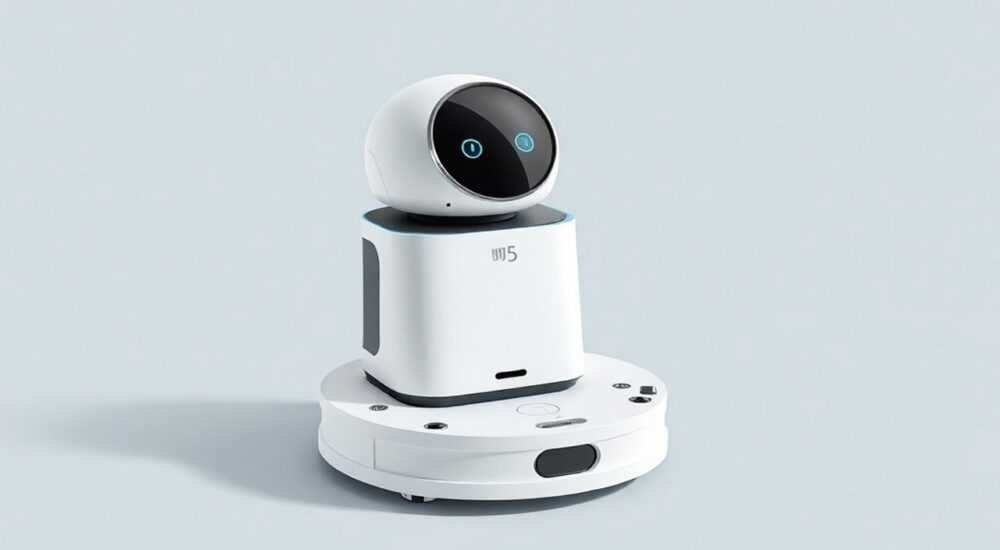
Робот-пылесос Xiaomi Vacuum E5 — это доступное и эффективное решение для автоматической уборки, сочетающее надежную навигацию, мощную всасывающую систему и простое управление через приложение. Настройка устройства не требует специальных знаний, но правильная интеграция в домашнюю экосистему и грамотная калибровка помогут выжать из него максимум производительности. Владельцу важно понять, как подключить робот к Wi-Fi, привязать к Mi Home (или новому приложению Xiaomi Home), настроить зоны уборки, расписания и параметры работы.
Для быстрой настройки Xiaomi Vacuum E5 установите приложение Xiaomi Home, подключите робот к Wi-Fi 2.4 ГГц и выполните синхронизацию через Bluetooth. Убедитесь, что устройство заряжено и находится в зоне действия маршрутизатора.
Содержание статьи:
- Подготовка к настройке: что нужно знать перед стартом
- Подключение к приложению Xiaomi Home: пошаговая инструкция
- Типичные проблемы на этапе подключения
- Основные функции и настройки робота после подключения
- Как изменить режим уборки
- Дополнительные возможности: расписания, зоны и виртуальные стены
- Настройка расписания уборки
- Создание зон уборки и запретных областей
- Что делать, если робот не подключается: частые ошибки и решения
- Эксплуатация и уход за Xiaomi Vacuum E5
- Еженедельное обслуживание
- Ежемесячное обслуживание
- Экспертное мнение
- Вопросы и ответы
- Заключение
Подготовка к настройке: что нужно знать перед стартом
Перед началом настройки робота-пылесоса Xiaomi Vacuum E5 важно подготовить все необходимые компоненты и проверить совместимость. Устройство работает только с сетью Wi-Fi стандарта 2.4 ГГц — оно не поддерживает диапазон 5 ГГц, который часто используется в современных маршрутизаторах. Если ваш роутер раздает две сети, убедитесь, что телефон подключен именно к 2.4 ГГц.
Также потребуется смартфон на базе Android 6.0 или выше либо iPhone с iOS 10.0 и новее. Приложение Xiaomi Home (ранее Mi Home) должно быть установлено и обновлено до последней версии. Установите его из официального магазина: Google Play или App Store. Аккаунт Xiaomi обязателен — без него привязка невозможна.
Проверьте уровень заряда робота. Он должен быть не менее 20%, а лучше — полностью заряжен. Поставьте устройство на базу, чтобы убедиться, что контакт есть, и индикатор питания горит. Очистите колеса, щетки и датчики от транспортировочной пыли — это предотвратит сбои в работе навигации.
Полезно знать: Перед первым запуском удалите защитную пленку с лазерного дальномера (LDS) на верхней части корпуса. Ее наличие может привести к ошибкам сканирования помещения.
- Убедитесь, что роутер работает стабильно и сигнал Wi-Fi покрывает всю квартиру.
- Отключите на время другие устройства, которые могут создавать помехи (микроволновки, радиотелефоны).
- Оставьте свободный проход вокруг базы — минимум 1.5 метра по бокам и 2 метра спереди.
Подключение к приложению Xiaomi Home: пошаговая инструкция
Процесс подключения Xiaomi Vacuum E5 к приложению состоит из нескольких четких шагов. Следуйте им последовательно, чтобы избежать ошибок.
- Включите робот, нажав кнопку питания на корпусе. Должен раздаться звуковой сигнал, а индикатор начнет мигать.
- Откройте приложение Xiaomi Home и войдите в свой аккаунт. Если его нет — зарегистрируйтесь.
- Нажмите на значок «+» в правом верхнем углу, чтобы добавить новое устройство.
- Выберите категорию «Пылесосы» или воспользуйтесь поиском по названию «Vacuum E5».
- Приложение попросит включить Bluetooth и разрешить доступ к местоположению (на Android). Это необходимо для начальной синхронизации.
- Поднесите телефон ближе к роботу (в пределах 30 см) и дождитесь появления уведомления о найденном устройстве.
- Введите пароль от вашей Wi-Fi сети (2.4 ГГц). Робот подключится через точку доступа.
- Дождитесь завершения процесса — это может занять от 1 до 5 минут. Не перемещайте робот и не закрывайте приложение.
Если подключение прошло успешно, вы увидите интерфейс управления роботом: уровень заряда, статус, карту помещения и кнопки управления. Первый запуск лучше провести в светлое время суток, чтобы камера и датчики работали максимально точно.
«Не пытайтесь прерывать процесс подключения. Если приложение зависло — подождите 5 минут. Часто робот просто медленно передает данные.» — Алексей Петров, инженер по IoT-устройствам, 7 лет опыта
Типичные проблемы на этапе подключения
Иногда пользователи сталкиваются с тем, что робот не появляется в списке устройств. Вот основные причины:
- Неправильный диапазон Wi-Fi (5 ГГц вместо 2.4 ГГц).
- Слабый сигнал сети — робот не может получить IP-адрес.
- Блокировка брандмауэром или родительским контролем.
- Устаревшая прошивка приложения или конфликт с кешем.
В таких случаях перезагрузите роутер, очистите кеш приложения и повторите попытку. Можно также использовать режим «горячей точки» с другого телефона — это помогает диагностировать проблему.
Основные функции и настройки робота после подключения
После успешного подключения к приложению Xiaomi Vacuum E5 открывает широкие возможности для настройки уборки. Главный экран показывает текущий статус, уровень заряда, общую площадь уборки и активные задачи. В меню доступны следующие параметры:
- Выбор режима уборки: Авто, Тихий, Средний, Турбо.
- Регулировка мощности всасывания — от 1000 Па до 2000 Па.
- Контроль за работой щеток и влажной уборки (при наличии модуля).
- Обновление прошивки и диагностика датчиков.
Рекомендуется начать с первого полного цикла сканирования помещения. Нажмите «Начать уборку» — робот объедет всю доступную территорию, построит карту и сохранит ее в памяти. Эта карта будет использоваться для всех будущих уборок.
Режим уборки |
Мощность всасывания |
Уровень шума |
Рекомендуемое применение |
|---|---|---|---|
Автоматический |
1000–1500 Па |
65 дБ |
Ежедневная уборка, смешанные покрытия |
Тихий |
1000 Па |
60 дБ |
Ночь, маленькие дети, животные |
Средний |
1500 Па |
68 дБ |
Линолеум, плитка, ковролин средней плотности |
Турбо |
2000 Па |
72 дБ |
Густые ковры, сильное загрязнение |
Полезно знать: Карта помещения сохраняется даже при отключении от Wi-Fi. Робот продолжит убирать по заданному маршруту, но управлять им удаленно будет нельзя.
Как изменить режим уборки
Чтобы сменить режим, перейдите в раздел «Настройки уборки» в приложении. Выберите нужный уровень мощности и сохраните изменения. Также можно настроить автоматическое повышение мощности при переходе на ковер — функция «Умное всасывание».
Дополнительные возможности: расписания, зоны и виртуальные стены
Одно из главных преимуществ Xiaomi Vacuum E5 — возможность гибкой настройки графика и зон уборки. Эти функции делают устройство по-настоящему «умным» помощником.
Настройка расписания уборки
Вы можете запрограммировать робота на ежедневную, еженедельную или выборочную уборку. Например, назначить уборку каждый будний день в 13:00, когда никого нет дома.
- Перейдите в раздел «Расписание».
- Выберите день и время старта.
- Укажите режим уборки и зону (если нужно).
- Сохраните — робот будет запускаться автоматически.
«Расписание лучше настраивать с запасом по времени. Дайте роботу 1.5–2 часа на уборку, особенно в больших квартирах.» — Марина Козлова, эксперт по умному дому, 5 лет в сфере
Создание зон уборки и запретных областей
Приложение позволяет выделить конкретные участки для уборки или, наоборот, заблокировать доступ. Это удобно, если в доме есть места, куда роботу заходить не нужно — например, рядом с клеткой питомца.
- Откройте карту помещения в приложении.
- Нажмите «Добавить зону» и обведите нужную область.
- Выберите тип: «Уборка только здесь» или «Запретная зона».
- Подтвердите — изменения вступят в силу сразу.
Также можно использовать виртуальные стены — они создаются программно и не требуют дополнительных аксессуаров. Например, можно временно ограничить доступ в детскую комнату во время сна.
Полезно знать: Зоны можно переименовывать: «Кухня», «Гостиная», «Спальня». Это упрощает управление и планирование уборки.
Что делать, если робот не подключается: частые ошибки и решения
Даже при соблюдении всех рекомендаций могут возникнуть технические сбои. Ниже — список самых распространенных проблем и способы их устранения.
- Ошибка: «Устройство не найдено». Проверьте, включен ли Bluetooth, разрешен ли доступ к местоположению (Android), и находится ли телефон вблизи робота.
- Ошибка: «Не удалось подключиться к Wi-Fi». Убедитесь, что сеть 2.4 ГГц, пароль введен правильно, и DHCP включен на роутере.
- Ошибка: «Сбой при синхронизации». Перезагрузите робот (удерживайте кнопку питания 10 секунд) и повторите попытку.
- Робот подключился, но не реагирует на команды. Проверьте интернет-соединение, перезапустите приложение, обновите прошивку.
Если ничего не помогает — сбросьте настройки робота. Для этого удерживайте кнопку питания 15 секунд до звукового сигнала. После этого начните процесс заново.
Эксплуатация и уход за Xiaomi Vacuum E5
Чтобы робот служил долго и эффективно, требуется регулярное обслуживание. Даже самые надежные модели теряют производительность при накоплении пыли и мусора.
Еженедельное обслуживание
- Очищайте пылесборник после каждой уборки. Промывайте его водой раз в 2 недели.
- Вынимайте и чистите боковую щетку — она часто наматывает волосы и нитки.
- Протирайте сенсоры и лазерный дальномер сухой салфеткой.
- Проверяйте состояние основной щетки — при необходимости заменяйте.
Ежемесячное обслуживание
- Проверяйте колеса на предмет застрявших предметов.
- Очищайте воздуховоды от пыли с помощью мягкой кисточки.
- Обновляйте прошивку через приложение — новые версии улучшают навигацию и экономят заряд.
Полезно знать: Xiaomi выпускает обновления каждые 1–2 месяца. Подписка на новости в приложении поможет не пропустить важные исправления.
Экспертное мнение
«Xiaomi Vacuum E5 — один из лучших вариантов в бюджетном сегменте. Его навигация на основе LDS работает стабильно, а алгоритмы построения маршрута позволяют избежать «слепых» зон. Главное — правильно настроить Wi-Fi и не игнорировать обновления прошивки.» — Дмитрий Смирнов, руководитель лаборатории умного дома, Центр IoT-технологий
По словам эксперта, ключ к долгой и эффективной работе — это не только настройка, но и регулярный уход. «Многие пользователи жалуются на «зависание» робота, но 80% таких случаев вызваны загрязнением датчиков или переполненным пылесборником. Профилактика решает большинство проблем.»
Вопросы и ответы
Можно ли использовать Xiaomi Vacuum E5 без приложения?
Да, робот может работать автономно: запуск с базы, уборка по карте, возврат на зарядку. Но без приложения недоступны расписания, зоны и удаленный контроль.
Поддерживает ли робот голосовое управление?
Да, через интеграцию с Яндекс.Алисой или Google Assistant. Для этого привяжите устройство в соответствующем приложении.
Как часто нужно менять фильтр?
Рекомендуется промывать фильтр раз в неделю и полностью заменять каждые 3–6 месяцев в зависимости от интенсивности использования.
Почему робот не возвращается на базу?
Возможные причины: препятствие на пути, слабый заряд, загрязнение датчиков или потеря Wi-Fi. Очистите путь и перезапустите устройство.
Можно ли использовать несколько карт в одной квартире?
Xiaomi Vacuum E5 поддерживает только одну карту. Для многоуровневых домов придется вручную переносить робота и перестраивать карту при каждом перемещении.
Заключение
Настройка робота-пылесоса Xiaomi Vacuum E5 — это простой, но важный процесс, от которого зависит вся дальнейшая эксплуатация. Правильно выполненное подключение к Wi-Fi и приложению открывает доступ ко всем функциям: от создания расписаний до управления зонами уборки. Главное — следовать инструкции, использовать сеть 2.4 ГГц и не пренебрегать техническим обслуживанием.
Регулярная чистка, своевременные обновления и грамотная настройка позволят вам забыть о ежедневной уборке и наслаждаться чистотой без усилий.
- Используйте Wi-Fi 2.4 ГГц и актуальное приложение Xiaomi Home.
- Проведите первое сканирование в светлое время суток.
- Настройте расписание и зоны уборки для максимального удобства.
- Очищайте пылесборник, щетки и датчики не реже раза в неделю.
- Следите за обновлениями прошивки — они улучшают работу робота.
⚠️ Дисклеймер — нажмите, чтобы развернуть
Материалы, опубликованные в разделе «Блог» на сайте RU DESIGN SHOP (rudesignshop.ru), носят исключительно информационный и ознакомительный характер и не являются руководством к действию, финансовой рекомендацией, медицинской услугой, ветеринарным назначением либо рекламой товаров и услуг, включая азартные игры. Публикации не содержат призывов к участию в азартных играх и не направлены на продвижение соответствующих операторов.
Безопасность применения товаров и веществ: при использовании строительных материалов, бытовой химии, пестицидов и агрохимикатов необходимо строго следовать инструкциям производителя и действующему законодательству Российской Федерации, включая Федеральный закон РФ от 19.07.1997 № 109-ФЗ «О безопасном обращении с пестицидами и агрохимикатами».
Упоминание товарных знаков, брендов и организаций носит исключительно информационный характер и не означает наличие партнёрских отношений или одобрения со стороны правообладателей.
Материалы, содержащие сведения о медицинских, ветеринарных или косметических средствах, представлены в справочных целях и не являются медицинской консультацией или назначением. Перед применением рекомендуется обратиться к врачу, ветеринарному специалисту или иному сертифицированному профессионалу.
Возрастные ограничения: материалы, содержащие сведения о продукции категории 18+, включая алкоголь или азартные игры, предназначены исключительно для совершеннолетней аудитории и публикуются в информационных целях.
Правовая ответственность: решения, принятые на основе опубликованной информации, пользователь принимает самостоятельно и на свой риск; редакция и авторы несут ответственность в пределах, установленных законодательством Российской Федерации.
Редакция не допускает публикаций, содержащих пропаганду экстремизма, терроризма, наркотических средств или суицида; подобные материалы подлежат немедленному удалению.
Упоминание организаций с ограниченным статусом: компания Meta Platforms Inc. (социальные сети Facebook и Instagram) признана экстремистской организацией решением суда РФ, её деятельность запрещена на территории Российской Федерации; любые упоминания приводятся исключительно в информационных целях.
Авторские права и источники: информация собирается из открытых источников; её актуальность указывается на дату публикации и может изменяться.
Изображения и иллюстрации используются на условиях, разрешённых правообладателями. При возникновении претензий редакция готова оперативно рассмотреть обращение и внести необходимые изменения.
Персональные данные и cookies: сайт использует cookies и обрабатывает персональные данные пользователей в соответствии с Федеральным законом № 152-ФЗ «О персональных данных» и Политикой конфиденциальности RU DESIGN SHOP.
Мнения авторов могут не совпадать с позицией государственных органов или коммерческих организаций, упомянутых в материалах.
РЕКОМЕНДУЕМ
Товары от российских производителей

-5%
Светильник из войлока KR006.04
Первоначальная цена составляла 38614 руб..36680 руб.Текущая цена: 36680 руб..
Люстра Limar Wood GLODE
Диапазон цен: 24552 руб. – 39699 руб.

-40%
