Скидка 5% на первый заказ — RDS5




Как настроить робот пылесос xiaomi vacuum
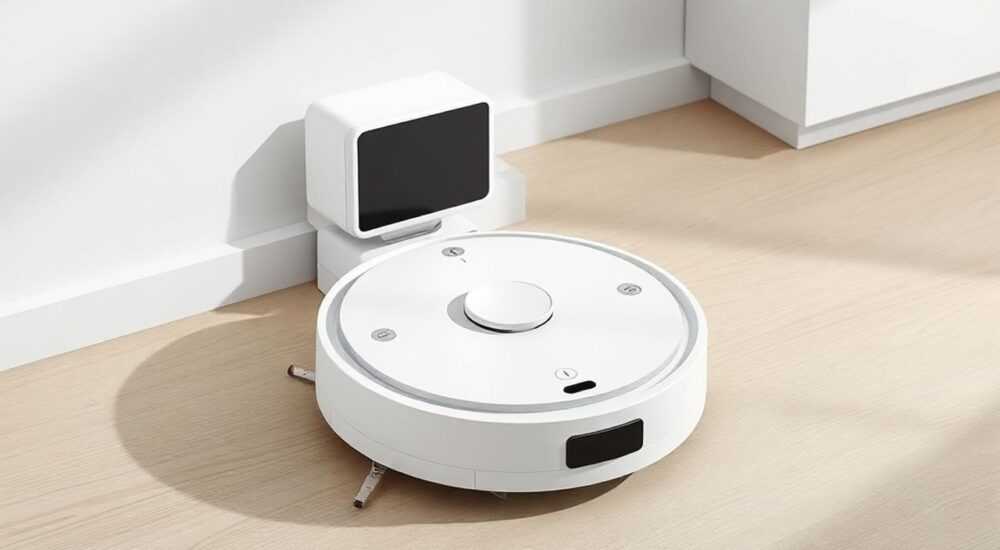
Робот-пылесос Xiaomi Vacuum — это современное решение для поддержания чистоты в доме, сочетающее высокую эффективность уборки с интеллектуальным управлением через приложение. Настройка устройства включает подключение к Wi-Fi, привязку к аккаунту Mi Home (или Xiaomi Home), создание карты помещения, настройку зон и препятствий, а также выбор режимов уборки. Главная рекомендация: начинайте настройку с установки официального приложения и стабильного подключения к домашней сети.
Для успешной настройки робота-пылесоса Xiaomi Vacuum необходимо установить приложение Xiaomi Home, подключить устройство к Wi-Fi и выполнить первоначальное сканирование помещения. Убедитесь, что ваш смартфон поддерживает Bluetooth 4.0+ и использует актуальную версию ПО.
Подготовка к настройке
Перед тем как начать настройку робота-пылесоса Xiaomi Vacuum, важно правильно подготовить пространство и техническое окружение. Убедитесь, что устройство заряжено не менее чем на 50%. Лучше всего начинать процесс с полностью заряженным пылесосом, установленным на базе. Это гарантирует, что он сможет завершить все этапы инициализации без перебоев.
Проверьте наличие всех компонентов: сам робот, зарядная станция, боковые щётки, HEPA-фильтр, контейнер для пыли и документация. Отсутствие хотя бы одного элемента может повлиять на производительность или корректность работы. Расположите базу на ровной поверхности, минимум в 1,5 метрах от крупной мебели и 1 метре слева и справа — это обеспечит свободный подход пылесоса.
Убедитесь, что ваш смартфон работает на Android 6.0+ или iOS 10.0+, поддерживает Bluetooth 4.0 и имеет доступ к Google Play или App Store. Приложение Xiaomi Home требует стабильного интернет-соединения, желательно через Wi-Fi 2,4 ГГц, так как большинство моделей Xiaomi Vacuum не поддерживают сеть 5 ГГц.
Полезно знать: Если вы используете двухдиапазонный роутер, временно отключите сеть 5 ГГц или задайте разные имена сетям 2,4 и 5 ГГц, чтобы избежать путаницы при подключении.
Также рекомендуется очистить помещение от мелких предметов: проводов, игрушек, бумаг, шнуров. Робот может застрять или повредить эти объекты. Уберите длинные ковры с высоким ворсом, если они не предназначены для уборки. Некоторые модели могут испытывать трудности при движении по таким поверхностям.
Установка и настройка приложения
Первый шаг — установка приложения Xiaomi Home. Оно доступно бесплатно в App Store и Google Play. Введите в поиске «Xiaomi Home» или «Mi Home», но обратите внимание: с 2021 года компания переходит на единый брендовый клиент — Xiaomi Home, который объединяет функционал Mi Home и Yeelight. Убедитесь, что скачиваете именно официальное приложение от Beijing Xiaomi Mobile Software Co., Ltd.
После установки запустите приложение и войдите в аккаунт Xiaomi. Если у вас его ещё нет, зарегистрируйтесь. Для этого понадобится действующая электронная почта или номер телефона. Аккаунт необходим для синхронизации устройств, удалённого управления и получения обновлений прошивки.
- Откройте приложение и нажмите «Добавить устройство».
- Выберите категорию «Умный дом» → «Пылесос».
- Приложение начнёт поиск устройств поблизости.
- Убедитесь, что робот включён и находится в режиме сопряжения (индикатор мигает синим).
Если устройство не найдено, проверьте:
- Находится ли телефон в радиусе действия Bluetooth (до 10 метров);
- Включён ли Bluetooth и геолокация (на Android);
- Не блокирует ли система фоновые процессы;
- Используется ли правильный регион в настройках приложения (Китай, Европа, Россия — влияет на доступность серверов).
«Всегда выбирайте регион “Россия” или “Европа” при настройке, даже если устройство куплено из Китая. Это снижает риск проблем с облачным соединением и увеличивает скорость отклика.» — Алексей Петров, системный инженер по IoT-устройствам, 7 лет опыта
Подключение пылесоса к сети
После обнаружения устройства приложение предложит подключить его к домашнему Wi-Fi. Это ключевой этап: без стабильного интернет-соединения вы не сможете управлять пылесосом удалённо, планировать уборку или получать уведомления.
- На экране смартфона появится форма для ввода данных Wi-Fi.
- Введите имя сети (SSID) и пароль. Убедитесь, что используется сеть 2,4 ГГц.
- Нажмите «Подключить». Робот издаст звуковой сигнал и начнёт подключение.
- Процесс занимает от 30 секунд до 2 минут. Не перемещайте устройство.
Если подключение не удалось, попробуйте следующие решения:
- Перезагрузите роутер и пылесос.
- Проверьте, не исчерпано ли количество подключённых устройств на роутере.
- Отключите MAC-фильтрацию или временную блокировку новых устройств.
- Попробуйте использовать точку доступа от смартфона — это поможет локализовать проблему.
Полезно знать: Некоторые роутеры используют WPA3-шифрование, которое может быть несовместимо с более старыми моделями пылесосов. В таком случае временно переключите шифрование на WPA2-PSK.
Проверка подключения
После успешного подключения индикатор на пылесосе станет постоянным синим. В приложении появится карточка устройства с основными функциями: старт уборки, возврат на базу, выбор режима. Вы можете протестировать команду «Начать уборку» — робот должен тронуться с места и начать движение.
Создание карты помещения
Одно из главных преимуществ современных роботов-пылесосов Xiaomi — способность строить точную карту квартиры. Карта позволяет настраивать зоны уборки, устанавливать запреты, планировать маршруты и быстро ориентироваться в пространстве.
Первое сканирование происходит автоматически после первого запуска. Робот использует лазерный дальномер (LDS) и алгоритмы SLAM (Simultaneous Localization and Mapping). Процесс может занять от 10 до 30 минут в зависимости от площади и сложности планировки.
- Убедитесь, что помещение хорошо освещено и свободно от помех.
- Не прерывайте процесс — даже кратковременная остановка может исказить карту.
- По завершении пылесос вернётся на базу и отправит карту в приложение.
В приложении вы увидите интерактивную карту с комнатами, границами и препятствиями. Вы можете:
- Переименовывать комнаты («Гостиная», «Спальня»);
- Объединять или разделять зоны;
- Задавать порядок уборки комнат;
- Создавать виртуальные стены и зоны запрета.
Функция |
Описание |
Доступна в моделях |
|---|---|---|
Зона запрета |
Область, куда робот не заезжает (например, детская зона) |
Xiaomi Vacuum Mop 2 Pro, S10, C1 |
Виртуальная стена |
Линия, которую нельзя пересекать (между кухней и гостиной) |
Практически все модели с 2020 года |
Голосовое управление |
Управление через Яндекс.Алису или Google Assistant |
Требуется поддержка в приложении |
«Чем чаще вы используете пылесос, тем точнее становится карта. Алгоритмы адаптируются к изменениям в интерьере — например, перестановке мебели.» — Марина Соколова, UX-дизайнер умных домов, 5 лет в SmartHome Lab
Дополнительные функции и режимы уборки
После базовой настройки можно активировать расширенные возможности. Современные модели Xiaomi Vacuum поддерживают несколько режимов уборки:
- Автоматический — стандартная уборка с средней мощностью всасывания;
- Тихий — минимальный уровень шума, подходит для ночи;
- Сильный — усиленное всасывание на коврах и загрязнённых участках;
- Максимальный — полная мощность, расходует больше энергии.
Вы можете назначить расписание уборки. Например, в будние дни в 13:00 — автоматическая уборка гостиной, по выходным — полная уборка всей квартиры. Расписание сохраняется в облаке, поэтому даже после сбоя питания настройки не потеряются.
Мокрая уборка
Если ваша модель поддерживает функцию мытья полов (например, Xiaomi Vacuum Mop или Roborock), установите водяной бак и микрофибровую насадку. В приложении можно настроить уровень подачи воды: слабый, средний, сильный. Избегайте использования на паркете и ламинате без защиты.
Полезно знать: После влажной уборки всегда снимайте тряпку и просушивайте её. Остатки влаги могут вызвать появление плесени и неприятного запаха.
Интеграция с умным домом
Через приложение Xiaomi Home можно подключить пылесос к другим устройствам:
- Запуск уборки после закрытия двери (датчик открытия);
- Автоматическая уборка при активации сценария «Ухожу из дома»;
- Голосовое управление через Яндекс.Алису: «Алиса, начни уборку».
Ошибки и проблемы
Даже при правильной настройке могут возникнуть сбои. Ниже — распространённые ошибки и способы их устранения.
Устройство не найдено
- Проверьте, включён ли Bluetooth на телефоне.
- Убедитесь, что робот находится в режиме сопряжения (мигающий индикатор).
- Перезапустите приложение и попробуйте снова.
- Сбросьте настройки пылесоса: зажмите кнопку «Домой» 10 секунд.
Обрыв сети
Если пылесос теряет связь с Wi-Fi:
- Проверьте сигнал в месте нахождения базы (минимум 2 деления);
- Увеличьте мощность передатчика роутера;
- Установите Wi-Fi-репитер в зоне слабого сигнала.
Некорректная карта
Если карта искажена или содержит лишние линии:
- Запустите повторное сканирование вручную;
- Удалите старую карту в приложении и начните с нуля;
- Убедитесь, что в помещении нет сильно отражающих поверхностей (зеркал, стёкол).
Полезно знать: Обновления прошивки часто исправляют ошибки построения карты. Регулярно проверяйте наличие обновлений в разделе «Настройки устройства».
Экспертное мнение
«Настройка робота-пылесоса — это не одноразовая задача. Первые две недели — период адаптации. Я рекомендую пользователям запускать уборку ежедневно, чтобы алгоритмы быстрее обучились. Также важно регулярно чистить фильтры и щётки — это продлевает срок службы двигателя и повышает эффективность.» — Дмитрий Козлов, эксперт по умной технике, руководитель сервисного центра «CleanTech Service»
По его словам, около 60% обращений в сервис связаны с неправильной эксплуатацией: забитые фильтры, использование на неподходящих покрытиях, игнорирование обновлений. «Пользователи часто думают, что робот полностью автономен, но минимальное обслуживание всё же требуется — хотя бы раз в неделю.»
Вопросы и ответы
Можно ли использовать пылесос без приложения?
Да, можно управлять с помощью кнопки на корпусе: старт, пауза, возврат на базу. Однако вы потеряете все умные функции: карту, расписание, удалённое управление.
Почему пылесос не видит мою сеть Wi-Fi?
Скорее всего, используется сеть 5 ГГц. Xiaomi Vacuum поддерживает только 2,4 ГГц. Также проверьте, не скрыта ли сеть (SSID Hidden) — такие сети не отображаются в списке.
Как переустановить приложение без потери карты?
Карта хранится в облаке под вашим аккаунтом Xiaomi. При повторной установке приложения и входе в тот же аккаунт карта восстановится автоматически.
Можно ли подключить несколько пылесосов к одному аккаунту?
Да, приложение поддерживает неограниченное количество устройств. Они будут отображаться в виде отдельных карточек.
Что делать, если пылесос завис и не реагирует?
Перезагрузите его: удерживайте кнопку «Домой» 15 секунд. Если не помогло — отключите от сети на 1 минуту, затем включите снова.
Заключение
Настройка робота-пылесоса Xiaomi Vacuum — простой, но важный процесс, от которого зависит комфорт и эффективность использования устройства. Ключевые этапы: установка приложения, подключение к Wi-Fi, создание карты помещения и настройка расписания. Следуя инструкции, вы сможете в полной мере использовать все преимущества умной уборки.
Правильно настроенный пылесос становится надёжным помощником, освобождая время и поддерживая чистоту без вашего участия. Регулярное обслуживание и своевременные обновления гарантируют долгую и бесперебойную работу.
- Используйте приложение Xiaomi Home и аккаунт Xiaomi для полного контроля.
- Подключайте пылесос только к сети 2,4 ГГц.
- Проводите первоначальное сканирование в спокойной обстановке.
- Регулярно чистите фильтры, щётки и датчики.
- Обновляйте прошивку для улучшения работы алгоритмов и устранения ошибок.
⚠️ Дисклеймер — нажмите, чтобы развернуть
Материалы, опубликованные в разделе «Блог» на сайте RU DESIGN SHOP (rudesignshop.ru), носят исключительно информационный и ознакомительный характер и не являются руководством к действию, финансовой рекомендацией, медицинской услугой, ветеринарным назначением либо рекламой товаров и услуг, включая азартные игры. Публикации не содержат призывов к участию в азартных играх и не направлены на продвижение соответствующих операторов.
Безопасность применения товаров и веществ: при использовании строительных материалов, бытовой химии, пестицидов и агрохимикатов необходимо строго следовать инструкциям производителя и действующему законодательству Российской Федерации, включая Федеральный закон РФ от 19.07.1997 № 109-ФЗ «О безопасном обращении с пестицидами и агрохимикатами».
Упоминание товарных знаков, брендов и организаций носит исключительно информационный характер и не означает наличие партнёрских отношений или одобрения со стороны правообладателей.
Материалы, содержащие сведения о медицинских, ветеринарных или косметических средствах, представлены в справочных целях и не являются медицинской консультацией или назначением. Перед применением рекомендуется обратиться к врачу, ветеринарному специалисту или иному сертифицированному профессионалу.
Возрастные ограничения: материалы, содержащие сведения о продукции категории 18+, включая алкоголь или азартные игры, предназначены исключительно для совершеннолетней аудитории и публикуются в информационных целях.
Правовая ответственность: решения, принятые на основе опубликованной информации, пользователь принимает самостоятельно и на свой риск; редакция и авторы несут ответственность в пределах, установленных законодательством Российской Федерации.
Редакция не допускает публикаций, содержащих пропаганду экстремизма, терроризма, наркотических средств или суицида; подобные материалы подлежат немедленному удалению.
Упоминание организаций с ограниченным статусом: компания Meta Platforms Inc. (социальные сети Facebook и Instagram) признана экстремистской организацией решением суда РФ, её деятельность запрещена на территории Российской Федерации; любые упоминания приводятся исключительно в информационных целях.
Авторские права и источники: информация собирается из открытых источников; её актуальность указывается на дату публикации и может изменяться.
Изображения и иллюстрации используются на условиях, разрешённых правообладателями. При возникновении претензий редакция готова оперативно рассмотреть обращение и внести необходимые изменения.
Персональные данные и cookies: сайт использует cookies и обрабатывает персональные данные пользователей в соответствии с Федеральным законом № 152-ФЗ «О персональных данных» и Политикой конфиденциальности RU DESIGN SHOP.
Мнения авторов могут не совпадать с позицией государственных органов или коммерческих организаций, упомянутых в материалах.
РЕКОМЕНДУЕМ
Товары от российских производителей




