Скидка 5% на первый заказ — RDS5




Как настроить родительский контроль на телефоне родителей
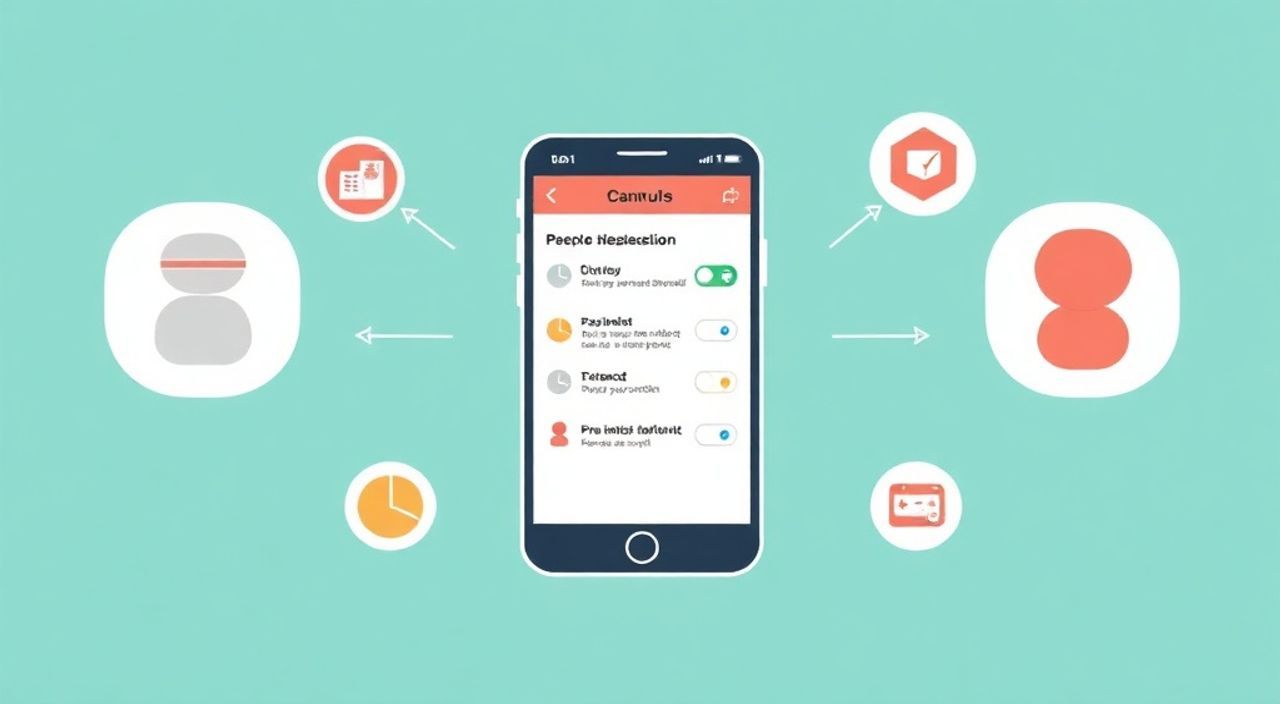
Контроль за цифровой активностью близких — особенно детей — становится всё более актуальным в условиях тотальной цифровизации. Однако не менее важным может быть обеспечение безопасности и спокойствия родителей, использующих смартфоны. С возрастом или по состоянию здоровья они могут сталкиваться с рисками: случайные покупки в приложениях, звонки мошенникам, потеря устройства или сложности с управлением уведомлениями. Настроив родительский контроль на телефоне родителей, вы помогаете им безопасно пользоваться технологиями, минимизируя стресс и потенциальные угрозы.
Настройка родительского контроля на телефоне родителей возможна через встроенные функции Android (Семейный доступ Google) или iOS (Время использования), а также сторонние приложения. Главное — выбрать подходящий инструмент, настроить ограничения контента, покупок и времени экрана, не нарушая при этом приватность и автономию.
Содержание статьи:
- Зачем нужен родительский контроль на телефоне взрослых?
- Когда стоит рассмотреть установку контроля?
- Как настроить контроль на Android: пошаговая инструкция
- Шаг 1: Установка и регистрация
- Шаг 2: Привязка устройства
- Шаг 3: Настройка ограничений
- Как настроить контроль на iPhone: подробное руководство
- Шаг 1: Активация «Времени использования»
- Шаг 2: Настройка семейных функций
- Шаг 3: Гибкие ограничения
- Лучшие сторонние приложения для контроля телефона
- 1. Kaspersky Safe Kids
- 2. Norton Family Premier
- 3. Qustodio
- Распространённые ошибки и как их избежать
- Ошибка 1: Настройка без согласия
- Ошибка 2: Чрезмерные ограничения
- Ошибка 3: Игнорирование обновлений
- Ошибка 4: Забытый пароль или учётная запись
- Экспертное мнение
- Часто задаваемые вопросы
- Заключение
Зачем нужен родительский контроль на телефоне взрослых?
Термин «родительский контроль» чаще ассоциируется с защитой детей от вредного контента. Но технологии позволяют адаптировать эти инструменты и для других групп — например, пожилых пользователей. Родители, особенно старшего возраста, могут испытывать трудности с пониманием интерфейса смартфонов, что делает их уязвимыми перед мошенничеством, нежелательными подписками или потерей данных.
Проблемы, которые решает родительский контроль:
- Непреднамеренные покупки в приложениях или магазинах.
- Попадание на фишинговые сайты или звонки от «техподдержки».
- Перегрузка уведомлениями и стресс от постоянных оповещений.
- Потеря телефона или его использование посторонними.
- Избыточное время в соцсетях или играх, что может мешать сну и общению.
Настройка контроля — это не про вмешательство, а про поддержку. Современные ОС позволяют деликатно ограничивать риски, оставляя пользователя максимально самостоятельным.
Полезно знать: В 2024 году 67% случаев кибермошенничества в России были совершены в отношении граждан старше 55 лет. Большинство — через телефонные звонки и SMS с поддельными ссылками.
Когда стоит рассмотреть установку контроля?
Не каждый пожилой пользователь нуждается в ограничениях. Оцените следующие признаки:
- Родитель жалуется на странные списания с карты.
- Он часто путается в меню или просит помочь закрыть надоедливое окно.
- Вы замечаете, что он проводит много часов в одном и том же приложении.
- Телефон регулярно теряется или остаётся без пароля.
- Есть диагноз, влияющий на когнитивные функции (например, начальная стадия деменции).
Если хотя бы два пункта актуальны — стоит задуматься о контроле. Главное — обсудить это заранее и получить согласие.
«Подход должен быть партнёрским, а не директивным. Объясните, что контроль — это щит, а не тюрьма.» — Елена Маркова, психолог, специалист по цифровому здоровью пожилых
Как настроить контроль на Android: пошаговая инструкция
Android предлагает встроенную систему управления через сервис Google Family Link. Она бесплатна, проста в использовании и подходит даже для базовых моделей телефонов.
Для начала убедитесь, что:
- На телефоне родителя установлен аккаунт Google.
- У вас есть второй смартфон или планшет (для настройки).
- Оба устройства подключены к интернету.
Шаг 1: Установка и регистрация
- Установите приложение Family Link на свой телефон (Google Play).
- Откройте приложение и выберите «Создать аккаунт для ребёнка» — не пугайтесь, функционал работает и для взрослых.
- Введите данные родителя: имя, дата рождения (можно указать корректную).
- Создайте временный аккаунт Gmail, если нужно, или привяжите существующий.
Шаг 2: Привязка устройства
- На телефоне родителя войдите в только что созданный аккаунт Google.
- Откройте Family Link на вашем устройстве — система предложит подтвердить подключение.
- Следуйте инструкциям на экране. Возможно, потребуется разрешить некоторые настройки (например, местоположение).
Шаг 3: Настройка ограничений
После привязки вы получаете доступ к панели управления:
- Время экрана: установите лимиты на использование телефона (например, до 2 часов в день).
- Блокировка приложений: запретите доступ к нежелательным сервисам (игры, казино, сомнительные мессенджеры).
- Покупки: отключите возможность платить в Google Play без вашего одобрения.
- Режим «Не беспокоить»: настройте автоматическое включение ночью.
- Местоположение: включите отслеживание для быстрого поиска телефона.
Полезно знать: Если родитель использует Samsung, обратите внимание на функцию «Digital Wellbeing» — она интегрирована в систему и позволяет гибко управлять временем экрана и уведомлениями.
Как настроить контроль на iPhone: подробное руководство
Apple предлагает мощный инструмент — «Время использования» (Screen Time), который можно использовать для контроля над устройством родителей. Он встроен в iOS 12 и выше.
Шаг 1: Активация «Времени использования»
- Откройте «Настройки» на iPhone родителя.
- Выберите «Экранное время».
- Нажмите «Включить экранный режим».
- Выберите «Это мой iPhone» — чтобы иметь возможность удалённого управления.
Шаг 2: Настройка семейных функций
Чтобы управлять устройством удалённо:
- Перейдите в «Настройки» → «[Имя пользователя]» → «Семья».
- Добавьте членом семьи свой Apple ID (если ещё не добавлен).
- На своём устройстве откройте «Настройки» → «Экранное время» → выберите имя родителя.
Теперь вы можете управлять его устройством со своего iPhone.
Шаг 3: Гибкие ограничения
В разделе «Экранное время» доступны:
- Ограничение приложений: блокировка категорий (например, «Игры», «Социальные сети»).
- Временные лимиты: ежедневные ограничения на использование приложений.
- Downtime (время отдыха): период, когда разрешены только звонки и выбранные приложения.
- Контент и конфиденциальность: запрет на изменения в настройках, установку приложений, покупки.
«Apple делает упор на уважение к пользователю. Даже при активном контроле родитель получает уведомление о каждом изменении — это повышает доверие.» — Артём Лебедев, системный аналитик, эксперт по iOS
Функция |
Android (Family Link) |
iOS (Screen Time) |
|---|---|---|
Удалённое управление |
Да |
Да (через семейный доступ) |
Блокировка приложений |
Полная или по времени |
По категориям и времени |
Ограничение покупок |
Требует подтверждения |
Отключается полностью |
Отслеживание местоположения |
Да, в реальном времени |
Через «Найти iPhone» |
Режим «Не беспокоить» |
Через Digital Wellbeing |
Встроен в систему |
Лучшие сторонние приложения для контроля телефона
Если встроенных средств недостаточно, или требуется более детальный контроль, рассмотрите сторонние решения. Они часто предлагают дополнительные функции: запись вызовов, фильтрация SMS, мониторинг батареи.
1. Kaspersky Safe Kids
Бесплатное приложение с продвинутыми функциями:
- Блокировка вредоносных сайтов.
- Контроль геолокации с историей перемещений.
- Оповещения о попытках зайти на опасные ресурсы.
- Поддержка Android и iOS.
2. Norton Family Premier
Платное решение с глубоким анализом активности:
- Мониторинг поисковых запросов.
- Анализ активности в соцсетях (включая YouTube).
- Гибкие расписания использования.
3. Qustodio
Подходит для многопользовательских семей:
- Контроль на 5 устройствах одновременно.
- Подробная статистика по времени экрана.
- Блокировка по Wi-Fi (например, отключение интернета ночью).
Полезно знать: Некоторые приложения требуют root-доступа (Android) или jailbreak (iOS), что аннулирует гарантию. Используйте только легальные и сертифицированные инструменты.
Распространённые ошибки и как их избежать
Даже при правильных намерениях легко допустить просчёты, которые снижают эффективность контроля или вызывают конфликт.
Ошибка 1: Настройка без согласия
Установка контроля втайне от родителя нарушает доверие. Это может привести к отказу от использования телефона.
Решение: Обсудите необходимость мер, покажите примеры мошенничества, объясните, что это про безопасность, а не контроль.
Ошибка 2: Чрезмерные ограничения
Полный запрет на соцсети, игры или интернет может вызвать раздражение и ощущение изоляции.
Решение: Используйте гибкие лимиты. Разрешите доступ к полезным приложениям (например, WhatsApp, YouTube с фильтрацией).
Ошибка 3: Игнорирование обновлений
Системы и приложения регулярно обновляются. Устаревшие версии могут содержать уязвимости.
Решение: Включите автоматические обновления и проверяйте панель управления раз в месяц.
Ошибка 4: Забытый пароль или учётная запись
Если вы потеряете доступ к Family Link или Screen Time, восстановить контроль будет сложно.
Решение: Сохраните данные учётной записи в надёжном месте (менеджер паролей, зашифрованный файл).
«Контроль — это не разовое действие, а процесс. Пересматривайте настройки каждые 2–3 месяца, ориентируясь на поведение и обратную связь.» — Анна Петрова, IT-консультант по цифровой грамотности пожилых
Экспертное мнение
«Мы наблюдаем рост числа обращений от детей, которые хотят защитить своих родителей от цифровых рисков. Самое важное — найти баланс между безопасностью и автономией. Технологии должны служить человеку, а не ограничивать его свободу. Я рекомендую начинать с минимальных мер: блокировка покупок, фильтрация спама и включение режима «Не беспокоить». Постепенно, по мере необходимости, можно добавлять лимиты. Ключевой момент — диалог. Без доверия любая система контроля обречена на провал.» — Дмитрий Соколов, руководитель центра цифровой гигиены, 12 лет опыта
Часто задаваемые вопросы
Можно ли установить контроль без доступа к телефону родителя?
Нет, первоначальная настройка требует физического доступа к устройству. После привязки большинство действий можно выполнять удалённо.
Нарушает ли это закон о приватности?
Если родитель дал согласие на установку и использование инструментов, это не считается нарушением. Важно соблюдать прозрачность и не скрывать факт контроля.
Что делать, если родитель заблокировал доступ к Family Link или Screen Time?
Воспользуйтесь функцией восстановления через email или резервную копию. Если доступ утерян — потребуется перенастройка с помощью основного аккаунта Google или Apple ID.
Можно ли контролировать только звонки и SMS?
Да, с помощью приложений вроде Truecaller или Kaspersky Safe Kids можно фильтровать входящие вызовы и сообщения, блокируя мошенников.
Как отключить контроль, если он больше не нужен?
В Family Link: удалите устройство из аккаунта. В Screen Time: отключите функцию в настройках. Убедитесь, что все ограничения сняты и родитель снова имеет полный доступ.
Заключение
Настройка родительского контроля на телефоне родителей — это ответственный шаг, направленный на защиту от цифровых угроз. Современные операционные системы предлагают удобные и безопасные инструменты, такие как Google Family Link и Apple Screen Time, которые позволяют гибко управлять доступом к приложениям, покупкам и времени экрана. Важно помнить, что технология — лишь часть решения. Главное — открытый диалог, доверие и уважение к автономии человека.
Защита близких в цифровом мире начинается с понимания их потребностей. Не стремитесь к тотальному контролю — настройте разумные границы, которые обеспечат безопасность, не лишая свободы.
- Используйте встроенные функции ОС — они надёжны и просты в настройке.
- Обязательно получите согласие родителя перед установкой контроля.
- Настройте лимиты на покупки, блокировку опасных сайтов и режим «Не беспокоить».
- Регулярно проверяйте актуальность настроек и обновляйте приложения.
- Сторонние приложения (Kaspersky, Qustodio) подходят для сложных случаев.
⚠️ Дисклеймер — нажмите, чтобы развернуть
Материалы, опубликованные в разделе «Блог» на сайте RU DESIGN SHOP (rudesignshop.ru), носят исключительно информационный и ознакомительный характер и не являются руководством к действию, финансовой рекомендацией, медицинской услугой, ветеринарным назначением либо рекламой товаров и услуг, включая азартные игры. Публикации не содержат призывов к участию в азартных играх и не направлены на продвижение соответствующих операторов.
Безопасность применения товаров и веществ: при использовании строительных материалов, бытовой химии, пестицидов и агрохимикатов необходимо строго следовать инструкциям производителя и действующему законодательству Российской Федерации, включая Федеральный закон РФ от 19.07.1997 № 109-ФЗ «О безопасном обращении с пестицидами и агрохимикатами».
Упоминание товарных знаков, брендов и организаций носит исключительно информационный характер и не означает наличие партнёрских отношений или одобрения со стороны правообладателей.
Материалы, содержащие сведения о медицинских, ветеринарных или косметических средствах, представлены в справочных целях и не являются медицинской консультацией или назначением. Перед применением рекомендуется обратиться к врачу, ветеринарному специалисту или иному сертифицированному профессионалу.
Возрастные ограничения: материалы, содержащие сведения о продукции категории 18+, включая алкоголь или азартные игры, предназначены исключительно для совершеннолетней аудитории и публикуются в информационных целях.
Правовая ответственность: решения, принятые на основе опубликованной информации, пользователь принимает самостоятельно и на свой риск; редакция и авторы несут ответственность в пределах, установленных законодательством Российской Федерации.
Редакция не допускает публикаций, содержащих пропаганду экстремизма, терроризма, наркотических средств или суицида; подобные материалы подлежат немедленному удалению.
Упоминание организаций с ограниченным статусом: компания Meta Platforms Inc. (социальные сети Facebook и Instagram) признана экстремистской организацией решением суда РФ, её деятельность запрещена на территории Российской Федерации; любые упоминания приводятся исключительно в информационных целях.
Авторские права и источники: информация собирается из открытых источников; её актуальность указывается на дату публикации и может изменяться.
Изображения и иллюстрации используются на условиях, разрешённых правообладателями. При возникновении претензий редакция готова оперативно рассмотреть обращение и внести необходимые изменения.
Персональные данные и cookies: сайт использует cookies и обрабатывает персональные данные пользователей в соответствии с Федеральным законом № 152-ФЗ «О персональных данных» и Политикой конфиденциальности RU DESIGN SHOP.
Мнения авторов могут не совпадать с позицией государственных органов или коммерческих организаций, упомянутых в материалах.
РЕКОМЕНДУЕМ
Товары от российских производителей

Светильник PRISM Forstlight
Диапазон цен: 11260 руб. – 12380 руб.
Торшер Eq GLODE
36135 руб.

