Скидка 5% на первый заказ — RDS5




Как настроить роутер 4g lte
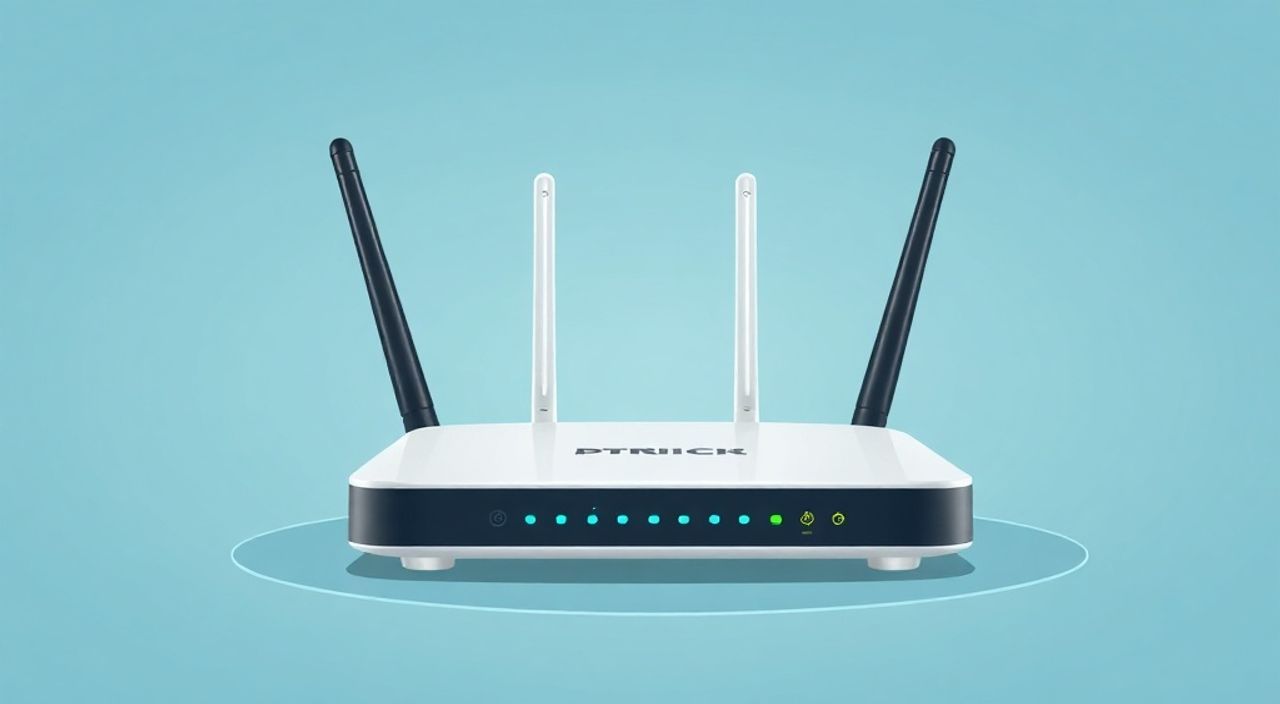
Современные 4G LTE роутеры — это надежное решение для стабильного и высокоскоростного интернета в доме, офисе или на даче. Они позволяют подключаться к мобильной сети через SIM-карту, обеспечивая Wi-Fi там, где нет проводного подключения. Настройка такого устройства может показаться сложной, особенно новичку, но при правильном подходе процесс занимает не более 15–20 минут.
Чтобы быстро настроить 4G LTE роутер, вставьте SIM-карту, подключитесь к его Wi-Fi, откройте веб-интерфейс по адресу 192.168.1.1 или через приложение, введите данные от интернет-провайдера и сохраните настройки. Главное — убедиться, что карта активна и поддерживает нужный формат (LTE).
Содержание статьи:
- Выбор подходящего 4G LTE роутера
- Как определить, подходит ли роутер для вашего региона?
- Подготовка к настройке: что нужно знать и проверить
- Необходимые компоненты для настройки
- Основные шаги настройки 4G LTE роутера
- Настройка через мобильное приложение
- Дополнительные функции и продвинутые настройки
- Настройка Wi-Fi сети
- Управление трафиком и родительский контроль
- Резервирование подключения (failover)
- Проброс портов и DDNS
- Частые ошибки и как их избежать
- Экспертное мнение
- Вопросы и ответы
- Заключение
Выбор подходящего 4G LTE роутера
Перед тем как приступать к настройке, важно правильно выбрать устройство. Не все 4G роутеры одинаково хороши: различаются по скорости передачи данных, поддержке частот, количеству антенн, типу питания и дополнительным возможностям.
На рынке представлены модели от таких брендов, как Huawei, TP-Link, ZTE, D-Link, MikroTik и Netgear. Каждый производитель предлагает решения под разные задачи — от простых домашних точек доступа до профессиональных маршрутизаторов с PoE и поддержкой VPN.
При выборе роутера обратите внимание на:
- Поддержку диапазонов LTE (особенно Band 3, 7, 20 в России);
- Максимальную скорость загрузки (до 150 Мбит/с у базовых моделей, до 1 Гбит/с у Cat 6 и выше);
- Наличие внешних антенных разъёмов для усиления сигнала;
- Тип питания — от сети, USB или аккумулятора;
- Поддержку нескольких SIM-карт для резервирования.
Полезно знать: Если вы планируете использовать роутер в зоне слабого сигнала, выбирайте модель с разъёмами SMA для подключения внешних антенн. Это значительно повысит стабильность соединения.
Характеристика |
Базовая модель (например, Huawei B315) |
Продвинутая модель (например, TP-Link TL-MR6400) |
Профессиональная модель (например, MikroTik RB951Ui-2nD) |
|---|---|---|---|
Скорость LTE |
До 150 Мбит/с |
До 300 Мбит/с |
До 150 Мбит/с (с возможностью апгрейда модема) |
Wi-Fi стандарт |
802.11n |
802.11ac |
802.11n |
Антенны |
Встроенные |
Встроенные + разъёмы SMA |
Разъёмы SMA |
Питание |
Сеть 220 В |
Сеть 220 В / USB |
ПОЕ / Сеть |
Цена (руб.) |
3 500 – 5 000 |
5 000 – 8 000 |
8 000 – 15 000 |
Как определить, подходит ли роутер для вашего региона?
Операторы связи используют разные частоты LTE. Например, МегаФон и Билайн активно задействуют Band 3 и Band 7, а Tele2 — Band 20. Убедитесь, что ваш роутер поддерживает эти диапазоны. Информацию можно найти в технических характеристиках на сайте производителя или в паспорте устройства.
Подготовка к настройке: что нужно знать и проверить
Правильная подготовка — половина успеха. Перед включением роутера выполните несколько важных шагов, чтобы избежать проблем на этапе настройки.
Во-первых, убедитесь, что SIM-карта активна и поддерживает мобильный интернет. Лучше всего использовать тариф с безлимитным доступом к данным. Некоторые операторы блокируют использование SIM в роутерах — проверьте условия тарифа.
Во-вторых, проверьте формат SIM-карты. Большинство современных роутеров принимают micro-SIM, но есть модели под nano-SIM. При необходимости используйте переходник или обрежьте карту.
В-третьих, зарядите устройство, если оно работает от аккумулятора, или подключите к сети. Убедитесь, что поблизости нет сильных источников помех — микроволновок, радиостанций, мощных электродвигателей.
Необходимые компоненты для настройки
- 4G LTE роутер;
- Активная SIM-карта с интернетом;
- Устройство для настройки (смартфон, планшет или ноутбук);
- Стабильное питание (розетка или Power Bank);
- Инструкция к роутеру (желательно распечатанная или в PDF).
«Перед покупкой SIM-карты для роутера обязательно протестируйте сигнал в месте установки устройства с помощью смартфона. Разница в уровне сигнала даже в соседних комнатах может достигать 20 дБм.» — Алексей Петров, инженер-связист, 12 лет опыта
Основные шаги настройки 4G LTE роутера
Процесс настройки универсален для большинства моделей, хотя интерфейс может немного отличаться. Ниже — пошаговый алгоритм, который подойдёт как для новичков, так и для опытных пользователей.
- Выключите роутер. Аккуратно откройте крышку отсека для SIM-карты и вставьте её контактами вниз. Закройте крышку.
- Включите устройство. Подождите 1–2 минуты, пока оно полностью загрузится. Индикаторы должны показать наличие питания и поиска сети.
- На вашем смартфоне или ноутбуке найдите Wi-Fi сеть, соответствующую названию роутера (например, TP-Link_XXXX или Huawei-B315-XXXX). Подключитесь к ней. Пароль указан на корпусе устройства.
- Откройте браузер и перейдите по адресу 192.168.1.1 или 192.168.0.1. Некоторые модели используют фирменные приложения (например, Huawei HiLink), но веб-интерфейс остаётся основным способом настройки.
- Войдите в панель управления. Стандартные логин и пароль — admin/admin. Если они не работают, проверьте наклейку на роутере или инструкцию.
- Система предложит запустить мастер настройки. Выберите «Настроить интернет-подключение» или аналогичный пункт.
- Выберите тип подключения — обычно это «Динамический IP» или «PPPoE». Для большинства операторов подходит «Динамический IP».
- Укажите APN (точку доступа). Это важно! APN зависит от оператора:
- МТС: internet.mts.ru
- МегаФон: internet
- Билайн: internet.beeline.ru
- Tele2: internet
- Yota: internet
- Сохраните настройки. Роутер перезагрузится и попытается подключиться к интернету. Проверьте индикатор: значок сети должен измениться на LTE или 4G.
- Протестируйте соединение: откройте сайт или сделайте ping до 8.8.8.8.
Полезно знать: Если интернет не заработал, проверьте APN и перезагрузите роутер. Часто проблема решается повторным вводом параметров.
Настройка через мобильное приложение
Многие современные роутеры поддерживают управление через приложения. Например, Huawei использует HiLink, TP-Link — Tether. Преимущества:
- Графический интерфейс;
- Настройка без браузера;
- Контроль трафика и подключённых устройств;
- Уведомления о состоянии сети.
Скачайте приложение из App Store или Google Play, подключитесь к Wi-Fi роутера и следуйте инструкциям на экране.
Дополнительные функции и продвинутые настройки
После базовой настройки можно улучшить работу роутера с помощью дополнительных функций. Эти опции повышают безопасность, стабильность и удобство использования.
Настройка Wi-Fi сети
Измените имя сети (SSID) и пароль на уникальные. Избегайте простых паролей вроде 12345678. Используйте WPA2-PSK (AES) — это самый безопасный режим шифрования для домашнего использования.
«Называйте Wi-Fi сеть так, чтобы она не выдавала вашу личность (не используйте фамилию, адрес). Это снижает риск целевых атак.» — Елена Козлова, специалист по кибербезопасности
Управление трафиком и родительский контроль
Некоторые роутеры позволяют:
- Ограничивать скорость для отдельных устройств;
- Блокировать доступ к сайтам по расписанию;
- Фильтровать контент (например, для детей).
Эти функции особенно полезны в семьях или малом бизнесе.
Резервирование подключения (failover)
Если роутер поддерживает две SIM-карты, настройте резервное подключение. При обрыве основного канала устройство автоматически переключится на резервную SIM. Это критично для систем видеонаблюдения или удалённых офисов.
Проброс портов и DDNS
Для работы серверов (FTP, веб-камеры, NAS) понадобится проброс портов. Также можно настроить DDNS (динамический DNS), чтобы получить постоянный адрес при изменении IP.
Полезно знать: Проброс портов снижает безопасность. Используйте только при необходимости и ограничьте доступ по IP.
Частые ошибки и как их избежать
Даже опытные пользователи допускают типичные ошибки при настройке 4G LTE роутера. Вот самые распространённые:
- Неправильный APN — главная причина отсутствия интернета. Всегда сверяйтесь с официальным сайтом оператора.
- SIM-карта заблокирована для роутеров — некоторые тарифы запрещают использование в модемах. Решение — сменить тариф или взять SIM специально для M2M.
- Слабый сигнал — если индикатор показывает 1–2 деления, соединение будет нестабильным. Переместите роутер ближе к окну или подключите внешнюю антенну.
- Устаревшая прошивка — обновляйте ПО регулярно. Производители выпускают исправления для совместимости с сетями операторов.
- Ошибка в DNS — если сайты не открываются, но пинг проходит, установите DNS вручную: 8.8.8.8 и 1.1.1.1.
Проблема |
Возможная причина |
Решение |
|---|---|---|
Нет интернета |
Неверный APN |
Проверить и ввести правильные данные |
Медленная скорость |
Слабый сигнал LTE |
Переместить роутер или использовать внешнюю антенну |
Не подключается к Wi-Fi |
Неправильный пароль |
Сбросить настройки и настроить заново |
Роутер не включается |
Проблема с питанием |
Проверить адаптер, кабель, розетку |
Периодические обрывы |
Перегрев или старение модема |
Обеспечить вентиляцию, заменить устройство |
Экспертное мнение
«Сегодня 4G LTE роутеры — это не просто временная замена проводному интернету, а полноценное решение для удалённых объектов. Я рекомендую использовать устройства с поддержкой eSIM и двухдиапазонным Wi-Fi. Также обращайте внимание на возможность удалённого управления через облачные сервисы — это сильно упрощает администрирование.» — Дмитрий Сидоров, руководитель отдела сетевых решений в IT-компании «СвязьТех», 15 лет в телекоме
По его словам, будущее — за гибридными роутерами, которые могут одновременно использовать 4G, Ethernet и Wi-Fi uplink. Такие устройства уже доступны от MikroTik и Peplink, но стоят дороже.
Вопросы и ответы
Можно ли использовать 4G роутер как основное подключение к интернету?
Да, особенно в районах, где нет оптики или DSL. При хорошем сигнале 4G обеспечивает стабильную скорость до 100 Мбит/с, чего достаточно для работы, стриминга и онлайн-игр.
Почему роутер показывает 3G вместо 4G?
Возможно, LTE отключён в настройках, или в вашем регионе слабый сигнал. Проверьте настройки сети: выберите «Только LTE» или «Приоритет LTE». Также убедитесь, что оператор предоставляет покрытие 4G в вашем районе.
Как увеличить скорость интернета на 4G роутере?
Используйте внешние антенны, разместите роутер в зоне максимального сигнала, выберите менее загруженный канал Wi-Fi и обновите прошивку. Также можно сменить оператора — тестирование разных SIM помогает найти лучший вариант.
Нужно ли менять настройки при смене SIM-карты?
Да, потребуется обновить APN и, возможно, перезагрузить роутер. Некоторые устройства автоматически определяют параметры, но лучше ввести их вручную.
Безопасно ли использовать 4G роутер в публичных местах?
Да, при условии настройки надёжного пароля Wi-Fi и отключения WPS. Также рекомендуется отключать доступ к веб-интерфейсу извне (remote management).
Заключение
Настройка 4G LTE роутера — процесс, который может быть простым и быстрым, если следовать проверенным шагам. Главное — правильно выбрать устройство, использовать активную SIM-карту с подходящим APN и внимательно пройти мастер настройки. Современные роутеры предлагают не только базовое подключение, но и расширенные функции: от родительского контроля до резервирования каналов.
4G LTE роутер — это надёжный способ получить интернет там, где нет проводного подключения. При грамотной настройке он становится полноценной заменой домашнему Wi-Fi.
- Проверяйте поддержку LTE-диапазонов перед покупкой роутера.
- Используйте правильный APN — это ключ к успешному подключению.
- Настройте безопасный Wi-Fi с уникальным паролем.
- При слабом сигнале применяйте внешние антенны.
- Регулярно обновляйте прошивку для стабильной работы.
⚠️ Дисклеймер — нажмите, чтобы развернуть
Материалы, опубликованные в разделе «Блог» на сайте RU DESIGN SHOP (rudesignshop.ru), носят исключительно информационный и ознакомительный характер и не являются руководством к действию, финансовой рекомендацией, медицинской услугой, ветеринарным назначением либо рекламой товаров и услуг, включая азартные игры. Публикации не содержат призывов к участию в азартных играх и не направлены на продвижение соответствующих операторов.
Безопасность применения товаров и веществ: при использовании строительных материалов, бытовой химии, пестицидов и агрохимикатов необходимо строго следовать инструкциям производителя и действующему законодательству Российской Федерации, включая Федеральный закон РФ от 19.07.1997 № 109-ФЗ «О безопасном обращении с пестицидами и агрохимикатами».
Упоминание товарных знаков, брендов и организаций носит исключительно информационный характер и не означает наличие партнёрских отношений или одобрения со стороны правообладателей.
Материалы, содержащие сведения о медицинских, ветеринарных или косметических средствах, представлены в справочных целях и не являются медицинской консультацией или назначением. Перед применением рекомендуется обратиться к врачу, ветеринарному специалисту или иному сертифицированному профессионалу.
Возрастные ограничения: материалы, содержащие сведения о продукции категории 18+, включая алкоголь или азартные игры, предназначены исключительно для совершеннолетней аудитории и публикуются в информационных целях.
Правовая ответственность: решения, принятые на основе опубликованной информации, пользователь принимает самостоятельно и на свой риск; редакция и авторы несут ответственность в пределах, установленных законодательством Российской Федерации.
Редакция не допускает публикаций, содержащих пропаганду экстремизма, терроризма, наркотических средств или суицида; подобные материалы подлежат немедленному удалению.
Упоминание организаций с ограниченным статусом: компания Meta Platforms Inc. (социальные сети Facebook и Instagram) признана экстремистской организацией решением суда РФ, её деятельность запрещена на территории Российской Федерации; любые упоминания приводятся исключительно в информационных целях.
Авторские права и источники: информация собирается из открытых источников; её актуальность указывается на дату публикации и может изменяться.
Изображения и иллюстрации используются на условиях, разрешённых правообладателями. При возникновении претензий редакция готова оперативно рассмотреть обращение и внести необходимые изменения.
Персональные данные и cookies: сайт использует cookies и обрабатывает персональные данные пользователей в соответствии с Федеральным законом № 152-ФЗ «О персональных данных» и Политикой конфиденциальности RU DESIGN SHOP.
Мнения авторов могут не совпадать с позицией государственных органов или коммерческих организаций, упомянутых в материалах.
Читайте также

РЕКОМЕНДУЕМ
Товары от российских производителей
Торшер Auri GLODE
Диапазон цен: 54100 руб. – 59800 руб.